imagegp绘图教程

粉丝1.2万获赞6.1万
相关视频
 00:33查看AI文稿AI文稿
如何快速一键自动生成科研美图?打开 emaggp 首页,可以看到到柱状图、堆积图、散点图、直方图、维恩图、集合图、负极分析、泡泡图等科研常见图形,同时还可以进行多种高级分析,并实现可视化。 操作简单,只需要导入数据,根据绘图需求调整参数,点击 plot 即可自动生成。可是画图表还可以一键下载。如果你对编程不熟悉,可以使用 emag gp 快速帮你出图。丰富多样的科研配图可以让你的论文锦上添花。 emaggp 是不是很耐思呢?
 04:10
04:10 00:22
00:22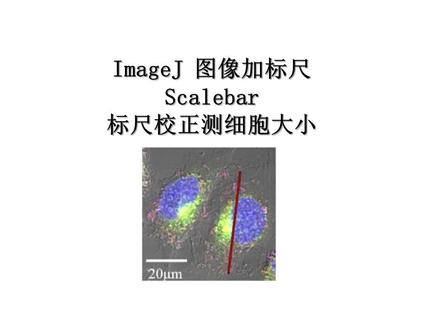 06:19查看AI文稿AI文稿
嗯,大家好,今天呢想给大家分享使用一枚 jj 啊来进行图片上的加标尺,也就是添加 spa, 同时呢我们通过添加了 spa 之后呢进行矫正了图片的一个尺寸, 可以通过拉一条直线呢来测得图片上的一个细胞的一个真实的大小。那么之后呢我们来进行一个操作,首先呢打开里面 jj, 我们打开一张视力图片, 嗯,比如说这,嗯,这是一张视力图片,我们一般呢比如说拍的这个过滤胶图像,他其实下面会有一个标准的 spa, 对吧?我们比如说希望这张 spa 呢就是真正的用于我们这个图像中,我们首先呢要把这个图片进行一 个标尺,一个矫正,我们选择这个已知的一个距离,我们使用这个画线工具点 shift 呢加滚轮,可以把这个呃放大一点,我们之后呢可以呃画一条线, 画一条线, ok, 我们已知呢这条线其实是一个两厘米的距离,对吧?所以呢我们要把这条线呢进行一个矫正点,安乐拉斯里边的就是这个改变 style, 对吧?就是改变他的一个距离, 他这现在就是他我们测量出来的这条线,这就是人家自动填进去的,就是我们这个呢是第二个呢是我们已知的距离,我们已知的距离是两厘米,对吧?单位,最最重要的就是已知距离和这个单位,单位呢虽然 就是厘米,对吧?如果像我们的一个细胞图呢是这个,呃, milm 呢? milm 呢?一般可以用 u 代替,呃,这个软件呢都可以进行一个识别,那么点 ok, 那么呢其实我们现在这个距离呢就已经被矫正过了, 我们可以测试一下哈,我们比如说量一下这个线,画了一条线了,哎,对,画了一条线不能动,画了一条线不能动,你就可以看到他这个, 嗯,因为这这的啊,他的一个信息栏里边他就已经有了角度和链子,链子四点九五厘米,就是和我们的这个正式呢是非常接近的了哈,我们再画一条线,现在的链子呢是八点六九,那么如何把 把这个呃我们测量的距离呢?呃,算成这个,呃,我们列成一个表格哈, 我们可以点安德拉斯里面的三十迈,我们要勾选这个周长,就是测他的距离啊, ok, 那之后呢,我们测量可以就是安德拉斯迈日,或者是你可以直接点这个快捷键,就是 ctrl 加 m, 我们可以画条线啊,画条线, ok, ctrl 加 m, 他就会出现这个烂啊,会出现这个长度五点九厘米, 嗯,再点 ctrl 加 m, 五点零厘米,对吧?换一下这条线啊三厘米,那么这个呢就可以 同时呢他这个 face f 可以保存数据的,这样呢,我们就可以,嗯,进行一个你比如说你真实图片的一个距离,一个校正,对吧?我们已知了一个距离之后呢,比如说 你现在已经知道,嗯,他的一个真实的距离了,所以呢,我们希望我们把这个标志就是裁掉了之后呢,我们自己画一条这个啊,撕掉吧,对吧?首先我们选择这个选区, ctrl 加 a, 我们可以把这个选区呢往下拉一点, ok, 就正好把这个矩形裁掉, 那么画好选区之后呢,一妹子这块就是裁掉了,对吧?裁掉了之后呢,我们是要自己画线的,有两种方法,首先呢我先教大家第一种 还能拉丝里边的臭死拉丝掉吧。 ok, 这个距离呢,你看这是现在就实时显现了,我们比如说想用什么距离都可以用什么距离,两厘米啊,一点五,一点五认为还是比较合适的, 嗯,他这一个宽度字的大小都可以进行一个调整。然后呢卡冷,我们现在是黑色的啊,灰色的都可以, 这个就是你自己进行一个调节啊,之后我们点, ok, 嗯,那么现在这个一个奥棒呢就已经画出来了, 嗯,有些图片啊,他就是他其实是在这个,他即便是不在最下面他,嗯嗯,再看一下他这个位置,对吧?位置呢? 嗯,他位置就是有这个在底端,就是这四个选项,就是在左上角,右上角,或者是就是都在边角。我们如果比如说我们就其实边角我们不太想要的话,我们先在中间画条线, 就中间就某一个我们指定的一个位置来进行画这个色调吧。那么怎么画呢?首先我们可以再点到这个直线工具, 我们画一条直线,按住 shift 呢,可以画一条直线,嗯,就比如说这么长吧,我们认为可以了,我们就想在这个位置啊画这么一条线, 嗯,点错再点撕掉吧。那么他自动识别这宽度其实是一点二五,对吧?我们认为我们其实想化成一点五,但是他实际是一点二五,我们其实可以自 自动改,他就会手动的一个进行一个延长啊,一点五啊,那么认为这样就可以了 啊,他就已经被画上去了。我们之后呢可以点画画呀? cbas、 天 f、 gpg 都可以,我们这呢就是我们今天的一个画,四个要把的一个方法。 嗯,同时呢还可以进行调整过标尺之后来测量细胞的一个大小,你们学会了吗?
425齁甜博士🎀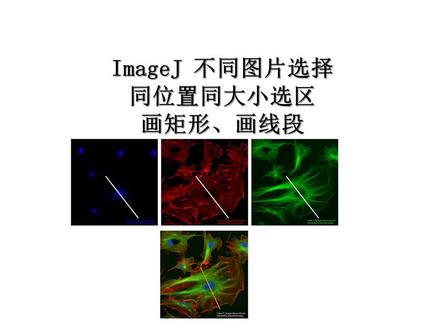 05:28查看AI文稿AI文稿
大家好,今天呢想给大家分享使用 emajj 在不同图片中,呃,用在不同的位置画同样大小的选区,这个选区呢可以是矩形或者是线段。 那么现在我们列举了啊,比如说三个通道的图片,我们呢都想在同样的位置画这样的一条线,那么如何做到这条?呃,如何做在做到这件事情呢?我们要使用一枚 hj 来进行处理。 嗯,首先呢,我们打开一枚 jj 啊,之后呢是有三张图片,分别呢是这个, 呃,红绿蓝三个颜色的通道。那么之后呢,我们先先在这个绿颜色的上面啊,我们先画一条线, 比如说呢,我们想在这条线上画一条线,那么这条线你们可以看到我的这个线,呃,他并不是一个线,他其实是一个很粗的一个线。那这是怎么调节呢?双击啊,双击之后呢,这个线的粗细可以进行调整的,比如我们改成五吧, ok, 改成五之后呢,呃,这个步骤非常重要,我们要在这个安特拉斯里边的 pose, pose 里边呢,我们要找到 rrom mang, 就是一个选区的一个管理器。然后我们把这条选区呢加入这里边, ok, 加入了之后,我们可以点到这张图片,点一下,再点一下这个选区, ok, 他又在这张图片上同样再点一下这张图片,再点一下 om 的这 里面的这个选区, ok, 他会出现在三张图片上,那么呢,他其实还是一个选区,他并不是真正的画上去的这条线啊,那我们怎么能够把这个画上去呢? 他是个选区啊。首先呢,呃,我们可以调整这条线的一个粗细啊,其实刚才双击也可以调整, 嗯,同时呢,在这个普洱腿系里边的这个宽度,也可以调整这条线的粗细。那么怎么改这条线的颜色呢?我想用什么样的颜色 双击这个滴管工具?它的前景色呢?就是你要描边的一个颜色,比如说呢,我们这次都变成黄颜色的,但是呢,哎,这张照片你首先要看一下他的模式,他里边的八 bt 呢,他是无 法给这个照片上填色的,我们必须变成这个 lgb 卡里就是他 lgb 模式的话,他才能往上填色,我们把浅浅色设为黄颜色。之后呢,你点 ledfeelok fel 了,之后呢,我们再点一下,这一条线呢,就已经被画在了这张图片上了。 那同样呢,这张照片,这张照片呢,我们也要把颜色模式改为 rgb 啊,之后呢点 id 才费用, ok, 画上了这张照片也是 idat 啊,这张照片还没改 rgb, 对吧?费用 啊,还没有选区,点一下 ok f ok, 这张照片也选上了,那么分别呢,可以把这三张照片呢?嗯,我们,嗯四 s 啊,四 s t f, gpg 都可以啊。那么如果说我们比如说想画一个方框呢,就比如说我们有很多,就这是一张大图,之后呢,我们想把某一个区域进行一个放大,对吧?但我们希望能够把, 呃,这么多图片中的同一位置的一个方框放大,对吧?所以我们点这个方框, 我们比如说就放大细胞盒这一块吧,我给点一下,之后呢,我们同样点 l i m, 这里边的 aitok, 第二个选区就被加入了, 对吧?第二个选区就被加入了,同样点一下这张照片,再点一下这个,这个 r m m 的这里面的这个选区我可以同样都被选中了,对吧? 那么同样的这样选区呢?嗯,他的这个粗细啊,嗯,都是可以改的啊,这不能改,哎,他的这个也是描线,对吧?所以他的这个 poft 里边呢也是这个宽度,嗯, 宽度可以改。之后呢,我们希望把这条线呢也是一个,嗯,填色,嗯,比如说我们填成粉啊,粉紫色的吧, ok, 我们可以重,他这个重呢就是一个描边的一个操作。而 如果说你看拿这张照片来举例,再把这个选区选上了之后呢,我们点这个费,他就是填补 这个颜色,就是他会被填成了这个整个的一个紫色,那么可以把每张照片进行这样的操作。 嗯,我们今天呢想要分享的就是说我们使用一枚这,这在不同图片中,呃,画同在同样的位置和同样的大小呢,呃,画这个选区线段或者是矩形,那么今天的教程你们学会了吗?
122齁甜博士🎀


![自动测定并计算单细胞/各种材料粒径/直径,并实现标记保存。细胞/材料/脂质体等均可!配套Graphpad小提琴散点图模板,粘贴就能用![吧唧R][吧唧R]小白也轻松搞定#imagej #粒径 #代码 #全自动 #研究生日常](https://p9-pc-sign.douyinpic.com/image-cut-tos-priv/bf399a4fa21c7c4755d481ce90ee9c25~tplv-dy-resize-origshort-autoq-75:330.jpeg?lk3s=138a59ce&x-expires=2080407600&x-signature=NuSDUsgjTeKNldr%2Bn8iETtpR3qU%3D&from=327834062&s=PackSourceEnum_AWEME_DETAIL&se=false&sc=cover&biz_tag=pcweb_cover&l=20251207031805F581CC0ADC1D40B1BF0E)
猜你喜欢
- 13.3万设计人阿蒙