crowncad怎么裁剪

粉丝1.3万获赞9030
相关视频
 04:33查看AI文稿AI文稿
这是您第一次体验 croyoncd。 在这一简短的演示中,您将了解如何使用 croyoncd 贯穿从设计到制造的工作流程,帮助您设计最佳的产品。设计是产品的源头和开端。 crooncad 提供的产品导航工具, 快速实现产品概念设计。您可以通过新建或重用历史结构,体验非一般肆意流畅的产品规划过程,以您想象不到的方式一一展现设计过程中所有细节。 同时可让俺 cd 支撑概念设计阶段输出产品棒木表格,以自顶向下的设计方法创建产品的整体结构,支撑产品从概念设计到成品设计的 逐级细化。详细设计通常从零件设计出发, ctrl cd 零件设计既可以在零件状态下设计,也支持装配状态下设计。设计师可以根据产品特性选择不同模式,以实现零件的构想。 通过简洁、直观且精准的二维草图简单勾勒以创建零件基础造型。 借助快捷工具栏和鼠标手势功能,可以在光标周围访问到我们最常用的命令。可若按 cad 让你使用最短的移动距离,最小的鼠标点击完成您的工作。 与此同时,智能画圆角与符合国标的孔设计相辅相成,快速将设计理念转化为三维造型,实现高效设计。但是, roncd 的能力远不止于此,为了更贴合行业应用,可 roncd 不断增加专业模块。可 roncd 二零二三的板筋设计,不仅提供机体法兰折边、白叶窗冲压等用户常用的板筋设计功能, 可快速实现钣金设计,同时提供快速展开与折叠,便于设计部门与制造部门协作。 值得一提的是, crosscid 二零二三更贴合中国制造业设计需求,内置国标标准建库, 用户可快速调用所需标键,如螺栓插入复制到装配体中,高效完成标准化设计。同时,对于已有的其他三维软件,创建的三维模型可 ross cd, 强大的数据兼容能力,实现了历史数据重用,减少产品设计中的重复性工作。 crosscid 不仅仅是一个高效便捷的设计工具,更是一个赋能创新的协同平台,给工业设计带来无限可能。 举个简单的例子,他能带来一种更高效的工作方式,比如异地团队协同评审生,在公司的设计师 a 和在客户现场的设计师 b 正在就零件评审。与传统评审不同的是,基于 crown cd, 用户只需要几分钟就可以在 crosscid 里非常直观的基于同一模型,通过截图、注视等方式完成结构评审, 同时彻底变更,及时反馈至相关人员,再也不需要历时数天现场交流。 作为设计行业的工程语言,工程图是设计到制造的沟通桥梁。换言之,当我们在进行产品制造时,工程图是这一切的前提。 croatsid 从三维模型出发,通过多种仕途组合以及精确的尺寸、工插等标注样式,提供符合国标标准、无需二次开发的国标工程图。 这就相当于一个智能手册,制造商参照零件序号、材料明细表就能轻松理解设计,制造过程也会更简单。 crow on c d 还在不断迭代与完善,如数据兼容,对于一直贯穿制造业的二维历史数据, cro on c d 不仅支持通用的 dwg 图纸,更是支持其他三维 c d 软件产生的二维图纸,实现二维历史 数据重用。我们坚信,更好的设计将带来更好的效益,这些真实落地的功能帮助用户更加聚焦设计的力量,这也只是您对 croycd 的初步体验。 要了解更多信息,请登录 ccd croycd com。
2108华天软件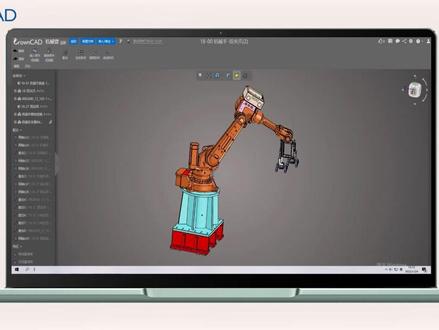 02:05查看AI文稿AI文稿
首先建模圆形底座, 绘制主体结构草图,现约束的草图线为蓝色,完全约束的草图线为黑色。拉伸主体同时设置拔磨角度,在主体上切除所需形状。建模电机与主体之间的法兰连接键, 灵活使用镜像波尔运算阵列,可以提高建模效率。 分段拉伸生成电机主体。建模电机细节用基准线命令生成圆周阵列的轴线。 添加圆角、倒角等特征。 拉伸圆形底座,并设置双向拔磨角度。生成主体形状时不合并实体,方便分别修改实体。 拉伸一个梯形支撑结构。运用基准线和圆周阵列快速生成其他支撑结构。 设置拉伸切除方向,实现倾斜方向的切除。 cad 支持阵列实体和特征,十分灵活。拉伸并阵列底座上的加强金 跳过实力功能,选择不需要生成的实力过儿运算功能,支持特征面板快速多选。继续建模,添加其他细节并设置颜色。
23CrownCAD 04:43查看AI文稿AI文稿
朋友们大家好,现在说一下剪裁图片, 插入菜单,找到光山图像残照单击, 然后呢,选择一个图片单击,打开单击,确定任意出,单击 回车,放大显示 呢,就会模糊是吧?这是一个呢?绘图图片是吧? 模糊了对不对?缩小显示啊,这个如果说你想查入过来的图片呢,保持清晰度, 朋友们也可以去那找到这个 ol e 对象,明白吧?这个呢,我前边讲过,不明白的朋友们去看一看前面的教程, 推一下屁耳了,多断线回车好了,这个呢,就目测啊,比如说我来找到这个厨房,目测啊, 单机, 如果说朋友们想做的更准确一点 是吧,可以渐层做辅助线,这样呢更准确了,这些操作都比较简单了是吧?我这里边呢,把思路告诉朋友们,然后朋友们自己去完成就可以了。这样选择图片 一定要选择这个未图图像是吧,然后右键在图像里边 找到这个剪裁单击,然后呢,找到这个新建边界单击, 再来选择多段线单击。好了,让我们选择多段线是吧,使取框直接放在这个多段线上单击就可以了。好,单击, 看到了吗?朋友们?多段线里边的是我们所需要的,明白了吗?非常简单,选定拽一拽这个线, 你看是不是注意啊,方块夹点,方块夹点,这之间啊,还有一个扁一点的夹, 看到没有?剩下的这个方块方块,这中间啊,没有这个扁一点的加点, 要注意看啊,如果有这个扁一点的这个假点的话,你可以拖动把它拽出来,对不对?拽出来之后退一下再来选定 是吧,删掉他剩下的看到没有?加点,加点左边也是对不对?这样呢?还有一个反转,是吧?单击 这个效果看到了吧?这就是反转,然后再单击,是不是不用多说, 非常明白我们刚刚讲过的这个剪裁图形啊,也有这个操作,这一块是相同的,是吧?朋友们可以去看一看剪裁图形,对比一下,是吧?退一下。 好的朋友们,你学会了吗?如果学会请弹幕发一个学会或者明白,谢谢!感谢观看,欢迎留言评论点赞转发,别忘了关注朋友们,下次再会。
276制图 02:39查看AI文稿AI文稿
呃,国产的那个皇冠 cd 做了对称约束啊,我们给大家看一下,确实比较垃圾。那对呢,我们来看一下另外一种软件,他的解决思路是什么呢?我们可以给他进行绘制一个参考啊,然后你可以用参考线画,也可以用那个线画,也可以, 然后把它普到相应的这个线上面啊,他这里可以输入相应的这个尺寸, 或者是给他做相应的这个标标注啊尺寸,但这个尺寸是最近才出来的这个啊功能之前的话是没有的,之前那个直接就可以进行相应的位置,比如说我们给他一百二十吧, 一百二十,然后点击他这个线的时候啊,点选择点进来之后,他会出来 一个右键叫镜像线样线,那有了这个镜像键之后呢,我们画任意的一个形状,那右边,比如说左右他就会立马就绘制出相应的那个形状,那他就可以直接输参数,比如说我们的五十二 回车,那对应的就会往上走啊,这是这一种,那当然他有两个两个对称线也是可以的。那比如说我先把这个把它关掉啊,新店另外一个 点,他草绘啊,草绘拼面是图,给他画一个 l 型的, 完成 好点下,选择把这两个扛凑上,然后右键进向线,那这时候呢,他比如说我画一根线,他上下左右都进行相应的绘制, 这时候画完之后再给他做相应的这个标注, 然后这里是五十二,我们可以看到他的这个变了,然后对应的他到和他 在这里输入啊三十二吧,我们可以看到他这个尺寸的话就变相应的变化了, 那这是可以供关于对称约束啊这么一个方法思路吧?
 00:25查看AI文稿AI文稿
cat 画图中怎么一键裁剪多条线段?我拿这个图给大家演示一下,把焦于多边形内部的线段一次修剪干净,命令来输入 xtreme, 选择多边形的边,再点击多边形内部空间,这样就修剪好了, 是不是很方便很实用?画图中好多地方可以用的,喜欢就多看几次了。
27景S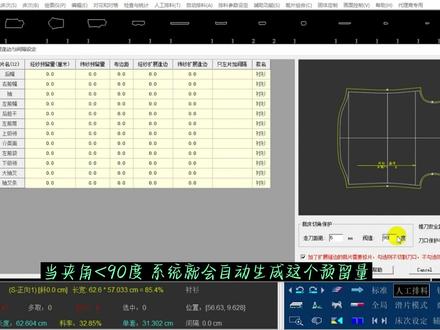 04:55查看AI文稿AI文稿
大家好,今天讲解一下 etcd 软件排料模块本床的裁片间隔操作。讲解一,首先点击排料参数设定,接着讲解本床的裁片间隔功能,就是设置裁片经纬纱方向的间隔量, 我们先把这里全部删掉,接着我们先看一下经纬纱预流量,我们可以一起框选预流量,接着输入零点五,然后点 jk, 接下来我们取一下 s 码彩片,大家看到没有,这些彩片周围就会生成一个零点五公分的虚线,也就是说片与片之间的间隔量是零点五公分,这个间隔量主要根据自己的需求去设置, 然后点击全局功能,接着点击牌料参数设定,再点选本床的彩片间隔。接下来讲解指左片加间隔,就是说我们选中之后,他只会在彩片的左片加间隔, 我们可以看一下这个袖子,有一片有间隔,有一片没有间隔,主要用于对条对割,最后对左片进行修剪, 也就是说右片裁片不修剪,左片方毛痒,最后把左片进行修剪,这样左右片才更准确。然后点击全局功能, 接着点击排料参数设定,再点选本床的裁片间隔,然后把这个勾去掉。 接着讲解不编剧等于预流量功能,就是这个不编剧功能,比如说我们输入一厘米,接着点 jk, 然后点击清空卖价,接着点取财片,放到牌料去, 再点击放大功能,然后框选放大裁片。正常情况下裁片应该靠着这个布边,大家看到没有,他其实离布边还有一定的距离, 这是因为我们在补边具输入了一厘米,这个功能我们可以用于避开不了色差,然后点击牌料参数设置,接着点选本床的彩片间隔。 接下来讲解彩床切角保护功能,就是说当角度小于阀之时 时,脚的位置上会生成一个三角保护区域,也就是说在裁床裁剪中不伤别的裁片。首先把这里的参数删除掉,然后这个走刀距离与阀之这两个是相关联的, 比如说我在阀纸里输入一百二十度走刀距离,输入五毫米点, ok, 这个时候我们可以看到这个菜片上面尖角处有一个五毫米的预留量, 也就是说当这个夹角小于一百二十度,系统就会自动生成五毫米预流量。 如果不想要这个角度这么大,就可以输入九十度,当加角小于九十度的,系统就会自动设 成这个预流量。接着讲解推到安全距离,然后输入五毫米,再把刀口保护半径改成零,再点 jk, 然后点击全局功能, 接着再取下一个彩片,这个时候我把彩片移过来,系统也自动生成了一个预流量。接着我们继续讲解刀口保护半径功能,比如说我们也在这里输入五毫米,然后点击, ok, 接着点击全局功能, 然后框选放大裁片,大家看到没有,这个刀口处也有一个预留量,这是为了保护这个刀口处,也就是说在裁剪刀口时,为了防止伤到别的裁片而留的预留量。 这些功能到底是要全局加还是只加一部分加?预留量大家都可以根据实际情况使用,我们在使用这几个功能时要注意几点。第一个,当彩片设置了彩片间隔时,设置的切角保护和推到安全距离是无效的, 也就是说我们裁片设置了间隔,就没有必要设置切角保护和推到安全距离了。 第二个设置了彩床切小保护值,推到安全距离就是无效的。 今天这节课就讲到这里,下节课继续讲解经纬纱扩展缝边功能。
145朝旭


猜你喜欢
- 4193羽化