keil怎么编译uc/os程序文件

粉丝4.0万获赞13.8万
相关视频
 05:03查看AI文稿AI文稿
五分钟上手使用 ko 五教您如何使用 mcu 单片机重要的开发软件 to 五简单介绍一下 ko 五, ko 五经常用于各种 mco 单片机的程序设计,尤其是 stm 三二系列, ko 五也支持程序下载以及在线调试。 q 五的基本使用方法与流程,第一步,新建工程,选择合适的 mcu 七键。第二步,添加原文件 第三步,配置工程,包括头文件路径、红定义、使用的调试器、下载器等。第四步,编译第五步,下载第六步,在线调试 首先我们打开 q 五,我们的 m c u 单片机型号是 st m 三二 f 一零三 c 八 t 六,当前的 q 五七建库里面 没有这种型号。手动添加,找到对应的 pack, 新建工程, 选择对应器件, 等待程序完成。工程建立 在这里管理并添加原文件,包括启动文件库、函数、用户程序等。 添加完毕,返回工程页面就可以看到添加的所有文件。 点击这个锤子进入工程配置,设置设置红定义,红定义由项目工程具体决定。设置头文件路径, 添加完毕,返回配置页面。设置工程编译,自动生成用于下载的 hax 文件。这里设计 mcu 的内存分配一般不用动, 将指定的调试器及下载器链接至电脑,在这里设置调试器,一般 stm 三十二用 slink, 具体由实际使用的设备决定。设置完毕,返回工程, 点击编译,如果报错则根据具体错误进行修改,例如原文件语法错误,缺少文件等。下载 ok, enjoy。 至于 debug 功能,点击 这里。进入 debug 模式后,程序停止,在开始位置 设置断点,运行程序,即暂停在断点处,再次点运行,程序会继续运行或暂停于下一个断点。可以看到指定变量的数值 以及寄存器的情况,程序运行情况等。 再次点击这里退出 debug 模式, enjoy。 感谢收看今天的视频。
1244爱上实验室 02:39查看AI文稿AI文稿
今天给大家介绍一下 t o 软件是如何添加五幺芯片的, 其实芯片包是通过烧路软件添加到 kill 的,安装前要先推出 kill 软件。我们就以 s t c 公司的五十一芯片为例, 登录 stc 的官网 stoom to come 下载最新版本的烧路软件。 下载这个最新版的收录软件 我已经下载过了,直接打开就行了。 找到 q 仿真设置, 选择 q 的安装路径, s t c 芯片包就添加成功了。我们再来打开 q 软件 新建工程, 这里就出现了 s t c 的芯片包, 这里所有 s t c 的芯片就都包括了。 谢谢大家的观看,有什么问题请关注后留言。
627启联电子 01:37查看AI文稿AI文稿
translate 按钮,点击这个按钮后,编译器会把当前的文件翻译成可执行的二进制文件,并对当前的文件进行语法错误的检查, 但不会生成 h e x 文件。这个按钮的执行速度通常很快。 build 按钮,点击这个按钮后,变异器会把原文件进行编译和链接,生成 h e x 可执行文件。 build output 窗口会显示编译进程,编译无误的程序会显示程序的大小。值得注意的是,这个按钮编译的是目标原文件,而不是整个工 工程文件。这里的目标指的是被程序员修改过的文件及其依赖文件。 当工程文件较大时,修改代码后编译可点击这个按钮,这样可节约时间,因为编译器对那些没有修改过的代码是不会进行编译的,而只是直接使用上次编译的结果。 rebuild 按钮,点击这个按钮后,编译器会重新编译工程中所有的原文件。 不管工程的文件之前有没有编译过,都会对所有的文件重新进行编译,并生成可执行文件。
489郭天祥老师讲电子 03:57查看AI文稿AI文稿
大家好,昨天我们学习了怎么建立 led 的一个酷函数版本,就是一个工程模板,这是我们昨天建立的工程模板。 然后大家有没有觉得用 ko 写代码的时候,比如说打个 inter, 或者是再添加投文件时,一个 include 都没有股权功能,是不是觉得很爽?然后我们今天来把 care 和 vs code 结合起来,使我们在 vs code 中也能打开我们的一个跳代码,进行一个编写, 让我们的编写更加流畅,这是我已经配置好的环境,然后我们可以看一下他的一个丝滑程度 都有,代码不全,这是是我们作为程序员来说最常用的功能,也是最需要的一个功能,因为不想一个一个字一个代码代码的打,我们在这边这是配置好以后,我们在这修改了票中也会相应的做出一个修改, 修改完成以后,我们编译可以在 q 中进行一个编译,然后我们首先打开 vsq 的以后,然后到这个应用商店,我们需要搜索一个,一个叫 搜索一个,这个软件叫一,哎, 找到我们的这个扩展软件,这个软件我已经安装了, 然后安装完成以后就会在这里进行有一个显示,然后显示的话显示到了,然后我们就可以看到他有一个这个界面,我们点设设置工具链, 他就会弹出来,这个是很明显的,这有个 q 五幺,但我们一般用的三二用的 q 五, q 五就是 q m d k, 我们可以点这 q a q m d k, 然后找到我们的安装 路径,我的安装路径是在这跳三,然后一个 u 四,找到这个 ese 就是运行文件,找到这,然后点击确定,然后他就设置路径了,不知道怎么找的,可以找到你的安装的位置,然后打开文件夹所在的位置,然后找到他, 然后安装完成以后,我们就可以点击这个导入项目,导入项目以后可以选看到第一个就是我们的一个 mdk 项目, mdk 项目我们找到 project, 找到这个项目的启动文件, 然后点击进来,他就是项目,就在这我们看到我们可以的看到的项目资源,一些项目的设置,项目名称啊,输出名称,环境变量名,烧路,烧路,这个也可以换换成你自己的 一个上路软件,这些就相当于是我们 ko 的一个魔术棒的配置,只是他把魔术棒的配置集成到了我们的这一个工作区,对他进行一个配置, 配置完成以后,我们就可以在 vs cod 中进行一个编代码了,愉快的编代码, 然后 ko 中他会做出相应的一些改变,我们编译的时候可以到 ko 中来编译,然后进行一个代码的下载。好,今天的分享就到这。
146良良爱生活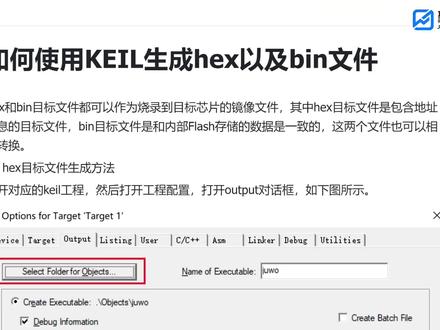 09:03查看AI文稿AI文稿
各位基地三 mco 开发者大家好,下面呢为大家介绍如何使用 q 生成 hikes 以及冰文件。 hikes 和 being 的目标文件啊,都是可以作为骚录到目标芯片的镜像文件,其中呢 hikes 文件包含了 地址信息的目标文件,它的 hax 文件的大小会大一些,冰文件的话呢,是和内部的 flash 的存储的数据是一样的,就是最底层的镜像文件就是冰文件。 当然 hix 和宾文件这两个文件呢也是可以相互转换的,网上也有很多一些转换的一些工具,大家可以使用来进行 hix 和宾文件的相互转换。 hix 目标文件的生成方法呢,就是 我们来进行首先的介绍,打开对应的 q 的工程,然后呢打开工程配置啊,就是魔术棒的那个工程配置,然后打开 alt pod, 就是下面打开 alt pod 的对话框, 其中呢我们可以看到这里面呢有一个 select follow the for opt g x 这样的一个按钮,我们点点开之后的话呢,就可以选择我们的这个 hike 文件所存放的路径,其实这里就是 hike 文件存放路径的一个配置, 然后在这个地方,在 correct hypes feel 的这个前面有一个小的一个对话,按对号,我们将这个小的对话勾上啊,也就是说我们在工程编译完成之后,可以生成对应的 hypes 文件,就是说我们将对应的前面的对号勾上之后,就可以 变异生成,完成之后对生成的 hix 目标文件,这就是 hix 目标文件的一个生成的方法, 下面呢为大家介绍呢这个冰文件目标生成的方法,冰文件的生成呢,首先我们需要生成的 x f 的文件,且需要知道 x to f 文件的路径以及它的名称,下面呢将会为大家介绍。首先呢会介绍这个 x v f 文件的一个生成的方法,然后再介绍冰文件生成的方法,生成的 x v f 文件,我们也需要打开对应 q 的工程,然后呢再找到工程配置下面的 alt pod 这样的一个对话框, 然后可以看到我们这个图啊,里面有一个详细的说明,然后也是选择我们对应的 x 和 i x 五 文件所存放的路径,也是通过这一个 select loader for objects 这一个啊对话框来进行选择, 然后这边的话在第三个部分第三步啊就可以看到我们可以对 x f 文件进行命名啊,我们可以 控制生成的 x 文件的名称。配置完成之后,点击 ok 之后再进行编译啊,就可以生成我们对应的 x f 文件,这是 f 文件 x f 文件的一个生成的方法,因为冰文件的生成呢是需要使用到 x f 文件的。 然后就是生成冰文件,生成冰文件的话呢,我们可以打开配置界面上的优热的对话框,向下面这个图所展示的一样,在五门 after build 或者 build 之后,我们可以选择 q 自带 的冰文件的生成的这样的一个软件算法来进行生成冰文件,这是对应的这样的一个配置,我们选择优质,然后在 after rebuild 和 after build 和 rebuild 之后,我们可以对 是配置生成冰文件的这个命令。配置完成之后呢,点击 ok, 然后进行 build 或者 build 啊,就可以生成我们的冰文件,那么其中关键的点就是这个生成冰文件的命令语句,我们可以看到这是一个命令语句,大家可以参考来进行配置, 我们下面会对这个命令语句啊进行一个详细的一个解析。首先第一个的话呢,就是说这个介绍的就是 q, 这个是 q 自带的冰文件生成软件的一个路径啊,呃,可能每个人的这个 q 啊所安装的路 镜是不一样的,因此呢图纸啊,可以根据个人的电脑上的 q 的安装路径啊进行修改。命令之后呢,需要空一格,然后杠杠兵的话呢,是生成兵文件的指令,就是说我需要生成一个兵的文件,就是杠杠兵命令后仅空一格。 outfood 就是生成的冰文件需要输出作为输出的一个指令,也是指令后进空位格,然后就是点 oppo g x, 点巨卧点冰,这就是我们此为生成冰文件的存放路径以及命名的命令,就是说我需要 生成一个兵文件,这个兵文件的名称是据卧点兵存放的路径呢,是在 oppo g x 这一个文件夹下面,这就是这个命令所代表的一个含义。读者的话呢,默认是存放在这个 oppo g x 的文件夹下面的话,当然读者也 可以根据自建文件夹来进行存放,以便于呢查找,因为 objects 下面的话呢,是有很多的文件的,可能查找起来不是很方便,那我们也可以自建文件夹来进行存放, 然后这个并文件的命名啊,也可以根据需要进行随意的更改。命令之后的话呢,进行空一格, 然后第五个命令的话呢,是点 up jx, 下面巨沃点 x f 文件,这个的话呢就是我们刚刚介绍到需要用到 x f 的文件的名称以及路径,这里啊就是文件路名称和路径的一个配置,就是说告诉我们的 编细啊,我们需要在什么路径下找到对应的 f 文件来进行生成对应的编文件,这是啊我们的一个命令的一个解析,然后配置完成之后啊, 对工程进行编译啊,不报错的情况下,我们可以到冰文件的存放路径即可以查找生成的冰文件,这是我们的一个文档的一个介绍,下面呢来为大家进行一个简单的演示。 ok, 这里话我们打开我们的一个测试工程的一个私立工厂啊,我们可以看。首先的话呢,我们可以进入到这个魔术,点击魔术棒,进入到工程配置的这样的一个界面, 点击 altpod 啊,我们可以在这里啊去勾选是否生成 hike 的文件,那么 hike 的文件存放的路径的话呢,就在这个 select fold for optjx 的这个存放路径下面,这里就存放在这个 啊,我们对应的工程的 opjx 的在那个工程路径下啊,可以看到这就是存放的路径啊,我们点击, ok, 我们可以编辑一下,编译一下, 好在编译没有报错的情况下呢,我们可以到我们的这一个工程路径下。好,我们可以找一下我们的 hikes 文件啊,可以看到据 w 点 hikes, 这就是我们啊刚刚生成的这样的一个 hikes 文件, 这是 has 文件的一个生成方法以及它存放的路径,我们再看一下冰文件如何去生成一级存放, 我们点击 user, 点 user 的话呢,可以看到我这里已经把这个对应的命令啊,已经输进去了,解释需要在这个前面后面勾选一下啊,就是在 after beautiful, 就是我们在编译完成之后, 生成 i x p i f 文件之后再去运行生成冰文件的软件算法。其实里面的话的这个的话,就是我们 刚刚为大家解析的生成兵文件的一个命令。好,我们点击, ok, 我们可以先编译一下,再编译一下。好,编译完之后可以看到这个命令啊,我已经编译完成了,而且的话也生成了对应的这个兵文件,我们可以在这个里面去查找一下对应的兵文件 啊,可以看到据握点冰啊,也是我们已经生成的这样的一个文件, 下面的话呢,再给大家演示一下子,因为刚刚介绍到在内 up 这个下面的话呢,它存放冰文件的话呢,可能 不太好找啊,我们可以新建一个 being on 的一个文件夹,将我们生成的冰文件呢放到这个冰文件夹下面,我给大家演示一下。也是呀,进入到我们这一个 文件的命命令下面,我们可以将这个深层边文件的路径放到点兵,点兵点,呃,下划线锯握点兵啊,这样的一个路径下面啊,这是我 点点斜杠的话呢,是工程路径啊,这个冰是工程文件夹下面的这样的一个路呃,文件夹啊,我们点击 ok, 然后再进行一次编译 好,编影完成之后呢话呢,我们到这个 bing 的文件夹下面,哎,就可以直接看到我们生成的这个点兵文件啊,这样的话呢,就是啊,材料起来会比较方便。好的,今天的讲解呢就讲到这里啊,谢谢大家。
178聚沃科技&GD32MCU


猜你喜欢
最新视频
- 17.3万AI有点意思