剪映轮播海报制作过程
粉丝1.3万获赞3.0万
相关视频
 04:38查看AI文稿AI文稿
哈喽,大家好,我是熊安安,今天和大家交流学习如何制作照片轮播效果,特别适合出去旅游,爱记录生活的家人们。好,搬好小板凳,我们开始上课, 我们打开剪映,添加一个视频素材,然后点击化妆化,添加我们的照片素材 添加进来之后,我们把照片的时间拉长到六秒好,然后再返回到最前面,我们打一个关键针给你们标出来了,然后我们再把照片缩小一点,移动到左边的屏幕外, 我们一定要对准蓝色线条,这样保证我们的照片是一直在中间的。移出去之后我们在移动时间线到两秒的位置,好,我们再把照片拖出来,然后放大, 再对齐屏幕的左边边缘。好,然后我们继续移动时间线到四秒的位置,我们再把屏幕上的照片拖到右边,对齐右边的边缘。 好,这个时候我们再次移动时间线到六秒的位置,也就是照片最后的位置, 我们把照片缩小一点,移动到右边屏幕外,这个时候也要对准蓝色的线条,这样我们的照片就一直属于一个居中的位置,不会有上下的起伏。好,移出去之后,我们的照片就有了一个轮播播放的效果, 那么这个时候我们在工具栏里面找到复制,复制出来之后我们点击第一张化妆化的照片,我们在他第二个关键针和第三个关键 针的中间,我们把复制过来的照片移动过来,移动过来之后我们点击他,然后找到工具栏里面的替换,替换我们其他的照片就可以了, 这个时候就有了两张轮播照片的效果好,然后还是一样,我们继续复制,复制出来后,我们点击第二张照片,我们还是在他第二个关键针和第三个关键针的中间, 把复制过来的照片移动过来,然后替换其他照片就可以了,我们按照这个方法再继续添加三张照片,这里我做一个快进的处理 好,最后一张照片替换完之后,我们在他快播放结束的时候添加文字,我们添加文字模板里面的手写字,那么大家也可以根据自己的照片主 题去添加好,然后我们把文字轨道对齐我们主视频的尾部,这个时候我们整体照片轮播的效果就做好了,最后我们再添加特效,那么添加特效也是特别的关键,我们添加复古里面的电影刮花, 然后把参数调整一下,速度调成十五,氛围调到七十五,然后打勾,我们的作用对象选择主视频好,再拉长对齐我们的尾部,然后我们继续添加特效,我们添加基础里面的模糊,然后调整一下参数, 调整到十五,这样让我们的画面有一个虚实感,更加突出我们的轮播照片,记得作用对象还是主视频,然后拉长对齐尾部好,我们继续添加 特效,我们添加自然里面的晴天光线,作用对象选择全局还是一样拉长对齐尾部,这个时候画面的特效都添加完了,我们要给照片添加边框,我们添加复古里面的白色边框, 我们一共有六张照片,所以我们要继续复制五次白色边框,特效好,这里我做一个快进处理, 那么都复制完后,我们把白色边框拉长对齐我们的尾部,对齐后,我们返回到最前面移动时间线,我们每一个白色边框对应一张照片, 对齐一个,再往后移动一点,出现照片后我们继续对应就可以了,这里大家要耐心的去操作。好,这里我还是做了一个快进的处理,那么都对应好后,我们添加 音乐就可以导出看成品了。 好,今天就交流到这里,再见。
3211熊安安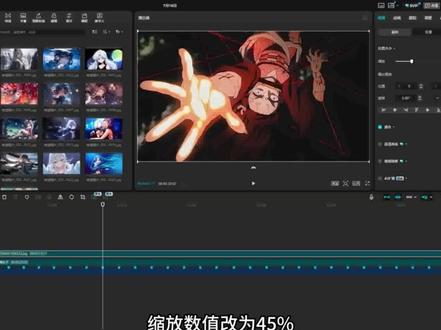 03:17
03:17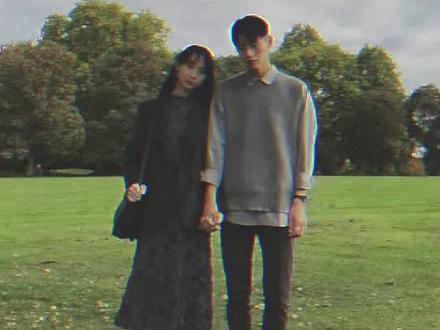 04:38查看AI文稿AI文稿
哈喽,大家好,我是熊,安全网最详细的剪映背景墙教程来了,时间有限的宝宝们也可以点击下方一键剪同款即可,想学的宝宝保存好这个绿木素材,保存不了的关注我并留言,我发给你。好,我们添加一张十六比九的横图,然后缩短到一秒, 这个时候我们添加画中画,添加我们的绿木素材,然后把它放大到全屏,我们往后拖一点,在工具栏里面找到色度抠图,我们给他挪到绿色部分,强度一百,阴影一百。 好,然后我们再依次添加照片,画中画添加两张,然后对齐我们主轨道的照片开头的位置,每一张照片呢,拖到十秒左右,好,拖动完毕后, 我们把每一张照片进行排版,第一张照片呢,我们往右,第二张照片呢,我们放在中间不要动。第三张照片呢,我们往左 给他拖出一点点屏幕外,然后我们在每一张照片的开头添加关键针,好,添加完毕之后,我们挪到结束的位置,我们继续排版一下照片, 第一张给他移除,移到屏幕外,第二张移到中间的部分,好,第三张全部拉出来, 好,这个时候呢,我们就有了一个动画的效果,然后我们点击绿木素材,我们调整一下层级,我们选择三打勾,好,我们再做后面的部分还是一样,我们添加照片,画中画添加两, 然后对齐我们的照片,第一张照片呢,我们还是拉到右边。第二张照片呢,我们放大一点,覆盖第一张照片好,第三张照片还是一样,放大,拉到左边 好,这个时候我们把我们的素材对齐我们的绿木,好,都对齐以后,我们拖到前面,每一张照片还是一样,开头打一个关键针,好,拖到结尾部分, 第三张照片往左挪动一点点,留一个边角就可以,第二张照片往左挪动一点,留一点点黑边。好,第三张照片给他拉出来一点。 好,这个时候我们点击绿木素材,还是一样,把它的层级修改一下,选择三打勾,这个时候我们就做好了,然后我们复制第一张照片, 然后给他切为画中画,然后拉满,对齐我们最后的部分,然后我们选择智能扣相,给他缩小一点点,好,拉到左边。 ok, 这个时候我们的一个效果就做好了,那么我们添加一下特效,我们添加氛围里面的浪漫氛围。二好, 选择打勾,然后作用对象选择全局,然后对齐我们第二张照片的开头位置,然后拉满。好, 拉满之后呢,我们在第一张照片开头一点点的位置继续添加特效,我们添加基础里面的特效,逆光对焦打勾,然后对齐我们第一张照片结束 位置,然后我们选择作用对象全局,然后我们在逆光特效的中间位置继续添加特效。动感里面的心跳点击打勾,然后稍微拉动一点点。好, 这个时候呢,我们继续添加一个特效,添加一个散白的特效,还是在动感里面,我们找一下 添加打勾,然后我们把散白的特效对齐,我们心跳两个字就可以了,然后我们把作用对象全部选成全局, 那么我们前面的特效就做好了。好,然后我们复制心跳,复制散白,拉到我们第二段刚开始的位置, 好,好,这个时候第二段的特效也做好了。最后呢我们添加我们收藏好的音乐就可以导出看成品了。
5204熊安安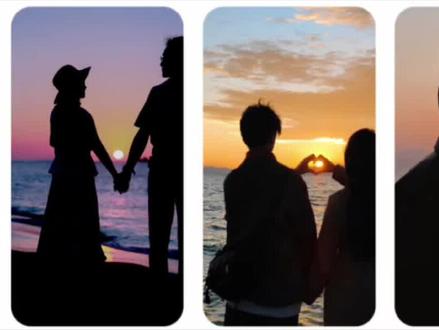 01:16查看AI文稿AI文稿
这样唯美的轮播效果是怎么做的?一起往下看,左下角打开剪映使用,边看边见。导入一张三比四的图片,点击比例十六比九,时长调整到十秒。文字里输入竖杠,放大文字,像我这样摆放,点亮图片, 点击蒙版,矩形蒙版,调整好蒙版的大小,轻拉一点圆角,点击动画入场。动画里向左滑动,时长为一秒,点击复制三份,切入画中画,把图四往后移动一点,做备份调整。画一移动到屏幕左边,画三移动到右边摆放好, 一秒出,给三段图层都打上一个关键针,往后移动三秒,也就是寺庙处图层一移出屏幕左边,划一划二,都按顺序往左移动,每段图层都要 根据参考线摆放好。接着把画四对其一秒关键针处摆放,关闭它的动画效果,并移除屏幕右边摆放,开头打上一个关键针,把画四复制两份备用, 对齐上一段图层四秒,关键针处把画四往左边移动,就这样每间隔三秒把图层都操作一遍,结尾处点击分割对齐,最后把画中画都替换成新的图片就做好了。
329云景(手机摄影)


