库家乐圆弧重顶库家乐圆形湖边灯带吊顶首先点击顶面,点击吊顶设计,进入吊顶设计后,用参考线找出圆心位置,根据中心点画圆,例如画个半径一千的圆,圆的半径一定要记好,待会还有用。 设置一下吊顶突出,如三百,点击圆的边线,点击左侧泡面编辑, 点击角线,选择需要的角线造型,放在左上角角线区域设置角线高度和吊顶高度一至三百,宽度和原半径一至一千。 三维窗口中可以查看一下,不喜欢也可以点击角线点删除,重新添加角线,接着点击添加过角线的圆边,点击复制,点击另一半圆的边, 圆形重顶,吊顶就制作好了,点击保存,点击关闭,点击顶面,点击吊顶设计,添加参考线,找出中心点,根据中心点画圆,设置吊顶突出, 点击圆边左侧,勾选内缩灯带,点击铺面编辑,设置灯槽大小,添加角线可以直接搜索蜗牛,添加到角线区域, 点击完成,点击圆边,可以设置灯带颜色亮度,点击复制,点击另一半圆边酷家乐圆形湖边灯带吊顶就制作好了关注一品室内设计培训,带你玩转酷家乐!

粉丝9.9万获赞46.5万
相关视频
 00:50查看AI文稿AI文稿
像这种法式石膏线的穷行顶教程来了,首先我们用吊顶设计啊,绘制出这个吊顶的底部,这个时候我们就要打开自由造型啊,在自由造型里边绘制顶部的穷行顶造型,我们使用圆形工具画两个圆,并放养成为一个半圆, 这个时候我们会发现库加勒的弧形面啊是不能编辑的,所以我们在这个放半圆的时候,我们要分段放样,这样我们就得到了我们能放置石膏线的路径线。接下来我们选择导入啊一个 cd 的 石膏线抛面,作为一个放羊的路径面,我们脱放这个,我们脱放这个石膏线抛面,沿着路径线逐步的放出石膏线,接着我们双击成组啊,并把它拖到顶部的一个位置完成。关注我,学习更多库加道小知识!
522酷家乐赵勇珲(代画)信息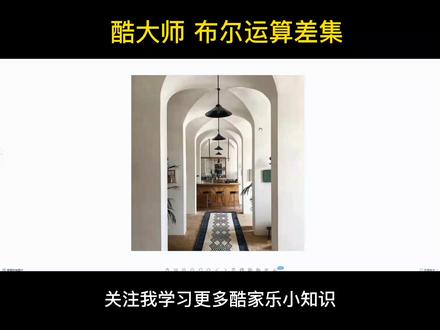 00:30查看AI文稿AI文稿
裤加料里像这种穷星顶的教程来了,首先我们打开自由造型啊,在墙体画一个面,拉伸出来成组。再复制一个面,我们绘制出门洞,删除其他的,继续拉伸并成组。使用倍运算差距功能,我们放出门洞,我们选择另外一个门洞,我们拉伸成组 并相交放置。我们使用现行阵列啊,阵列出五个门洞,我们继续使用差距功能,我们放出门洞造型完成。关注我,学习更多库加勒小知识!
881酷家乐赵勇珲(代画)信息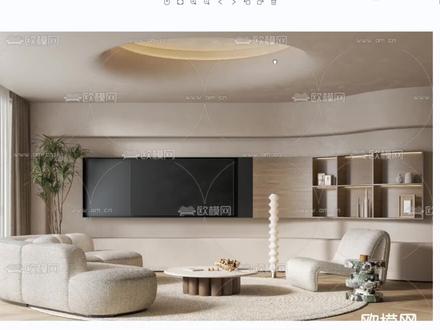 01:05查看AI文稿AI文稿
大家好,我是冬月,像这种差距风格的三 d 倒角吊顶我们该如何来绘制呢?这里我们需要进入到这个自由造型界面啊,我们在顶部绘制一个矩形,然后呢给他进行一个拉伸,这里我给他拉伸五百下来。好,然后我们在这个任意位置画一个 直径为一千的一个圆啊,这个地方因为我们这个边数边数的原因,我们边数越大的话,他这个圆就越圆啊,接着我们继续拉伸,给他拉五百上去啊, 然后我们关键是在这里我们点击这个边缘,选择这个三 d 倒角,同样的这个半径当然就不能超过我拉伸的这个厚度啊。这里的边数我给他设置为一个一百,因为边数越大的话,数值越大,他这个圆就越圆啊,这个地方边数他 大了,所以说他这个需要一定的时间。好,那么这样我们一个三 d 倒角的一个插进风圆形吊顶呢就绘制出来了啊,其实做法呢也是非常的简单,关注我带你学习更多古交的小知识。
58酷家乐冬月 01:17查看AI文稿AI文稿
在库加勒如何一分钟内制作穹顶?首先打开自由造型,复制一份 cad 的一个图形,点击并解组,然后给他翻转一下,选择组合空间,围绕 x 轴旋转九十度移动,移动到这个点,给他也旋转一下, 同样的也是移动端点,找到这个端点对齐,点击轮廓线扫略, 就得到了一个这样的效果。选择刚制作出来的弧形,点击沉组,然后再复制一份,将它移出来,点击上边线性阵力,再点击端点,移动数量在十五分左右点确定, 然后选择他后点直弯曲会多分出很多面,再给他加一个细分,我们找到基准方向选择外加,也 就是从这个方向弯曲,方向弯曲是三百六十度,点击确定,最后旋转一下角度,那么基本上就这样效果。然后再去吊顶里面, 把原石的吊顶做一个圆圈,放在角线,然后再把这个这样的模型放在中间,角线和边上的格栅可以通过贴图吊顶来制作。看一下效果,我们这里的轮廓是上宽下窄的一个流线型,最终效果还是很不错,记得点赞收藏加关注哦!
394酷家乐情报官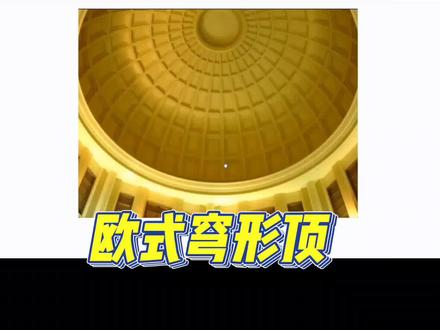 00:48查看AI文稿AI文稿
库加勒像这种欧式的球形顶的教程来了。首先我们打开库大师或者自由造型啊,我们在里边找到一个圆形体,我们打开切片,设置成半圆,我们镜像为七啊, 为下我们为三十六个。首先我们点开半圆啊,进入可编辑多边形,在下方画一个正圆,我们导入一个石膏线抛面放样生成为石膏线 顶面继续画圆放样,保留一列并删除多余的面。接着我们开始在这个面上绘制我们想要的一个造型,按住 shift 点击双击成组, 使用环形阵列角度时数量三十六个。最后放置我们制作好的顶面和地面的石膏线造型完成。关注我,学习更多库加勒小知识!
1087酷家乐赵勇珲(代画)信息 00:24查看AI文稿AI文稿
在库加勒中如何制作穹顶呢?进入吊顶设计界面,用参考线找好圆形的位置,画圆并设置外部突出。点击造型线左侧,进入到抛面编辑界面,搜索弧形角线 拉放进来,修改它的尺寸宽度呢?从半径一致,点击脚线左侧,替换材质完成。点击造型线复制到其他的造型线上。关注阿金,学习更多吊顶设计!
3482酷家乐阿金的好课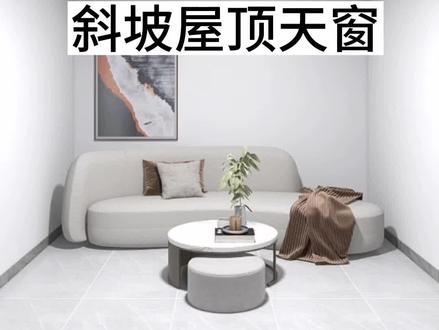 01:53查看AI文稿AI文稿
酷佳乐怎么做这种斜坡屋顶?带天窗,打开酷佳乐画房间, 把房间的尺寸改好之后,点击这个区域改成露台, 这样他就是没有顶面的一个空间啊,只有地没有顶。然后进入全屋硬装工具 画巨型,例如一五零零 k 狗五百画斜线, 然后把这个面删掉,这个面删掉,选中他进行拉伸,拉伸多少房子的速度三米,输入三米,确定 清空参考线,把房顶画矩形,就做出这个斜坡屋顶了。 然后我们做他的窗户,画矩形之后拉伸,比如刚才我做的前后二百,拉伸二百,右击结束,把这个给他删除啊,删除,删除两次就删除掉了。之后我们按住 shift 啊,双击组合之后画矩形, 给他做冲框偏移五十推拉五十六级,按住师傅的双击乘主,给他一个金属材质,并选择移动,给他移到合适的高度 哦,截住里面的面,别忘了删掉哦。好,这时候是镂空的,但是能看到半堵墙,所以这个时候我让墙要改低,因为天窗不可能看到半堵墙。退出硬装工具,我们把这 后面墙他往下了五百斜坡,所以圆方高两米八,我点矮墙减去三百两米八,减三百二三零零,这个时候这个墙的高度就变成两米三了,就做好了。
749扬帆设计学院 02:40
02:40


