routenote 上传ai歌曲

粉丝62.2万获赞770.3万
相关视频
 01:02
01:02 07:4222Et-beta
 01:00
01:00 02:44查看AI文稿AI文稿
各位同学大家好,今天我们讲一下如何给正文英文加长连接,并且修改英文的颜色。当我们写毕业论文或者七开论文的时候,通常会涉及比较多的参考文献, 而如果能将正文的引纹和参考文件进行一个链接,那么我们就可以及时的查看参考文件是否正确。此外我们加颜色和正文突出,也可以看到我们在哪个地方加了引文。接下来讲一下这两个操作。首先我们 在这个安诺的插件面板中,这有个参考线配置参考线,点这个链接文本一文, 然后点这个下滑线确定,这个时候我们发现他就变成了有颜色的 超链接的形式,我们按住肯戳键不动点这个一到六,我们看一下他就会自动链接到这个纹墨的残口线,我们看到这有二十三页,这样也是非常快的。 那么如何再链接回去呢?我们点编辑和管理,也们直接点一到六中任意一个就链接回去了。那么比如说在几百个文献中,我们只查看 第七条,那么我们我们也可以连接过去,我们按住 ctrl 不动,然后点这个 第七个参考文献,我们看到他自动连接到这个第七条上了,那么我们我们就可以查看一下第七条。呃,这个题目或者说杂志啊,是否是正正确的,这样是很方便的, 我们返回来看一下第七条,然后确定这样的话,他就会自动链接到正文的引纹了,嗯,但是有有个问题,就是他是一个,他变成了, 呃,从上标给他变回来了,而且他有了下放线,那么我们可以取消我们点这种连续的英文,例如一到三,一到四这种的,然后首先点一下,然后变 点这个样式,然后看一下,看到会弹出一个超链接,然后右键修改, 在这里面我们可以看到这有个下滑线可以去掉,然后格式里边有个字体,我们将这个上标给它勾选上,这样就变成上标了。另外颜色我们也可以更改成我们喜欢的颜色, 然后确定好,这样的话他就和正文中的颜色区分开了,可以看到也是非常方便的。好,今天教程就到这里,感谢大家的观看。
299子聿学长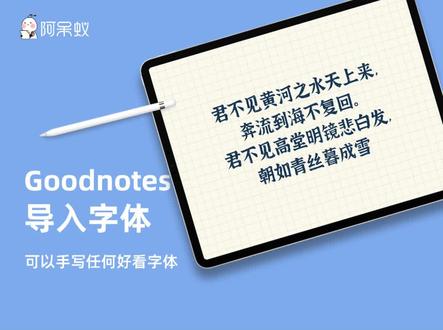 01:44查看AI文稿AI文稿
今天我们来讲一下 good note 怎么导入字体。首先我们需要到应用市场去下一个 iphone, 然后进入浏览器搜索 a a 字体,我们打开 a a 字库的网站,点击字体产品,然后我们选择手写字体或者你喜欢的任何字体类型, 然后我们随便选一个我们喜欢的字体进行下载, 点击好,点击下载, 我们打开 iphone 的软件,里面就有了这个字体,点击一下,我们点击允许,点击关闭,然后我们 进入设置,打开以下载描述文件及安装后,输入 ipad 密码,第一下安装, 我们的字体就安装完成了。 回到桌面,但是咕咚弄成,这时候必须重启,不重启的话他是不能生效的,我们重启一下, 在页面中选择一下字体,这就是我们下载的字体。 选择文字编辑模式点一下,然后我们就可以随便写任何字,然后他会转换成刚刚我们下载的字体,你就不用担心我们自己的手写字难看了。
113阿呆蚁


猜你喜欢
最新视频
- 5598小令周