obs怎么单独分享给一个人看
大家好,今天给大家分享一个用 obs 在我们微信群里做直播或者直接上网课的这种操作技巧小分享啊。首先我们打开 obs 在里边啊, 可以把这几个我们事先准备好的这几个给他塞掉。我们看我在这里准备了一个 一张图片,一张图片准备了一个媒体播放, 我说我们要播放视频的话,这里准备一个媒体播放, 他是可以直接播放的, 那他这个我们现在把它准备好放在这里,这个声音监听,我暂时不听啊,这个声音我待会再来设置,等我直播出去,让我目前正在做测试。这个准备好了以后啊,我们在微信群里面, 现在我先把这个直播先关了。啊, 好,那在这个地方我们点开这个微信群这个地方就是了,直播聊天界面,这里旁边是语音电话,我们点这个直播开始直播,你设置一下, 这里可以选择你,他默认是选择摄像头的,我们大家看得到啊,点这个视频摄像头的这个小图标,点一下,你可以切换圆啊,切换圆,我在这里切换 到我的 obs 这个虚拟摄像头啊。 obs 的话以后我们有空给大家也讲一些基础的教程吧,确定,那么他分享的就会是我们 obs 的画面这个麦克风,如果你要上网课的话,选择你现在 讲话所用到的麦克风,我们选择这一个,确定好,直接点开始直播, 这个时候我们 obs 的播放上面播放视频的画面就到了这里了。啊,这个声音我待会再切换。 ops 里面你也可以放图像或者放其他的东西,比如说我放一张图片,我点一下来,我们看我们微信直播,这个界面就是这张图像了,看到没有?好,我们点击这个视频,眼睛打开切换,那么 你要想声音传送过去的话,在 obs 上面点这个高级音频设置这里改一下 监听并输出,我们这还可以增强这个分贝机,你看现在声音就有了,如果你说话的声音也希望对方听到,那么这个地方也选择监听并输出就可以了。 我们这个直播画面现在已经到了我们的微信上面,只要有人进入直播间,他就能够听到 啊,那如果还是要上网课的话,我们可以关闭这个,在这里点击一下,直接这里分享屏幕。确定啊,这个视频播放 摄像头也可以关掉,很简单啊,这个点一下之后,你就看到你可以关闭, 没有啊,很确定没有摄像头了,那么微信群里直播,只要有人进来,他现在看到就是你的整个电脑礼貌操作, 在直播的同时,我们这里可以可以聊天啊,看得到的在这里打字就可以发送出去啊, 这个上面呢,我们可以切换这个实名,你确定我又回来了? 好,这是我们微信上简单的就直接可以做这个实名会议和上网课的操作。如果大家对咱的这个小技巧分享感谢,欢迎留言加关注,谢谢大家,再见!

粉丝3804获赞3.7万
相关视频
 07:54查看AI文稿AI文稿
啊,哈喽,兄弟们。嗯,在我们进行会议软件直播的时候啊,我们常常会有一些人有这样的一个苦恼, 就是我们采集的时候,明明是采集的正常的画面,但是当讲者老师或者是串场人员进行共享屏幕的时候 啊,会画面突然产生一个变化,导致我们采集的不够精准,而且共享屏幕之后,我们采集的人像啊会非常的小,非常的模糊啊,我们先看一下这种这种采集方式啊,是怎样的一个画面。 我先 我先来共享 下屏幕, 好,可以看到。嗯,当我们 往这边挑一下,仅显示说话的人。好,当我们进行会议软件的直播的时候 啊,我们,呃,有一个老师是开启的啊,这个视频我们正常经营采集,我们点击来源,添加一个窗户采集 人像,然后确定,然后我们采集到会议软件,然后为了我们呃录制一个 完整的人像,我们要进行一个裁剪, 然后这是一个单独的人像,裁剪 好,这是个人像,放到这里做一个正常回忆用的画面,先做一下, 选一个。好,正常,我们 正常,我们进行一个人像的捕捉,正常的时候如果没有人共享,我们会这样啊,进行一个啊人像的一个单独的播出,但是当老师进行讲课的时候,我们再讲 继续看,画面一下子就翻天覆地的变化,好,我们一下子就会发现,哎,老,怎么直接变成老师的那个 ppt 了,那我们的老师人像在哪呢?我们可以看到人像跑到最上方来了, 所以就是当没有共享的时候,我们人像是正常在下方的,但是当有人共享的时候,我们人像就跑到上方去了,这个时候啊,我们复制, 这个时候我们人像相反的变成了 ppt, 而我们需要再采集一个窗口来进行一个裁剪,这个 时候就会发现这个裁剪这个老师的人像非常的小,很模糊,效果非常的不好, 是这样的效果非常不好,那么怎么能让我们摆脱这种困境,让 不管是采集的 ppt 共享屏幕或者是采集的人像都是同样的清晰的。今天我们就要讲一下这个问题, 问题很这个问题的解决方法呢?首先我们需要一块啊扩展的屏幕,当我们连接好扩展屏幕之后,我们可以可以按下运加上 p 这个组合键,我们会出现一个呃投影的一个模向选择, 选择扩展好,当我们扩展之后,我们会发现啊腾讯会议的窗口分成了两块屏幕,一块是 啊存放共享屏幕的一块窗口,一块是专门放呃人像的一个窗口。这个设置我们并不是说将 啊电脑啊进行一个扩展应用之后,他就会出现的一个设置,我们需要在这里进行更改,我们点击设置,我们可以在开始会议之前,进入会议之前我们进行一个设置, 是这样点击多显示器模式,开启后支持两个显示器中分别显示参会者视频画面和视频共享,点击这样的话 他就会启动了双显示屏的模式,然后其他的一些设置看自己的应用,然后我们擦掉他,这个时候他分为了两块窗口,我们的采集模式也要进行一些变化,人像就只是人像给他, 给他重新点击,重新给他进行一个采集确定,然后将他的采集的画面重新的裁剪一下。 好,这是正常的一个人像又大又清晰,然后我们继续 添加另一个窗口采集,我们把这个窗口采集,直接用这个把这个窗口采集采集到,然后我们重新选择这块屏幕进行一个捕捉确定,然后对应了再进行一个完整的裁剪。 好的,那么这样一个啊,两块清晰的分别采集就完成了,人像和 ppt 的分别采集就完成了,这个就是今天我们所要要学习的分别采集。 还有还有一个问题,就是啊,这个拿这个腾讯会议的软件来举例的话,他这个演讲者模式有 两种模式,一种是人员在顶部,一种是人员在右部,这里边我推荐大家呢用顶部演讲者模式,为什么呢?我们可以看一下具体有什么区别。一、 这个窗口补货的不一样我就不多说了,因为他这毕竟是模式不一样。我们可以看到啊,在当这个演讲者在右侧的时候,我们会发现,当我们裁剪干净之后,会发现啊,他的周边还是会有一些啊, 一些这些服装设置,比如说啊,这种这种设置,还有这种弹幕设置都是会被咱们采集进来的。而当我们选择顶部演讲者模式的时候,我们会发现,当我们全屏,我们会发现, 呃,我们采集好的这个屏幕会变得很干净,看锁定画面这边也在这里,然后弹幕点开了也不会影响采集的地方,这个就是我推荐的一个啊,模式 那么好,那么今天的这个讲解就到这里。
 00:58
00:58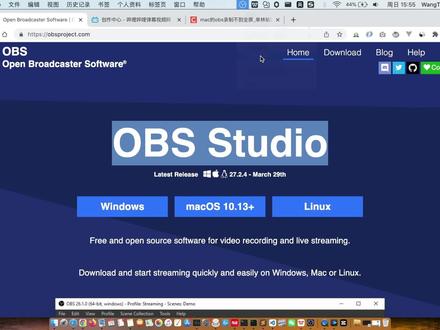 02:30查看AI文稿AI文稿
哈喽,大家好,今天我来分享一下用这个 obs 呃,这个软件的遇到的一个问题啊,就是在麦克的录录屏啊,录不全,我在网上看到了这这有篇文章,但是这篇文章我 给出了方法,但是没有没有截图啊什么的啊,看起来我也试了半天,所以我现在呃来给大家操作一下,看看到底具体是怎么来操作的啊。我们现在先打开这个 obs, 我这个是已经已经改好了,现在可以录制到全屏了。操作就是点击这个场景,然后点击这个显示器采集,这边是有一把小锁的,默认他应该是锁上的,然后我点击一下给这个锁打开,然后就可以点击点击一下这个这个 区,然后右键有个变换比例适配屏幕,这样点击以后呢,然后他就可以整个屏幕都录制出来了,如果不把这个锁解开的话,其实你点击这个屏幕的话,你右键是没有那个选项的, 有变化,你的变化,但是他是没法选中的,所以一定要先把这个锁解开。嗯, 还有一个问题就是,呃,这篇文章不是说了吗?所以可以把这个分辨率调一下,就是这个, 但是呢,我设置了以后呢,发现一个问题,就是我这边录出来的视频啊,特别卡顿,所以呢,我现在又给他改小了,就是这个地方,呃,视频的这个基础画布分辨率和这个说放输出说话分辨, 我现在给他调成幺九二零乘一零八零 p, 如果调成这个麦克自带的这个大尺寸的话,录出来视频特别卡。嗯, 呃,再看一下我的这个视频的一些设置吧,输出设置我现在选的是八八千,这个音频的比特率是一百二十八。 嗯,我们可以看一下这个 b 站的这个网站,这这边里边有一些推荐的一些设置啊大家,如果,嗯, 如果可以的话可以按照这个推荐的设置来设置。好,我的分享就到此结束,谢谢大家。 怎么关闭啊?先取消这个,然后再关闭吧,停止。
635第五號大街 03:20查看AI文稿AI文稿
哈喽,大家好,今天呢我们来尝试在没有开启工作室模式的状态下来进行一些转场特效 切换。好,我们大家可以看到啊,我们的这里边有一个转场特效,默认的一个特效设置,这边可以给他设置成渐变,时长是设置成一百五十, 我们先添加一个色源, 再建一个场景 点二,再添加另外一个颜色的色源,我们来尝试看一下,如果我们没有进行其他 设置,他默认的一个转场特效是什么样的效果?就是很普通的一个转场特效的设置, 那么今天我们要讲的就是在我们设置了一个默认的专场特效,我们是否还有其他的办法来进行不一样的专场?我们首先可以选择通过场景更改场景的专场效果来实现,我们又可以右键场景, 我们可以看到,嗯,在我们的选项当中有一个覆盖默认专场特效,这里边有一些啊无代表着没有启用覆盖专场特效, 我们可以选择裁切,因为我们的默认是渐变,所以我们选用裁切来看一下它的效果,我们现在所选的 是长颈二,我们更改到裁切的是长颈一,我们选择一下,可以看到啊,我们切换到长颈一的时候啊,他的默认的效果被覆盖掉了,变成了裁剪。这里边我在新建另一个场景, 再次添加一个不一样的颜色, 然后我将他也选择成一个。 有的朋友就要问了,那我们的默认已经是渐变了,为什么你的场景三还是渐变?这里边我们可以将我们的默认改成一个其他的翻转特效,比如说亮度擦除, 因为这里面的呃花样是比较多的,所以我们随便选一个,这个时候我们就可以看到当三切换成一的时候是裁剪,当一切换成二的时候是我们的默认亮度擦出,当二切换到三的时候又变成了一个渐变 啊,这个就是我们场景转换的一个效果。场景转换的效果他有一个局限是什么呢?就是他这里边可以覆盖掉的特效,只有我们已经在默认特效当中设置好啊,进行添加好的一个特效,才可以在场景中进行一个覆盖, 这就是我们当没有起运工作室模式的时候,我们切换场景可以进行应用的一些多样观赏特效的操作。
 03:40查看AI文稿AI文稿
如何使用 obs? 今天从 obs 下载 obs 多平台, obs 配合直播办理以及 obs 绿幕构建,毫无保留的分享给大家,和大家交个朋友来, ok, 首先怎么下载 obs? 来看一下哈,我们打开这个浏览器,然后这里边百度里面搜索 obsok, 然后的话我们找到 obs 的官网,往下走,往下走哈,往下走 obs 的官网, ok, 点进去以后呢,然后的话在这个地方选择 windows 啊 windows, 然后的话直接点击下载就可以哈,啊,因为我已经下好了哈,我就直接打开来,我们打开这个 obs, 现在可以看到它是一个横向的画布,怎么设置呢?我们点开这个设置第一步哈,点开设置 对到这个地方,然后找到视频,视频呢,我们将这个分辨率改成幺零八零乘幺九二零, 对,这个地方呢,大家也可以改成三八四零乘二幺六零哈,这个就根据自己的情况来看哈,然后点击应用确定, ok, 然后我们来添加摄像头,在这里点击加号,添加摄像头,然后选择我们的采集卡信号这个地方,哎,就是我们采集卡信号这个地方,选择自定义, 然后往下走这个分辨率,选择智力,然后往下走的话,这个地方选择我们的分辨率幺九二零乘幺零八零,这个地方选择三十,好,再往下看哈,这个地方很重要,视频格式 yuy two, 然后色彩空间,然后清理就确定, ok, 这个时候我们来点击右键,然后的话 啊这个地方变换,然后的话顺时针逆转九十度,这个时候绿幕就出来,怎么抠像呢?怎么绿幕抠像这个地方点击右键,然后的话滤镜,滤镜在这个地方添加,哎,点击加号,然后添加这个 色度键,找到色度键,然后的话点击确定, ok, 这个时候就可以内幕抠下了,然后的话大家调这个啊,情况的话在这个地方哈调相似度和这个平滑度,我这个地方暂时不管了哈。然后我们来添加一张, 一张背景图片, ok, 添加图像好,找到我们的,找到一张背景图片哈,我们随便选择一张,打开它,然后的话确定,然后的话我们手动来拉伸大小, ok, 看到好,手动拉伸大小,把这个视频采集设备拖到图像的上边, ok, 绿幕抠像就搞定了,然后我们点击启动训练相机,这个时候你想播一百个平台都知道 都可以,知道吧。然后的话我们来打开这个抖音直播办理来看一下哈,这个地方打开抖音直播办理这个地方呢,你打开它是初始的,是横屏的,然后我们给它设置为竖屏,添加直播画面,选择摄像头,这个地方选择不要选择彩迪了,选择 变式,然后注意看参数,幺幺零八零幺乘幺九二零,然后这个地方就按照我这个来设置,知道吧,然后美颜美妆滤镜自己去调, ok, 然后呢我们再来看直播设置输出端,输出端,再来看输出端,输出端,这个地方大家要注意啊,这个地方不要选智能推荐,选择自定义, ok, 这个地方幺九二零幺零八零,然后满率网速好就干到八千, ok, 这个地方帧率选择三十就可以了,然后视频编码选择这个硬边,为什么选硬边呢?你的显卡好,你就选择这个好,我的不好,我也选这个,然后这个地方选择高,然后这个地方开到最大, 这个地方选择七零九,然后色彩范围选择局部, gpu 编码优先选择开, ok, 这样就可以获得这个绿幕直播的效果,然后我们再来看蝴蝶号, ok, 打开这个地方,然后我们添加摄像头,添加我们的这 这个 obs 我没有五百粉也可以搞这个事情哈,哎,然后的话美颜美妆啊,滤镜啊什么的,大家在这里调,哎,大家可以看到这个地方我是不是翻车了呀?这个地方大家要点击竖屏哈,哎,这样就可以进行直播了,对吧? 然后的话打字情况就是这样,大家有不懂的问题或者有不同的见解,欢迎大家在评论区留言,谢谢您的支持!
2455交个彭友-直播间搭建调试 01:27查看AI文稿AI文稿
一定要按步骤完成开播操作哦,接下来我们看一下开播使用教程啊,然后我们这里伴侣点那个直接开播, 这边点完开播以后呢?等一下在什么地方呢?我们看到伴侣的这个读秒开始以后啊,重点一二开始读秒以后呢,点小助手点获取推流, 点完获取推流之后,我们直接关闭伴侣,不要点同时关播,直接点确定关掉就行了。关掉后呢,我们打开 obs 设置直播,然后把我们的推流码复制到推流器的这个密室里面,这样都要复制, 复制进去以后呢,把 tutor 关闭,我们在 obs 点开始直播,这样我们 开播就已经成功了。然后呢我们这边打开微博,微博这边我就给你设置好了,我们点重试,然后等他一下啊,等他弹幕开始录取连接成功就 ok 了啊。然后现在呢我们看一下这个关播的教程, 关播教程很简单,我们打开伴侣以后,他会提示,然后点确定,然后在这个右下角我们直接点关闭直播就可以了啊,这样就整体教学就完成,有需要调试的小伙伴联系我主页的联系方式。你有病,你有病。
5193OBS调试-初衷(游戏直播类)


