剪映背景绿幕小人怎么做

粉丝29获赞151
相关视频
 00:34查看AI文稿AI文稿
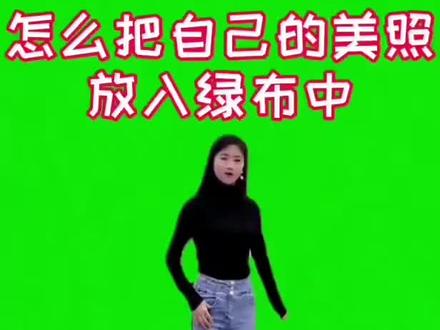
怎么把自己的美照放入绿布中?教程来了,打开剪映点,创作点素材库点素材,把绿布拉满屏点定格视频条拉到需要的时长导出。打开剪映点,创作 导入绿布素材点画中画,新增画中画,加入自己的美照点,智能抠像看效果。
91小波(剪映教学)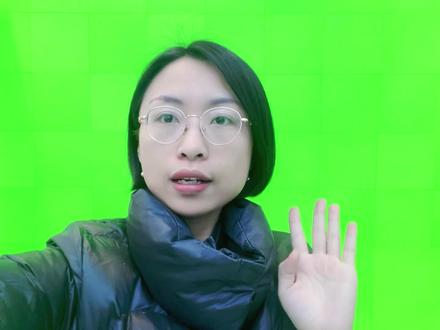 05:46查看AI文稿AI文稿
哈喽,大家好,我是梅晓,今天呢给大家讲一下怎么用绿木抠图,看到吗?我后边啊,这个是一个绿色的绿木 背景,我先拍一段素材,然后咱们一会打开剪映给大家操作一下,我们打开剪映的电脑版,把我们的刚刚拍的这段素材导进来,把它添加到轨道。导进来以后呢,你看这是一个绿色的背景, 这个时候点住这个视频,看这个位置啊,看我们的右上角有一个基础调整,什么磨皮呀,这种美颜啊,这个地方是基础的调整,基础的后边有一个 抠像,然后点击第一个色度抠像,然后有个实测器,把它一点去吸一下,吸一下这个里面这个地方就变成绿色。那这为啥不变啊?我们再去调整,看到吗?这个强度你往右边去拉,强度越多就就扣的越多, 然后拉多了就可以把人扣没了啊,那我们适当的把这个强度根据情况去扣一下。好,那我们扣到二十五左右吧,但是你看发现吧,身上还有绿色,我们先把背景这个里面看,有蒙版,还有个背景,我们在背景里面呢,背景填充可以选择一个样式。这只有背景 啊,找一个过年的喜庆的背景吧,就这个背景,你发现了吗?这个地方被扣没了,就是说 我感觉我这个扣的并不好,这个扣图率不扣的并不好,那我再往回回点啊,这样的话就是扣的不是特别好,可能是我离这个背景墙 太近了,就是离这个背景就是做绿木的时候一定要注意啊,你离背景之间的一个不要太近,他身上是有这个绿色的,没扣完,但是如果太多的话,又把扣头发扣完扣走了不太好。那我重新 录一段视频,我再重新录一段视频,比比有没有什么变化。现在呢,离这个后面的绿屋背景有三米左右,拉远一点,看一下这次抠出来好不好。 我们导入一下第二段视频,这个视频能明显的看到我离背景比较远了,我现在大概离远了一点,那这个背景所以就不全了。那我们用还用这个方法,点击色度抠图,然后实色器抠蓝色,和刚才一样,刚才大概是二十五,对不对?刚才好像二十 二十五,我们和他扣成一样的,嗯,这个是二十五,那二十五,那这个要比刚才好一些,身上的绿色要少一点背景,我们再去填充一个样式, 选择一下。他只有抠的地方才能填啊,没有抠的地方是填不了的。同样的这个背景,然后同样的抠图方法,如果离这个 背景绿色绿木啊,特别近的时候,就身上会这个边缘都会有绿色是扣不好的,这个就离的背景稍微远一点的时候,相对来说要比之前哎, 要稍微的好一点。那我们为什么会选择用绿木抠涂呢?是因为绿色是我们身上就是最少的一个颜色,包括现在呢,在抖音 的直播里面呢,也是支持绿木去直播的,要求是一千个粉丝以上。我们如果自己想拍这种换背景的图片的时候,大家注意一下,不要离这个绿木特别近啊,我这两个效果都不特别好,这个 离得近的更明显,衣服都变成绿色了,然后第二个衣服没什么事情,但是相对来说抠的我认为不是特别理想,那我们再看一下智能抠图这张图片,我们点 看下智能抠图好,相对来说这个智能抠图同样的这个素材我们用智能抠图好像比绿木更方便一点,这个地方是吧?帮我们识别掉了,那我们再试试第一个素材,第一个这是绿木抠过的效果,然后如果绿木这多的话,头发这就少了,那我们点击一下这 智能口,想比一比啊,是把色度关了以后,指点智能抠图会比刚才好一点的,但是也你看这个绿色的边缘依然是能看到的,依然是,但是头发里来说没有那种穿透的之前你看如果选择这个四度图的话,头发这就穿过去了,因为身上的绿色比较多,但是我如 我少的话,这个边缘就不好看,我们把这个色度关了,然后再用。这个是用智能啊,相对来说这么对比的话,可能智能抠 更适合于咱们大家一些,就相对来说抠的还比较干净。无,无论咱们这个背景是呃后边乱一些是吧,还是怎样,他都给你抠掉了。这么对比一下啊,智能抠图我认为要更好用一些,也有可能是我的绿木素材没有拍好, 那在这个抖音自在的素材库里面啊,这里面也有一些绿木素材,大家可以点一点用起来一样的方法,比如说这个 小老虎吗?虎年吗?我们把这个老虎的素材脱下来,然后呢选择选择抠像,然后点击色度抠图,然后十色器点一下,然后就被 抠掉了,然后相对抠的会比较干净一些,那背景我们选的和刚刚一样的一个背景,一样的一个背景, 他这个素材会相对的会感觉更干净一些,因为这个可能背景离的比较远,做的效果比较。那什么啊?这个时候效果就会抠出来了,然后因为咱们这个做完以后是可以 做合成的,因为他不是抠出来了吗?你看到了吗?你把这个素材就是挪挪位置,哎哎哎。可以把它放到放到这种位置,就是 培训奴绿木,然后就可以做一些合成虎年来了,然后把老虎和人合到一起都可以啊,这个里面有很多的绿木素材,大家也可以把它用起来 玩起来,选择智能扣相也可以,选择色度扣相也可以啊,根据咱们的实际情况选择哪个效果好我们就选哪个,然后马上过年了,给自己做视频吧,加油哦。
2256美晓加油 00:23
00:23 00:53查看AI文稿AI文稿
如何使用剪映制作手机利物穿梭?首先打开剪映,开始创作,导入两张照片,选择比例九比十六,点击画中画,把第二张照片切为画中画并对齐。然后 后在新增画中画导入绿幕素材并对齐全屏,拉动前两张照片与绿幕素材对齐,接着选中绿幕素材,选择色度,抠图,把绿色去掉。 接着拖动第一张照片与电脑屏幕对齐,第二张照片与手机屏幕对齐。接 试试给第二张照片添加关键帧,移动照片位置跟随手机屏幕对齐,就会自动打上关键帧,手机屏幕每移动一帧就移动照片位置大小,使对齐手机屏幕,直到手机屏幕铺满全屏就完成了。有想要绿幕素材的可以在评论区艾特我。
871嘿嘿鼠鼠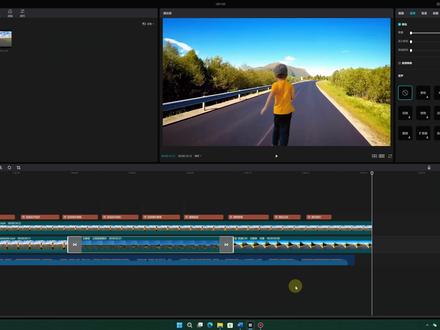 05:23查看AI文稿AI文稿
各位伙伴大家好,我是摄影师黄傅,今天呢我们来继续给大家分享关于剪影电脑版的剪辑教程, 那么今天给大家分享的核心内容呢,主要有三部分,第一部分呢就是视频背景的替换技巧,第二部分呢就是就像这种穿越啊视频效果的制作技巧, 还有就是字幕的生成技巧,那在这里呢我就来综合的给大家演示一下。在我们进行剪辑之前呢,我们先要准备两个素材,第一个呢就是人物前进跑步穿越的一个素材,那么第二个呢是情根语录的音频素材,这些素材呢你都可以去 在网络平台上去寻找和下载。在这里的话呢,首先要确定一个概念,就是,呃如果想要制作这种素材的话,首先剪映里边的主饰品轨道要作为背景素材,那么我们要把 这个人物奔跑前进的素材作为画中画放在上一层的这个素材上面,那么音频呢是作为一个配音的一个素材,然后 这个文字轨道呢是有音频生成的一个文字轨道,那我们来具体的把这个制作技巧来给大家进行一个演示,会把这些删掉。好,首先呢我们把这个那给他添加上,然后呢我们再来在这个素材库里边寻找几个素材, 就是刚才我说了像那种公路前进的这样的穿越性的素材,然后呢我们再来给他添加一个,我们可以多添加两个, 那么添加好之后呢,我们再来看一下我们的主视频轨道,那比如将刚才我说了要这是主视频轨道对不对?那么主视频轨道我们可以直接把它 的原声全部关闭,我们来看一下还有没有了啊?也都没有声音了,对不对?那么在接下来我们需要把这个人物前进奔跑的素材添加在化妆化的这个视频轨道上,如果说你是手机版的也是一样的操作道理,你就是先把这个背景轨道呢给他添加好,然后再把这个 主要的视频轨道添加到画中画里边,然后我们来对这个视频轨道进行剪裁,比如这个只要这么长,然后呢这个呢也短一点,然后这个也给他短一点,那多余的我们就不要他了,然后我们可以直接给他这个删除,要一部分啊,为什么要留长一点?待会我会给大家说, 我们在这里可以把这个视频轨道的时间轴拉长一点,为什么呢?因为这里我们会看到啊,就是他没有完全对齐的一个问题。 好,那在接下来我们给这三个背景视频呢添加转场,那在这里选择转场,然后找到叠化, 这个转场叠化呢就添加进来了,选中叠化之后,然后在这里右边点击应用到全部,把化妆化的视频的长度截取到和下边的这个一样长,然后我们再来选择这个小孩跑步的化妆化的视频轨道干什么呢?来进行抠像。 呃,在手机版里边也有也有一个智能扣相,然后我们选择智能扣相,那这样的话呢,就把这个扣相呢给完成了, 就这样就完成了。如果说你发现某个视频呢移动的速度太快,那我们就可以把他的速度呢变慢一点,然后再进行截取,那比如像这一个啊,我们可以给他变慢一点,然后像这样,那我们把有汽车的这 部分呢,然后给他剪切掉,呃,不要那么长,那这个也是的,我们也给他变慢一点,调整了这个速度之后呢转场呢,他会自动消失,所以说我们再来添加一下转场效果。 好,那这样的话呢,就把这个整个效果呢给添加完成了。那我们先来看一下最基础的效果, 那是不是这个效果就已经做好了?这个化妆化的这个视频里边有个音乐,然后我们把音频也给他删除掉,因为我们添加的这个情感语录的这个音乐素材呢, 它里边也有音乐背景,为了不让它显示的太乱,我们来把它添加上,然后把刚才化妆化的这个声音呢给它降低为零。在接下来呢,我们把添加进来的这个情感语录的这个音频呢,把它的速度也调整一下,比如这 你调慢一点,比如调到零点九啊,像这样的一个效果,然后呢最后要给他配一个情感语录的字幕,那就点击文本,然后呢选中智能字幕,然后选择识别字幕,开始识别,然后过个几秒钟呢,他就会把这个文字字幕呢给添加上,我们来看一下, 那我们可以适当的把这个文字字幕呢调整一下,或者是你给他添加相对的动画效果呀,气泡效果呀啊,都是可以的。如果说想要批量修改字幕的话,我们可以在这里边,然后看看他有没有错别字, 如果没有的话,我们就直接选中一个好看的文字效果,比如像这样啊,或者是选择一个好看的字体 啊,像这样,那就可以直接把这个视频制作完成了,我们再来看一下整体的效果。人生就是一个磨练的过程,在阳光下灿烂,在风雨中奔跑,在泪水中成长, 在拼搏中展望,感恩,知足,微笑,简单,放松心态,努力前行。 如果说你也想制作这方面的视频的话,你就可以试试这个教程,如果你学会的话,记得在弹幕里面给我扣个一。如果说你感觉这个内容还不错的话,记得给小编一个支持和点赞。那么今天的内容呢,就给大家分享到这里,我是黄甫,我们下期再见。
775FUN摄影 00:5265✂剪刀手✂
 08:20查看AI文稿AI文稿
绿木素材到底怎么制作,那这期视频呢,以冷知识账号的卡通原创人物为例,分享给大家绿木素材的制作方法, 那上期我们分享过冷知识账号下面说话的卡通人物呢,是由两张绿木素材的图片拼接而成的,那我们接下来呢就要制作这两张图片,我们打开醒图这款软件,点击上面的导入,点击左上角的添加画布, 在这里呢我们不用选择比例,他的默认比例就是一比一就可以了。然后呢我们向下滑,选择这个绿色的底部, 我们点击这个绿色进入创作界面,在这里呢我们可以看到在下面的这个颜色的位置,可以选择一个比较浅的绿色,那这个绿色呢就可以方便我们来 后续抠图。那接下来呢我们就要来画卡通人物了,在下面工具栏的位置呢,我们找到涂鸦笔,选择实心的笔头,在下面颜色的这个区域选择白色,在他上方的这个位置呢,可以看到有一个大小的拖拉线,这里呢是调整笔头粗细的位置, 我们将白色的圆圈向右调动,调至最大,这样呢就可以使用了,那现在就可以在画布上作画了,画一张白色的脸, 那如果这个地方画错了,在下方这里呢有一个撤回的按键,我们点击一下就可以撤回我们之前所画错的图片,然后开始重新制作,那我们画一个白色的脸,然后我们选择下面的颜色这个 位置,点击黑色,将上面的笔触调整到五的位置,那我们需要呢把这个脸进行描边,为了描边方便我们呢可以选择双指按中上面的这个画布, 不要松手,向外拉伸,这样呢画布就可以放大,同样双指托住向下移动,画布呢就跟着移动了。 画布放大之后,我们利用黑色描边对这个脸进行描边,那可以看到那这里呢有描错的地方,没有关系,我们可以后续进行修改,点击下面的橡皮擦的位置,然后点击这里有一个吸取颜色的小工具, 然后我们点击一下画布的颜色,那就可以看到前面第一个颜色已经变成了和背景一样的颜色,然后呢我们双指拖动 画布,调整画布的大小,将这个脸部放大,那现在呢我们开始修整脸部细节的部分, 调整好之后,双指拖动调整画布的大小,然后点击下面的对勾,那脸部呢就已经画好了,然后点击画布中的脸,就可以将这个脸的位置呢进行移动,那注意看上面这个脸的周围会出现框框的位置, 那只要这个框框在我们始终是对这个框框里面的部分进行操作,双指拖动可以调整它的大小,上下移动呢可以调整它的位置,那选择一个位置,我们将它放好,然后呢我们来画身体的部分, 那同样大家可以用刚才的步骤再重新画一个身体,那也可以跟我一样点击这个脸, 然后在下面这个位置有一个加一的小圆圈,点击加一,那这时呢又出现一个脸部,这个脸部可以作为身体来使用,点击这个方框,我们双指拖动可以调整大小,调整方向,将它调整成竖的, 然后双指拖动,调整一下大小,挪动一下位置,身体呢就做好了,我们仔细来看一下这个头和身体这么放是不是有些怪异,那你们有没有看到到底是哪里怪异了?是不是这个脖子的位置感觉很难受, 在视觉语言上呢,我们的眼睛一定是先看到头,然后再看到身体的,所以这样的人我们看上去就感觉很奇怪,所以呢我们要将这个身体向后挪,在下面工具栏的位置呢,我们 找到调整层级,在调整层级上方的这个位置选择下移,那再来看一下这个效果是不是就很好了,然后双指拖动,将身体再调整小一些,让他有个大脑袋人的效果,那这样呢就可以了, 然后呢我们给他来画个手臂,那同样的方式,点击下方的涂鸦笔,选择颜色,点击颜色,选择白色,点击上面的大小,选择笔头的大小,画一个手臂, 那双指拖动上面的这个画布,将画布放大,然后呢我们将手臂进行描边处理, 那将下面笔处的位置呢调整成五颜色,选择黑色,那就可以给手臂进行描边了,那描好边之后呢,我们将它拖动到人物的位置,进行位置的 调整,点击这个手臂,那出现方框之后,点击下面的加一,再复制一个胳膊,调整他的位置,将两个胳膊呢放置在身体的后面,那腿部呢也是与手臂同样的操作方式,那大家呢可以自己去画,这里就不带大家再实际操作了, 那小人画好之后,我们就需要画面部的表情,之前我们了解了两张图片,一张是张嘴的,一张是闭嘴的,对吧?那我们先来画眼睛,同样点击下面的涂鸦笔,在基础画笔中呢,选择颜色为黑色,笔头大小呢为五, 我们来画一个眼睛,那画好眼睛之后,点击下面的对勾,那这时呢,眼睛周围出现了小方框,我们点击一下加一的样式,再复制出一个眼 眼睛,然后拖动眼睛,调整一下位置,那这样呢,眼睛就画好了,下面我们给这个卡通人物添加一张嘴,同样呢点击工具栏中的涂鸦笔,选择颜色为黑色, 笔触大小呢为五,来画一条横线,点击下方的对勾,那这个嘴呢就画好了,然后我们点击画布,双指拖动,调整一下画布的大小。那第一张闭嘴的卡通人物呢?我们就画好了, 点击右上角的向下这个箭头,我们就可以将这张图片进行导出了,导出之后我们不要直接退出 在这个界面呢,我们点击上方的向左的箭头,再回到创作界面,还是刚刚我们创作的这个界面,来进行第二张图片的制作,那现在这个图片呢,就 都是我们刚刚制作出来的卡通人物,比例和位置都没有发生变化,我们来给他进行调整,来画一张开口的稍微带些动作的图片,我们先点击这个画布,双指拖动,将画布放大,然后点击下方的涂鸦笔,颜色呢选为黑色, 在原有的嘴部的位置下方画一个半圆,那这个呢就是张嘴的部分了,那为了更形象,我们可以在他的嘴里呢,给他画一个舌头,双指拖动画布,将画面调整放大,在嘴部的位置再画一条线, 在下方工具栏中呢,将笔的颜色选为红色,我们在对舌头的位置进行填充,那嘴部呢?就画好了,我们点击画布,双指拖动调 花布的大小,那这张小人的张嘴的动作我们就做好了,然后我们对手臂进行位置的调整,我们点击手臂,双指拖动,将它向上旋转一些,那右手臂呢?同样也是这个方法,我们点击右手臂,这时呢出现小方框的样子, 然后双指拖动,将右手臂向上旋转一些,那第二张张嘴的图片我们就做完了,点击右上角的向下的箭头就可以进行保存了, 那这两张原创的素材我们就制作完成了,那下个视频呢,我们就分享如何将这两张图片进行拼接,将他们拼接成一个完整的说话的视频。那这期视频呢?就到这里,如果你喜欢我的内容,求赞,点关注,我是罗茂茂,那我们下个视频见。
145罗茂茂的分享


猜你喜欢
最新视频
- 32.6万扶光剪辑