wood文档空白怎么删减

粉丝61.6万获赞266.1万
相关视频
 01:09查看AI文稿AI文稿
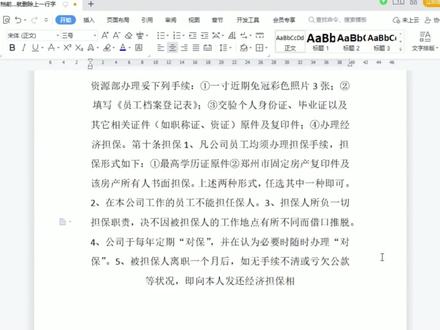
在 word 文档当中,我们经常会遇到文字出现了前面空白,这种空白如何删除?我们将鼠标栏定位到文字的前面,然后呢按这个键盘下的删除键, 我们发现按删除键之后呢,文字的上方这一行的文字删除掉了,而下方的文字呢依然在,那如何调整?我们先给他撤销, ctrl 键加 z。 撤销啊,撤销之后呢,我们这里可以全选文字,按 ctrl 加 a, 也可以单独选中这一行的文字,然后按键盘式的快捷键, ctrl 键加 l 键, 就可以将这一行的文字呢把空格全部删除掉,那这是呃用快捷键的方法,当然我们也可以呢,选择这一行文字之后,找到咱们菜单的当中开始选选卡在这里呢,我们一般默认是啊,你看刚才是中间的军中的,我们可以选择这个两端对, 那文字栏左边的空白就不见了,也可以来选择我们这个你看撤销,也可以选择左对齐,或者说分散对齐,根据咱们自己的需要来进行调整,来删除咱们的空白。那这种在 word 里面调整文字段落空白的,你学会了吗?
663文印Office技巧 03:37查看AI文稿AI文稿
大家好,我是一三二,从零到一,今天跟大家分享一下我们如何删除 word 文档最后一页的空白页。相信很多人在工作中都遇到过这样的问题,就是呢, word 文档最后一页,他呢是一个空白页, 我们点击删除键输入法将他删除的,很多人遇到这样的情况都觉得无从下手,不知道应该怎么做。这个视频呢跟大家列举了四种可能出现这种情况的原因,就是这四种情况,下面呢就我们来看一下每种情况应该如何应对。我们先来看一下,第一种情况,存在隐藏文字, 这些文档下方呢是有一个空白页的,首先呢我们需要按 ctrl 加 i 选择所有的文字,然后点击鼠标右键找到字体,然后呢我们找到这个隐藏,不要勾选,然后点击确定 可以看到下方呢是有隐藏的文字的,因为这些文字被隐藏了,我们是无法删除的,所以说呢就会在下方显示一个空白页, 这个就是第一种情况,第二种情况呢是存在一些分隔符号,我们来看一下,想要知道你的 word 文档中是不是存在分隔符号,我们可以在开始中点击一下显示标记,他呢就是这个按钮是一个上下箭头,我们点 点击一下,可以看到在类呢是有一个分页符的,我们只需要把这个分页和删掉就可以了,直接选择分页符, 然后删掉,这样的话下方的空白页就会消失,能够造成这样情况的分隔幅还有分栏幅以下一页,他们都是可以产生空白页的。第三种情况,他呢是表格的行距过大,常见于表格中,我们来看一下,就是这个情 情况,如果行距过大,有两种解决方法,第一种方法,我们将光标放在第二页的开始,然后呢点击鼠标右键 找到段落,将前段和后段都设置为零行,然后呢找到行距,设置为固定值,我们把值呢设置为一磅,然后点击确定,这样的话呢空白页就会消失, 这个是第一种方法,第二种方法,我们是利用隐藏先撤销一下,于是点击一下显示标记,可以看到他呢是有一个换行符的, 我们选择换行符,然后点击鼠标右键找到字体,在勾选一下隐藏,点击确定,这样的话他依然没有消失,我们只需要把这个显示标记取消,他就会消失,点击一下 可以看到空白页呢就会消失。第四个是存在很多的回车符或者空格,我们来看一下,我们也可以点击一下显示标记来显示换行服与空格,再类呢这个就是换行服,而这六个点他呢就是一个空格, 我们把换行服与空格都删掉,空白页就会消失。我们可以先选择一个换行服,然后呢按住 shitt 的键向下拖动, 然后呢按一下删除键,就会将所有的化韩服与空格都删掉,这个呢就是第四种情况,我们来总结一下, 如果 word 文档最后一页的空白页删不掉,他呢可以分为两类情况,第一类呢是存在隐藏的文字,第二类呢是存在一些格式字符行间距过大, 我们可以通过隐藏回身符来把空白页删掉。在以后的工作中,如果遇到这样的问题,只需要从这两方面着手就可以了。以上呢,就是今天分享的全部内容,怎么样?你学会了吗?我是一三二,从零到一,关注我,持续分享更多办公技巧。
1.7万Excel从零到一 01:14查看AI文稿AI文稿
word 技巧,快速删除多余的空白段落,打开我们的视力文档,就像这个文档一样,这里面这就是空白段落,怎么样删除的呢?我们点击开始编辑,找到替换, 在查找内容的这个位置,我们点击特殊格式,选择段落标记, 我们再次点击特殊格式,断了标记,而替换为我们把光标定在这里,点特殊格式,点击断了标记。在这里我只需要点一次, 也就是说我查找两个段落,替换成一个段落,然后点击全部替换按钮, 点击确定,看一下效果,会发现有些已经替换好了,有些还没有,你需要再做一遍,点击全部替换, 然后点击确定,点击关闭,这样就可以把多余的空白段落进行什么替换。注意是需要执行两次到三次,这个技巧你学会了吗?
617陈飞Office教程 01:30查看AI文稿AI文稿
哈喽,大家好,今天的课程内容是 word 中如何删除空白页,那么现在我们在这个 word 文档中可以看到第二页是空白页,那么如果我们想要将这页空白页删除的话,今天来为大家介绍两种方法。 第一种方法是首先我们将光标停留在这页空白页中的开头处,停留好之后,我们点击键盘上的删除键, 那么这样子我们可以看到第二页空白页就是已经删除了的。 第二种方法是我们找到上方菜单栏中的开始菜单栏,在开始菜单栏下我们再找到替换这个功能,或者是我们可以 使用快捷键 ctrl 加 h 也是可以打开替换功能的。进入替换功能后,我们找到左下角的更多选项,点开下拉菜单,我们选择最下方, 这里有一个特殊格式,点开下拉菜单,我们选择手动分页符,选择好之后我们回到上方点击全部替换, 现在我们回到文档中看一下,可以看到第二页的空白页也是已经删除了的。
450风会教育 00:57查看AI文稿AI文稿
有的时候啊,我们在用我的,然后你会发现这里这一页呢会平白无故的空这么多空间,然后如果我们将这个下一页的内容呢,让他这样 翻回来,你会发现怎么样也不能够弥补这个空间,那应该怎么办呢?首先我们点击开始信用卡,点击段落,在段落这个组当中呢,最右边有一个向左,还有一个向右的箭头,我们点击一下,这个时候呢你就可以看到这里原来是插了一个分解符,我们只需要将这个分解符删除就可以了, 具体怎么办呢?我们将鼠标放在这个最末尾的位置,然后呢按一个回车键,再按一下回车, 将这个分解符放到了新的一行当中,我们将鼠标放在这个页面的左边,这个时候呢这个鼠标就会向右上角倾斜,我们点击一下,这个时候他就选中了这个分解符,我们按住删除,这个时候你就会看到我们就删除了这个空白的地方,是不是特别的容易呢?如果帮到你的话,记得点赞关注哦。
3356办公效率研究室 02:21查看AI文稿AI文稿
大家好,今天我们来讲解一下在 word 中如何删除隐藏空白页。有的时候啊,我们在看一份文档的时候,看着好像是连续的, 但是呢当我们点击这个开始段落里面的显示和隐藏标记的时候,我们会发现这里多了一个空白页, 那这是因为我们在写文章的时候呢,加入了多余的枫叶符,使得这里多出来了一页空白,然后我们点击这个显示隐藏标记的时候呢,他这一个空白页呢就被隐藏起来了, 但是其实他还是存在的,那么这个时候如何去把它去除掉呢?首先我们点开这个显示隐藏标记符, 然后找到布局选项卡,布局选项卡下面的风格符里面呢有一个分解符,我们点击一下,这个时候呢,我们可以直接删除这个枫叶符,也可以把这个空白页呢进行删除掉, 我们把它缩小一下。好,我们在这种状态下呢,直接把空页符删除掉之后呢,这个空白页就被删除掉了,或者说我们把它更换一下阅读方式,我们把它更换到 web 的网络模式, 在这个时候我们直接在这里删除掉枫叶符,也可以使得空白页呢被删除掉。那还有另外一种方式是什么呢?我们可以用查找替换的方式来实现,在这呢我们按下 ctrl 加 h 键,找到 查找和替换的对话框,在查找内容这一栏里面呢,我们输入需要查找的内容,在这里我们点击特殊格式,在这呢我们找到手动枫叶符,并点击替换为这个方框里面呢什么都不用填写,我们直接点击替换, 这个时候我们就发现空白页呢已经自动的被删除掉了。 那么通过以上这几种方式呢,都可以删除掉隐藏的空白页,您学会了吗?感谢您的聆听,再见!
380风会教育 02:23查看AI文稿AI文稿
在 word 文字当中空白页如何删除?我相信很多朋友都遇到类似问题,那这种问题该怎么办呢?今天老师教大家两种常见的空白页的删除方式方法,特别是第二种,大家一定要把它看完。第二种很多空白页 让人更加的反感,也非常不好,那我们怎么处理呢?我们首先看单个的 彼此,不管是多个是单个的,其实有一点大家要记住,他存在空白页肯定是有兴趣存在,只是这个信息有可能是隐藏了,有可能是 看不见的信息。首先我们在这里点击开始,在这里有一个电视和隐藏电路标记,大家看一下,这里就有一个枫叶符,看到没有,这个时候就是因为这个枫叶 页符,他就多出了一个页面出来了,就算我们再把官标放在枫叶符的前面,或者双击可以选出这个枫叶符,按以内的键删除即可。这是第一种 有单个页面,单个空白页面的一个情况。第二种大家注意看他有很多的空白页, 这种情况大家一定要注意,同样的方法,我们要把它显示有没有多余的信息,这次大家看没有,他没有封页符号对不对? 没有封印符号,但是呢他有很多的一个登录标记,对,看登录标记是什么东西,就是这种小箭头,这种小箭头就是我们的分分段符号, 他有很多很多很多,这个时候我们该怎么处理呢?大家注意看,这个时候我们只要把光标放在第一个跟正符号的前面,然后按快捷键反射加 shift 键,再 按方向键往下走的方向键一直往下选择,选择所有的分段符号,选中之后我们再按第二个键删除,空白页就全部删除了。好了,今天课程呢,就给大家分享到这,觉得有用记得点赞分享呦! 如果你还有其他的空白页的问题,可以在公屏上留言关注我,办公更轻松。
5.1万欧阳老师 00:42
00:42


猜你喜欢
- 7127寒页_