
粉丝1.3万获赞33.0万
相关视频
 01:41查看AI文稿AI文稿
在 windows 操作系统的日常使用中,你可能经常会遇到 l n k 文件,那么这是什么文件,怎么打开呢? l n k 文件及快捷方式文件是 windows 中的一个特殊文件类型, 它的主要功能是提供一个快速方便的方式来访问目标文件或文件夹。当你双击这样的一个快捷方式时, windows 会迅速的读取其中的目标路径,并打开相应的文件或文件夹。这些快捷方式不仅仅局限于文件和文件夹。 事实上,你还可以创建指向特定网站、电子邮件地址、计算机或网络资源的快捷方式。这样 你可以直接在桌面上快速打开这些资源,大大提高了工作效率。在视觉上, l n k 文件通常带有一个小图标,这个图标可以被用户自定义,使得不同的快捷方式更容易被区分。这些快 快捷方式可以被放置在桌面、开始菜单、任务栏等显眼的位置,也可以被保存在硬盘、优盘等存储设备上。尽管 l n k 文件包含了目标路径信息,但它本身并不是一个可执行程序或文档,它更像是一个引导你找到目标的路标。 当你双击它时, windows 会自动解析其中的路径,并使用默认的程序来打开目标内容。例如, 如果 l n k 文件指向一个 word 文档, windows 会使用 microsoft word 来打开它。总的来说, l n k 文件是一个非常实用的工具, 它可以帮助我们更有效的管理和访问电脑中的各种资源。如果你想要打开或创建一个 nk 文件,只需双击或使用右键菜单的相关选项即可。当然,为了确保操作正确,建议咨询相关的计算机专家或参考权威的教程。
25笔墨公文坊 01:18查看AI文稿AI文稿
l n k 文件误删了?别担心,我来教你如何轻松还原!大家好,我是你们的小红书教程博主,今天我要教大家一个超实用的技能,如何还原电脑上的 l n k 文件。 首先我们要明白 n n k。 文件是什么? n n k 文件是 windows 系统中的快捷方式文件,它可以帮助我们快速打开某个程序或文件夹。但是有时候我们可能会不小心删除了它,导致无法直接打开对应的程序或文件夹。那么怎么办呢?其实 我们可以通过一个简单的方法来还原它。首先打开被删除的 l n k 文件所在的文件夹,然后按下 c t r l 加 v 组合键,这是 windows 系统中的撤销操作,可以恢复最近一次删除的文件。如果这个方法无效,我们还可以尝试使用专业的数据恢复软 软件来找回被删除的 l n k 文件。除了还原 l n k 文件,我们还可以预防它的丢失。建议大家定期备份重要文件,避免误删或数据丢失。同时,我们也可以设置文件加选项,让系统隐藏已知文件类型的扩展名,这样就不容易误删 n n k 文件了。 好了,今天的教程就到这里了,如果你还有其他问题或需要更多教程,欢迎留言告诉我哦,记得点赞、分享和关注哦!
21快乐语格家 01:10查看AI文稿AI文稿
所有快捷方式都打不开怎么办?如果用户由于误操作,对快捷方式关联了错误的程序,可能会导致桌面所有图标无法正常显示和打开开始菜单里的应用。虽然图标正常,但是同样也无法打开, 这种情况不常见,但是一旦遇到了,需要利用管理员权限运行命令行修复。而此时从开始菜单是无法直接打开 cmv 命令提示服的。通过运行框输入 cmd 打开,却不具备管理员权限, 需要打开 c 盘 windows system 三十二文件夹,找到 cmd 程序右键单机选择以管理员身份运行,执行 a s o c 空格点 lnk 等于 lnk file 命令,这时所有程序的快捷方式及显示恢复了正常,程序打开也没有问题了。
3792好好奇网络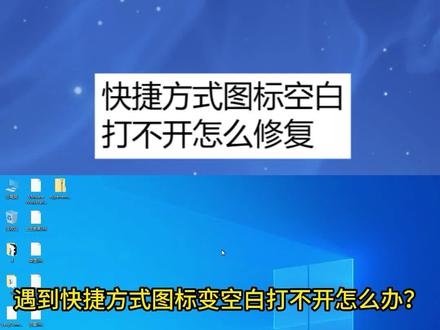 01:34查看AI文稿AI文稿
遇到快捷方式图标变空白打不开怎么办?之前录制过一期解决快捷方式打不开的视频,很多朋友操作时遇到了一些小问题,这里重新再完善一下相关要点,希望能够帮助大家。 第一个要点是快捷方式已然不能打开,因此在开始菜单中打不开命令行窗口。几乎所有的开始菜单中的程序此时都打不开,此时就需要找到程序的 exe 执行文件本体才可以。 首先在搜索框输入 c m e, 右键点击命令提示符,选择打开文件位置,如果右侧显示了操作选项,也可以选择此处的打开文件位置。然后继续右 右键点击这个命令提示服的 l n k 文件,选择属性,再点击打开文件所在位置按钮, 这时就找到了命令程序本体文件了。这时不要直接双击打开这个程序,否则后面的命令会报错。正确方式是右键点击 cmd 程序,选择以管理员身份运行, 此时输入 a s s o c 空格点 l n k 等于 l n k file 命令执行后,回到桌面,发现快捷方式已经恢复正常了。
1836好好奇网络 01:10
01:10 03:01查看AI文稿AI文稿
你有遇到过这种问题吗?上一秒电脑还在正常使用,下一秒静音键出故障了,快捷键也无法正常使用了, f 一到 f 十二所有的功能都失效了,是电脑出故障了吗? 哈喽,大家好,我是刘星,生活中总是会出现各种各样的问题,那么刚才所提到的这个问题,到底是不是电脑出了故障了呢?我们先来一起来还原一下。比如现在正在播放一首歌,我嫌这个声音有点太小了,所以我这个手机就可以通过快捷键 f 三来给他增加,但是现在我们可以看到我们点这个没有任何反应,又或者说我想让这个音乐呢声音给大家完全静音了,点这个喇叭啊, f 一静音键也没有任何反应。 又例如我想用电脑快捷键来截图,正常情况下我们点一下 f 十一, 然后再按 ctrlv 快捷键就可以截图出来。但刚才我的所在的页面呢,是这个白板的页面,我们粘贴到的却是桌面的页面,这就证明刚刚并没有截图成功, 到底是怎么回事呢?遇到这个问题之后,我在网上当了了很多相关的一个方法,但是都没发现 管用,又或者说针对你这个系统不管用,那该怎么办呢?其实我们也可以有一个非常快捷的方式,就是去找到你的电脑的一个客服,把你的问题告诉他,他会告诉你一个方法,那么就可以快速的解决这个问题。我刚刚就去问到了我的一个客服, 他就回复了我两个字,可以说两个词吧, f n 再加 esc 这个键,这样子的话,我第一排所有的快速的功能键就可以正常使用了, 来我们一起来看一下,同样是在音乐播放的状态下,我们先点 f n 和 esc, 此时呢就会出现一个 f n 锁定的一个界面,你一定要再点一次 f n 和 exc 打开的这个状态,那么我们第一排所有的键都是正常使用了的。 来,我现在点一下静音键,立马我的声音就被锁定了,我们现在再点一下快捷键 f 十一截图看一下, 看一下他,这个截图工具就立马就出来了,如果你选择以形状绘制或者全图, 全图指定都可以,你点全图之后,这个图已经截出来了,现在我们点 ctrl v, 他就可以直接的粘贴到这一页了,可以看到这个截图和刚刚那个截图是完全不同的, 小知识,大能量,一个快捷键 f n 加 usc 就可以挽救了,你的快捷键整一行的一个功能,也排除了你电脑出故障的一个问题,所以呢,请点赞收藏并转发吧,我们下次再见,拜拜!
1519甜甜圈 01:02查看AI文稿AI文稿
打开文件夹,发现左侧收藏家的桌面快捷键不显示了,怎么办?点击左侧计算机减 c 盘用户 administrator 可以看到桌面。试试直接右击桌面发送到桌面快捷方式,这种不行,小意分享方法一,将桌面文件夹拖拉到收藏夹下, 这样桌面快捷方式就显示出来了。 第二种方法更加简便, 文件夹当前页面显示在桌面,右击收藏加,将当前位置添加到收藏加即可。快去试试吧!关注我,学习更多小技巧!
840易小妹萌萌 01:26查看AI文稿AI文稿
哈喽,大家好,我是柚子,最近换了电脑,发现一直用的英伟达优化软件这 first 打不开了,网上搜索了一下,发现有很多小伙伴也出现了同样的一个问题啊,今天这个视频就是教大家如何去解决这个问题的。 首先 jfox 这个软件是十分好用的,几乎是恩卡玩家必备的软件,他不仅可以根据你的每一款游戏进行优化,还有录屏功能、游戏滤镜、画质增强、帧数显示性能监控、显卡超频等功能, 同时还能快捷的更新我们的显卡驱动。但是会有不少玩家遇到登录界面是黑色不显示内容等问题, 因此无法使用这个软件。在这里我给大家介绍一下常见的一些解决方法。第一种呢,就是关闭所有第三方杀毒软件及电脑管家等工具,重启路由器,并且重新下载软件,这个解决方案能解决大部分音软 件问题而无法开启的情况,而最常见的问题其实来源于网络问题啊,这个问题是我们最常见也是最好解决的,大家只需要打开信用加速器,搜索英伟达注册登录,点击加速就可以解决, 没有加速器时长的朋友可以在口令对话处输入一颗柚子就可以白嫖三天的加速器时长。当我们加速完成后,再点 软件进行登录,就发现可以正常登录了。怎么说呢,老黄你挣了这么多钱,就不能在大陆换一个好一点的服务器吗?以上呢,就是本期视频的全部内容了,遇到问题的小伙伴们赶快去试一试吧!
2012一颗柚子ol


猜你喜欢
最新视频
- 1931小生爱折腾