ppt电影曲面闭幕式结尾教程

粉丝10.7万获赞32.6万
相关视频
 01:17查看AI文稿AI文稿
ppt 结尾不要再用,谢谢聆听,谢谢观看, thanks 结尾了,实在太 low 了,用这个电影机结尾不仅可以回顾整个 ppt 内容,还可以感谢幕后团队。今天我就来教你。首先点击文件, 选择导出创建视频,点击创建,将视频保存到电脑上,鼠标右键设置背景格式,填充黑色。接着点击插入, 选择视频,此设备把刚导出的视频插入进来,调整好大小与位置,点击效果, 选择三维旋转,在预设效果中选择透视釉,再给他加个印象,选择预设效果,距离就调整到八磅。再点击播放,将开始设定成自动选, 选中字幕的文本框,添加动画,选择其他动作路径,选择向上的动作。接着拖动红色端点,把文本框移到幻灯片上方,开始设定成与上一个动画同时, 持续时间二十秒。接着打开效果选项,将平滑开始,平滑结束调为零,这样电影节的结尾就做好了。关注我,学习更多 ppt 技巧!
13.7万PPT之光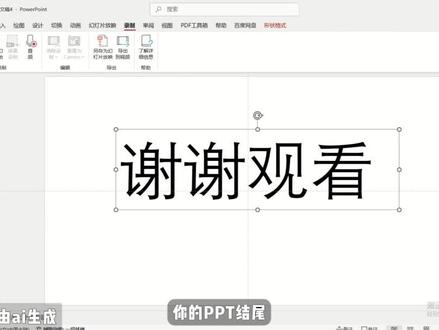 00:52
00:52 01:15查看AI文稿AI文稿
ppt 中最霸气的广告及结尾? ppt 结尾千万别用,谢谢观看,不如试一试这个电影闭幕式效果,一定能让你的领导眼前一亮。首先我们想一个金句来结尾,比他换一个更有气质的书法字体,然后错落排版,这样看起来更有设计感。接下来我们插入背景的视频, 我们点击插入菜单,找到视频,插入准备好的视频,选中视频,将视频置于底层,然后设置视频的播放方式为自动播放。接下来选中文本,设置动画为擦除动画方向为字左侧, 然后打开动画窗格,选中文本,设置为与上亿动画同时,这样我们的文本动画就做好了。接下来我们插入两个黑色的色块,像这样去摆放好,咱们给它添加一个飞出的退出动画,方向为一个,向上一个, 然后持续时间调整为两秒,打开动画窗格,把动画拉到最上面,设置动画的开始时间为与上亿动画同时,这样一个电影闭幕的一个效果就做好了。 关注我,你就是 ppt 之王!
5761不贰法门PPT 03:21查看AI文稿AI文稿
你的 ppt 还在用谢谢结尾吗?赶快来试一下这个电影闭幕式的效果。 首先插入视频, 然后再插入文字信息, 调整一下大小位置, 需要滚动的字幕要放在底下对齐。 然后我们点击一下视频, 点击动画,选择动画窗口, 将触发器删掉,这样才能自动播放, 选择需要滚动的字幕, 冤家飞出效果, 方向选择到底, 开始选择和上面动画同时选择效果选项,点击计时器,速度改为二十,确定选选上下的文字内容, 添加效果,选择出现, 开始选择与上衣动画同时点击效果选项,选择计时延迟设为二十五,确定看一下效果。再插入一个,两个矩形覆盖成个 pp, 点击上面的自己 添加飞出效果, 开始选择上移动画,同时方向选择到底,速度选择五秒。点击下面的矩形,添加飞出效果 上一动画同时方向选择到底部,速度选择五秒,选中两个矩形, 点击对象属性颜色填充为黑色, 线条选择无线条,这就做好了,让我们看一下效果。
42阿乐学设计 01:04查看AI文稿AI文稿
ppt 结尾千万别用,谢谢观看了,一定要试试这个电影闭幕式的效果,点赞收藏!我用一分钟教会你! 首先插入一个和画面一样长的矩形,并按住 ctrl 键拖动,复制一份到最底部,使上下各有一个矩形。然后选中两个矩形, 点击动画菜单栏,为他们添加一个飞出动画,并在开始这里选择与上一动画同时,持续时间设置为两秒,并选择上面的矩形,将它的效果设置为到顶部。 接着将视频素材拖动到 ppt 中,点击动画选项卡,打开动画窗格,右击动画,选择从上一项开始,这样放映 ppt 的时候,视频就会自动播放了。然后我们插入合适的京剧,为其添加一个擦除动画效果设置为自左侧。同样在开始这里选择与上一动 同时,延迟设置为一点五秒。最后选中京剧和视频,右击将其置于底层,这样一个电影闭幕的效果就做好了。怎么样,你学会了吗?关注人,让你的 ppt 少走弯路!
7324观演-愚人说P


