solidwoks2016导入设置
大家好,欢迎来到斯洛克三分钟课堂,我是张老师,今天我们讲的是设置不同显示工程图的技巧,下面我们一起来进入本节课的正式内容。我们首先打开斯洛克这个软件, 我们打开了四路客,这个呢是我们上节课讲到的万向节的摇臂装绘图。 那么怎么在工人图里面去设置不同的显示是什么意思呢?比如说以这个装备图为例,那么在装备图里面,我希望显示的是整个的装备图的折射图的效果, 也可能呢,我是希望显示局部的啊,某几个零件的,那么他们的子装备图的效果, 那么在公式图里面呢,去怎么去调整他呢?这个呢就要用到啊, 那么一个显示的啊,显示的配置的这个地方的一个操作技巧了。在哪里呢?在这边啊,这边上面的是配置,下面的是显示状态啊,显示状态实际上就是可以显示调整啊, 设置不同的显示方式啊,我们当前这个是默认的只有这一种啊,如果要重新创建的话,怎么创建呢?单就是不用建,这边有一个添加显示状态 啊,所以我们在公认图里面呢,如果希望显示我们这个装备体,那么不同位置或者是不同这个状态的,那么必须要先进行这样的操作,先要 创建不同的显示状态。好,下面比如说我现在怎么样把下面的这几个零件呢,都跟他隐藏起来,那我们就直接选择隐藏零部件,好 看一下,这个就是显示状态一就是这样的好恢复到之前的看一下好,显示状态一就是这样的,哎,是不是就是这种这样的操作?好,下面我们再来新建一个, 好,再来新鲜的,这个呢是,假如说我现在是希望把这个给他隐藏啊,可以把它隐藏,然后呢,把这个改成透明的, 感觉透明的啊,这边一个也是感觉透明的啊,这是这种形状态是不是啊? 恢复到之前的这就是恢复到之前的啊,大家可以根据实际情况或者自己的需要添加不同的显示状态,添加完成之后我们再来在公示图里面进行相应的显示, 单击文件,选择新建这里选择功能图点,确定 好,我们来生成刚才的万象节,那么摇臂的装备器的这个功能图,单击模型式图选择这里呢?是万象节摇臂总装啊,然后单击这个箭头,下一步。 好,这里呢,看一下参考的配置啊,这就是我们装配体的配置,这个呀,是默认的是不是啊?然后显示的是视图类型,可以选 等走侧啊,等走侧这边显示状态看到没有?默认的啊,之前如果你自己生成功能图,你可能没注意这一块,你看到没有,现在怎么样?现在就有这一块了啊,显示样式你可以改成什么?这种带边线上侧可以看一下, 这个是默认的啊,默认的好,如果我现在还要生成,还要生成,再来单击模型师图点下一步。 好,这一次呢,我改成这个左右二等角,这个侧图改成显示状态一,可以看一下。好,然后再把这个改成大变现角色 啊,看到这样啊,可以把眼睛涂腰,可以把这个大家看到没有,也就是说在同样 这样的一个装备体的工程图里面,我们可以根据显示状态,那么在工程图里面呢,可以根据需要进行啊,个性化、定制化的显示, 是吧?有时候也确实有这样的需要,比如说一个装备,这里面他包含的零部件非常多的时候,我只希望显示局部的情况,那么可以猜这种方法啊,第三种是不是也可以把第三个形状显示出来呢?当然是可以的,模型是图是吧?然后我这里呢选择的是 上下这个灯肘侧显状态二,然后把它改成这种啊,加边缘角色 好完成,大家可以看到,那这样的好处是什么呢?就是对于复杂的装备体的话,我们可以 啊,通过这种方式很清晰的观察到,那么啊自己所需要看到的这部分的内部形状啊,这个是很方便的,是不是啊? 这个大家要知道怎么操作,首先是要在装备里面,在显示状态里面的新建不同的显示状态,然后在我们的工程图里面 啊,在深沉的模型师图里面呢,在这个地方根据需要选择自己所需要的显示状态啊,这个操作其实挺简单的啊,但是应用还是分为他的作用的。

粉丝4.2万获赞14.5万
相关视频
 01:09查看AI文稿AI文稿
老师老师,怎么了?你这个 sw 做好的模型能给他导入 cad 软件里打开吗?当然可以,你点击左上角的文件,然后再点另存为另存的类型,我们选择上方第四个 acis 格式,然后给他起一个名字,这里我选择保存到桌面,点击背勾 好,保存完成之后,现在我们打开这个 cad 软件,然后点击上方的这个插入菜单,然后再点击这个 acis 文件。好,稍微等一下, 然后我们在电脑桌面上去找到我们刚刚所保存的这个 acs 文件,然后点击打开,双击你的鼠标滑轮,然后把这个显示类型给它改成真实的模式。那么这样的话,咱们就把这个 sw 软件画好的模型直接导入了这个 cad 软件。 老师你这个太方便了吧,就是如果说我想要系统的学一下这个 solox 软件,我应该怎么学呢?那我推荐你学一学这本 solox 二零二零从入门到精通的教材书,全书包 包含了零件设计、曲面设计、钣金特征、装配体工程图、动画制作,最关键的是还给你配备了九百分钟同步微视频讲解,七十个实力案例分析,你直接扫一扫书中的二维码,就可以免费观看对应的视频。现在我把这本教材书放在左下角,小黄车,你快带回去学习起来吧。
 04:10查看AI文稿AI文稿
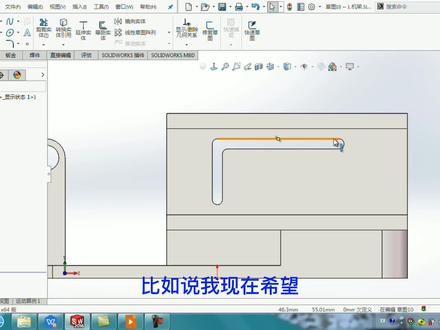
大家好,欢迎来到苏州课三分钟课堂,我是张老师,今天我们讲的是转换时间引用的实用技巧,下面呢我们切换到苏州课里面来讲下具体操作, 我们打开了思路格,大家看到这是一个叫机架的零件,那么转换实体引用啊,他必须在草图里面才能够进行使用,所以呢我们要先进入草图,我们单击草图绘制,然后选择某一个表面,比如我们选择零件的这个表面, 现在我们就进入了草图单击正视于大家知道转换视力引用啊,他使用了,就是引用了我们之前零件特征的某些边线,比如说我现在希望怎么复制这个 二型的这个槽口的对应的边线,那么怎么操作呢?我们单击转换视频引用, 大家能想到的方法就是怎么样直接这样一条一条的选择这个对应的边线, 这样的方法呢?怎么样呢?太慢了,是不是有时候还会漏显掉,我们点确定看一下,这个呢,是我们一条一条的去选择的,好,我们把它删除掉, 选中删除,我们再次单击转换视频引用,大家看到这里呢,有一个选择链, 我们勾选他,这时候呢我们再来选的时候,那么在选第二条的时候,我们发现呢,勾选跟 不勾线好像没有起什么作用,这是什么原因呢?是吧,很多同学看到这个列呢,因为这个字的意思想到他应该是可以连续自动把其他的边线选择到,但是呢实际上没有, 我们单击取消,那么在这里的话,我们今天呢重点来讲一下, 在这样的情况下,怎么快速把这样的一个槽口的边线选择 这里呢?重点给大家介绍两种方式,都是在转换时间引用里面进行操作,我们单击转换时间引用, 把这个复原框取消掉,我们选择这个表面,那么选择这个面之后呢,他就会 把这个面对应的边线选择,我们单确定看一下是不是选择了,但是他只是把外部的边线选择,那么内部的边线呢?并没有选择上,好,我们选中他专属 单击转换实力引用,选择这个面,然后按住 ctrl 键在单击这条边点,确定好,大家看到没有,是不是一下子就把那么这个面对应着内部的边线选择上了。 操作方法,先选择这个面,然后按住康式键选择这个槽口的某一个边线, 好,我们把它选中删除, 这是一种方法,我们再来讲另外一种方法,怎么操作呢? 勾选选择链这个副眼框,再勾选逐个内环面这个副眼框,鼠标移过去,我们大家看一下,这个时候他才会选择一个封闭的环啊,他能够判断出来, 所以呢我们不勾选第二个副眼眶啊,是不行的,看到没有,这时候就可以自动弹弹出来,那么这里出现的内容是一个环,不是一个边线的,也不是个面, 那么这个环表示他是一个封闭的区域。好,我们单区看到没有,现在就把这个槽口的所有边线都选的上了, 这就是转换食品饮用的相关操作技巧,大家下去啊,自己认真操作,熟练一下。
 07:31查看AI文稿AI文稿
大家好,欢迎来到 solovox 二幺工业网随风老师课堂 solowook 是小技巧系列,今天给大家讲的啊一个小技巧小方法, solowork 的一个快速选择 选择及隐藏显示的这些干货,我们今天来看一下有哪些啊,我们用售楼卧啊打开的啊, 这个装备厅里边,如果我们以前啊想要隐藏一个或者是显示一个零件,那么我们很多的时候都会用到这个什么 点一下之后选他隐藏,或者是直接选他之后隐藏,是吧?这是啊,我们今 经常用的一个手法啊,如果说我们要知道啊,键盘跟鼠标配合的话,那么我们就能够很好的啊去利用,比如说我们要做什么呢啊, 我们要啊,去啊配合,那么我们要去隐藏一个零件啊,比如说我们要去啊,我把这个 全部显示出来啊, 嗯,全部显示出来,这我要去隐藏某个零件,那么你只要按照按 按着啊,这个键盘的太波键就是 tab 这个键啊,按着他说你把鼠标往这里一放啊,就给你隐藏了,说你再放,隐藏了再放隐藏了,是吧?隐藏了, 那隐藏了,那能不能够给他显示出来呢?对吧?那么我们 想要他显示出来,那就按照校服的加 tab 开播键啊,你看去,这样子去给他, 你只要。但是有很多人又说了,哎,老师这样子的话,那我有时候我只要显示啊,某一个出来啊,其他的我 不要他显示出来,那怎么办呢?比如说像这样子啊,像这样子,那我只想显示刚才第一个啊,那怎么办?那么我们可以按着 ctrl 加泰宝剑啊,这样就叫临时的把它显示出来,显示出来之后你只要鼠标去选择啊,选上他啊,选上他,选上他就能够 啊, country 走 shuft 泰宝。这我们要点一下他啊,双击一下他之后,你看他就出来了,对不对啊?我点一下他,他就出来了,是不是? 是不是这样就出来了啊?这是一个,这是一个显示跟隐藏在装备体啊,怎么用? 如果说我们有时候啊,把这个啊零件啊给他的透明度改了啊,改了之后 改了这透明度之后,我们平时这样子选择啊,在这里一点他老是点不中,是吧?老是点不中,那怎么办呢?那么我们自时可以按照校服的键啊,按照校服的键再来点,一点就中啊,一点就中, 是吧?一点就中,如果不按啊,点到底部那个键去了,按了效果的啊, 就选上了,是吧?这就是啊,选择这个透明选择。再一个就是介绍一下这里我们点这个的时候, 我们点右键会发现什么?发现里边有一个选择工具,这里边有一个什么 逆转选择,就是你选上他的,不选啊,不,没选的就全选了啊,是吧?你看这样对不对?这是逆向选择,相当于就是啊,还有一个 点选他之后啊,点右键会出现立项选择之后我们点右 右键啊,我们比如说这个跟这个选上的时候,我们点右键之后,这里有个什么 新建选择值啊,我们点他之后,这时我们会发现什么?这里模型数字里会多出来一个选择值啊,这个选择值我们一选择他之后, 刚才把刚才我们选择的两个东西啊给选上了,选上之后我们这里啊,如果说我们点他之后, 这里啊我们给他按照看水键之后我们再来用这个选择值啊,之后我们更多的选择值啊,也可以用更多的把它给啊,在宝金 保存进来,是吧? 所以说这个啊,是啊,选择的一个方法跟一个技巧啊,这是方法跟技巧啊,也是一种思路 啊,他同样啊应用到我们的多尸体啊,我们来找一个多尸体啊,这个是多尸体,那么我们照样按照胎宝剑把鼠标移移过去就直接啊给隐藏了,我们按照消费加胎宝啊, 动到哪里他就哪里就显示出来了,如果说我们啊按照太不见啊,这样子之后,那么我们想要他让临时显示出来,那么 country shuttle 加泰宝, 那我们点一选,他这样就出来这个要哪一个出哪一个,那 跟那个选择题啊,跟那个啊是一样的啊,这里有一个,我们选择之后这里也一样啊,有这个选择工具,这里边的功能啊是一模一样的,那么我就不再啊, 再继续的说啊,跟装备里是一模一样的,可以用啊,这是一个干货啊,干货啊 啊,小方法啊,小技巧啊,今天的这个小方法小技巧呢,就讲了这么多啊,想知道更多的啊,学习到更多的小方法小技巧,请关注随风老师,拜拜。
 03:56查看AI文稿AI文稿
大家好,欢迎来到思路可三分钟课堂,我是张老师,今天我们讲的是思路可多试口操作技巧。我们打开了思路可,大家看一下我们当前绘图区啊,被划分成了四块,这里呢分别对应的是四个视图, 第一个是前视图,这里呢反映的是我们对应的这个零件的啊,前视图的轮廓形状, 下面这个是上视图,实际上呢,也就是我们接知图里面称为的俯视图啊,前视图实际上就是主视图,这里呢是左视图, 然后这边是等肘测试图。现在呢,我们还发现一个问题,就是怎么样呢?我们对这个等肘测 视图啊进行单独的缩放的时候,其他三个视图并没有变化,那么这个时候呢,这三个视图我们对他进行缩放的时候啊,只需要缩放一个,另外的两个都跟着一起变化,为什么呢?大家看一下,这里有这样一个很小的图标啊,像一个八字形一样的, 那么这个图标表示我们这三个式图啊产生了一个互相关联, 这个关联怎么取消呢?下面我们来讲一下单击窗口,正以示口这边有一个什么连接视图, 单击一下,我们看一下前面这个图标就没有了,然后呢,现在呢,就可以对单个视图进行这个观察缩放移动啊,包括这个翻转看到没有 都是可以的啊,包括你比如说你要看其他的,呃,对应的视图的位置,比如你要看一个这个右视,哎,现在切换的右视也可以,是吧?然后比如说你要切换到仰视, 就是仰视 口里头说,哎,老师,你讲的这个东西到底有什么用啊?这个呢主要用于我们一个零件呢,如果比较复杂,有时候呢你要观察他不同的区域的时候, 这个时候呢就比较有用啊,还有的时候呢,比如说,哎,我就是为了看某一部分,然后对照另外一部分呢进行 这个调线条,比如说这个曲线是吧?在这个地方投影是这样的,在辅助投投影是什么样的啊?他这个空间曲线,那么也可以采用这种方法。 这个时候可能有同学说,哎,老师这个我怎么把它改回来呀?是吧? 这里呢跟大家讲一下啊,我们今天讲的主要是一个多试口的操作,首先你如果只想显示一个试口,那么就在这里单击试口啊,单一试图,然后就显示一个了,如果想显示多个,可以在这里进行菜单的操作,也可以单击这个位置,这个位置我们看一下, 这里是单一视图,这里呢是两个视图啊,这是产生水平上下的两个啊, 也还可以怎么样,看一下除了两个以外怎么样?还有什么四个啊?这是水平的,这是什么竖直的啊?竖直方向的。然后呢还可以怎么样?还可以选择这里的四个啊,这是对应的四个是, 所以呢我们这个多适可的操作啊,其实在很多软件都有,比如说 cad, 三点八四啊,还有这个 pray 啊, pray 全民曲面里面这个桥样条曲线的时候啊,桥曲线的时候也会用到它的, 呃,大家对这块呢之前可能用的比较少,今天我们就借这个机会啊,给大家介绍一下。实际当中我们一般呢恢复到正常状态就是选择单一视图,这点大家记清楚就可以了。好,这就是关于多适口的相关操作。
 01:55查看AI文稿AI文稿
那么当你拿到安装包后,把它解压后,就是这样的一个界面,然后你就可以开始安装了。 那么在安装前呢,一定要注意三件事情,第一件事情是一定要断网,这件事情非常重要。第二件事情呢是确认你的计算机名称是英文的。第三件事情是最好把你的三六零啊,各种各样的防火墙关掉,否则可能会影响安装过程,我已经提前把这一步都做好了, 那么现在第一步呢,就是咱们先打开这个 solar squat 这个文件夹,然后这里有个 solar works flex net civa, 我们把它复制一下。 复制完之后呢,回到咱们的 windows 的 c 盘中,这有一个 program, 打开这个,然后找一个空白的地方把它黏贴进去。 好,现在在这里了,然后双击打开它, 找到这个 suffer remove b a t。 然后呢右键以管理员身份运行 选择式,他会出现一个这个窗口啊,我们按任意键把它继续就好了,按按特就可以回车。 然后我们回到安装包中,我们的安装包我是装在了地盘, 找到我们的安装包。
157SWEDU小慧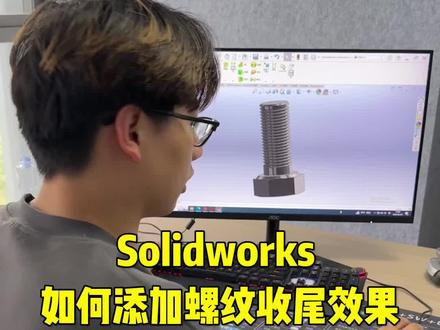 01:01查看AI文稿AI文稿
老师,怎么了,怎么给我这个螺纹添加一个收尾的效果呀?这个很简单,首先你进入到草图, 点击草图绘制,草图绘制,然后选择基准面,你就点击这个面,点击,然后执行上方的这个转换实体,引用好要转换的对象,你点击这个洁面,然后点击对勾,对勾转换出来之后,你切换到特征,点击上边这个拉伸切除 好,然后直接点击对勾,你看这样的一个螺纹,他的收尾的效果就创建完成了。老师,那像我这种基础较差的人怎么学习 sw 软件呀?那如果说你是想要从零开始系统学习的话,我推荐你学一学这本 solox 二零二零从入门到精通的教材书, 全书包含零件设计、曲面设计、钣金设计、特征装配体工程图,还有动画制作,最关键的是还给你配备了九百分钟同步的视频讲解, 七十个实力案例分析,你只需要扫一扫书中的二维码,就可以免费观看对应的视频讲解,现在我把它放在左下角,小黄车你快带回去学习起来吧!
 03:39查看AI文稿AI文稿
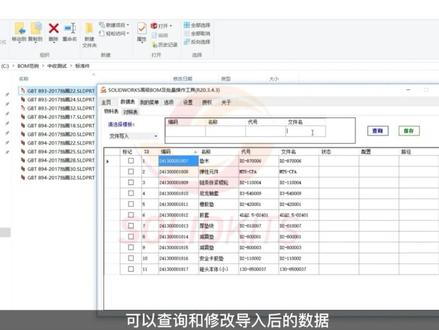
高效方法,以文件为依据导入属性,按格式制作物料表,确保文件名准确, 程序具有读写效率更高的数据表功能。 选择 excel 格式文件导入, 可以查询和修改导入后的数据, 选择文件列表对应写入属性速度极快, 经验证属性写入成功, 还可通过选择文件夹导入属性, 验证导入效果准确无误。 对于具有大量物料信息而每次针对特定文件进行导入的,适合使用本方法。
 01:11
01:11 02:39查看AI文稿AI文稿
大家好,我是向阳,这节呢我们和大家来讲解关于我们控制柜里面常用的电压互感器安装板呢,那么这个地方呢,我们怎么样快速的添加一个压马螺母,那么常规的方法是通过什么呢?文件新建,然后创建装备体,再调入这个压马螺母进行一个配合, 那么这里呢我们用一个偷懒的方法啊,首先呢我们来看一下,我们呢先点击插入,然后呢在这个下拉菜单中我们选择这个零件啊,选择之后呢我们点击我们需要调入这样的一个压木螺母, 好在下拉的这个菜单中呢,如果说这个压木螺母和其他的零件形成有一个配合关系或者相连的关系,我们这里呢要把这个链接这个前面那个勾啊给去掉, 断开与原有连接的连接,这里呢我们呢点击打勾,好,点击打勾之后呢我们这样一个螺母啊就和我们这个连接呢啊重合了,他看到没有这样一个效果,那么我们怎么样来对他进行一个二次的这样一个装配呢 啊,类似于我们说的装配体你们的配合,这里呢我们是点击这个直接编辑里面有一个移动复制设体,我们点一下他,点他之后呢我们在这个参赛中我们可以看一下,首先第一项要移动复制的实体,那么这里呢我们选择我们这个雅马罗姆, 那么下面的配合设定呢,我们可以理解,为什么呢我装配下面的这个配合,这样的一个关系啊,他是一样的,所以这里呢我们呢选择这一个 配合设定,然后呢首先点击我们这个雅姆龙母外面的这个面,然后呢再来点击我们这个安装版的这个面做一个重合,这个地方呢啊方向是反的,所以说我们底下有个配合关系,把这边呢反向点一下 啊,就形成这个效果。然后呢点击添加啊,添加完成之后呢,我们对应的要把这个压木螺母移动到我们这个对应的孔上面去,所以这里呢我们再来配合设定里面再次添加一个关系,这里呢我们选择这个压木螺母的内侧这个面 啊,再来选择我们对应这个孔的内侧这个面来,看到没有就形成这个重合的效果了。好,我们这里呢选择添加 打勾。好,这样呢我们就在宁静底下啊,就插入我们这个雅马龙。好,这节我们就到这里,谢谢大家。
 03:02查看AI文稿AI文稿
大家好,欢迎来到 cd 三分钟课堂,我是张老师,今天我们讲的是 cd 怎么导入图片。下面我们一起来进入本节课堂正式内容。我们首先打开 cd 这个软件, 我们打开了 cd, 那么当前呢,这是一个新建的文件,有时候呢,我们会在新建文件里面呢插入图片,然后呢以这个图片作为参照来画图,比如说我们在之前的课程里面提到的这样的一个图形, 那么把这个图形导入到 cd 里面怎么操作呢?今天这节课呢,我们就来详细讲一下, 把它导入到 cd 里面有多种方法。我们首先来讲最简单的,怎么样呢?首先把这个 图片的啊,这个程序的窗口啊,怎么样了,把它还原。然后直接 按住鼠标左键拖动图片,直接把它拖到 cd 里面来。 我们再来看命令行,这里呢是确定插入点,假如说插入点在这个位置,鼠标单击一下 输入缩放比例,假如说我希望他放大一倍,那就是输入二敲回车旋转角度,那么是零度,直接敲回车或者空格。好,我们看一下这个图形呢,就怎么样就插入进来了啊,这样的一个图片, 这是这种方法啊,直接拖动图片的方法,还有什么方法呢?还有我们通过 cd 的 相关命令操作,我们来具体看一下。单击插入菜单,在这边我们看到有什么光栓图像参照,单击一下, 然后打开了,选择参照文件这个对话框在这里呢。我们怎么样找到我们这个图片存放的路径啊,也就是图片存放的具体位置,那这个位置呢?在这里 选中他文件类型,这边呢选择所有图像文件,那么也就是说这里不管他的文件格式是 png 的还是 gvc 的还是 gf 的格式, 那么在这里呢,都可以显示出来。然后单击打开,那么这边呢,又弹出了附着图像 这样一个做框。在这里呢,这边是路径类型是吧?这是确定插入点的位置,然后确定这个速放比例啊,如果你想把它放大三倍,那你直接在这里输入三倍 旋转角度,默认的是零度点。确定好点这个地方我们看一下。这个呢,也是一种插入图片的方法。所以呢,在我们 cd 里面呢,插入图片呢,其实呢是很容易操作的,只是有的同学。
 01:15查看AI文稿AI文稿
大家好,我是马亮,本期给大家介绍一下什么是 iso 一万四。 iso 一万四是国际标准化组织编制的一系列环境管理体系标准,由多个标准组合而成, 核心标准是 iso 幺四零零幺,冒号二零一五,等同于哥波特二四零零幺杠二零一六环境管理体系要求及使用直男。前面这个二零一五版的是 iso 官方英文版标准,后面这个二零一六版的是我国翻译的中文版标准,两者是等同的。 i 搜一万四。环境管理体系追求的目标是保护环境,助力环境、社会、经济三者平衡,实现可持续发展。导入环境管理体系对企业有什么作用呢?第一个是节能降耗,降低成本。第二个是合规持续发展,取得社 会支持。第三个是提升企业形象,在图标中获胜。无组织排放、重处罚、轻预防、先排放后治理的时代已经过去了,保护环境、走可持续发展之路已是大势所趋。 网络搜索全球十大环境污染事件、全球十大环境问题,有助于对环境保护的理解。感谢您的观看,本期知识点归纳如下。
36马量 01:52:44


