cad2024重生功能在哪里

粉丝963获赞4283
相关视频
 04:13
04:13 00:17查看AI文稿AI文稿
在 cd 中快捷命令重生成了 r e, 应该怎样使用?我们有的时候在打开 c d 的时候,像这样的一个圆啊,他就变成了一个多边形,不会像他一样过于圆滑。这个时候我们怎样去解决这个问题呢?我们直接输入 r e 风格,他就给我们变成了这样的一个圆了,你学会了吗?
41智明教设计 04:01查看AI文稿AI文稿
大家好,我是电脑狂冷哥,又和大家见面了,本期视频小编带来的还是我们的号称 cad, 因为今天带来的是新本本的体验版,也就是我们的号称 cad 二零二四的体验版。 好的,让我们有请出本期视频的主角国际惯例。小编已经准备好今天用到的软件,一款号称 cd 二零二四的体验版,还有他的安全辅助,废话不多说,直接看操作,右键以管理员的身份运行, 我们的号称 cid 二零二四 正在加载中, 号称 cid 二零二四,大家可以自由的修改安装路径,小编在这里选择底盘,然后同意我们的许可协议,选择立即安装就可以了。我们等待这款号称最新的体验版的安装成功吧。 好的,我们的后程 c i d 二零二四就这样安装完成了,我们直接点击下一步就可以了。 大家可以看到号称 cid 二零二四已经安装完成,这里有一个月的试用时间可以体验,可谓是良心满满。我们选择以后者说,我们直接打开我们号称 cid 二零二四的 体验版,我们来尝试一下新软件的风采吧。 yes, 好的,就这样第一次打开我们的号称 cid 二零二四,比较缓慢,没有关系啊,但是功能绝对比我们的号称 cid 二零二三有所添加,在这里我们需要对它进行安全辅助, 我们暂时可以关闭我们的软件。 好的,软件已关闭,我们打开我们的安全辅助 复制我们的安全辅助复制,然后找到我们的号称 cd 二零二四的快捷方式,点击右键属性, 打开文件所在位置,在空白位置选择右键粘贴好的已粘贴成功,然后关闭我们所有的窗口,继续来打开我们这款号称 c a d 二零二四的体验版, 我们稍后等待软件的完美加载成功。看到没有,号称 cid 二零二四专业版已经没有试用期限, 看一下我们的帮助。 关于已注册好的号称 cid 二零二四,就这样可以得到完美的使用,把时间恢复到正常就可以了。 好的,我们的号称 cid 二零二四到这里就安装结束,谢谢大家的观看,拜拜!
16吴哥说电脑 02:02查看AI文稿AI文稿
当我们在安装这个 alt cad 二零二四版本的软件的时候啊,他如果弹出这一个等待操作系统重新启动的提示呢?那么即使你点击这个重新启动啊,把电脑重启之后 啊,他安装 cad 二零二四的时候,他还是会弹出这个提示,导致我们的 cad 二零二四版本呢无法正常安装, 那这个时候呢,我们直接把它关闭掉啊,我们先停止这个安装,然后我们按一下键盘上的一个 windows 键,加一个 r 键,打开这个运行窗口之后啊,在这个里面输入一个 igdit, 然后敲回车键,在这个里面呢,我们要找到那个注册表文件,首先啊点开这一个下拉菜单,然后再找到这个 software, 再点开这个下拉箭头,然后滚动滚轮啊,到下面找到 一个 m 开头的一个微软的一个啊文件夹,再点开,然后在滚动滚轮到下面啊找到一个 windows 的一个文件夹。找到之后呢,我们继续点开这个下拉箭头, 找到这个 c 开头的文件夹,然后点击这个下拉箭头,再继续啊找到一个 windows 开头的一个文件夹啊,他这里有好几个啊,我们要找最下面这一个,找到之后呢,再点开这个下拉箭头, 然后再点击这个 alt 开头的啊一个下拉箭头,再找到这个文件夹,然后直接右击鼠标点击删除,点击四, 好,删除完之后,这个时候我们再去啊重新安装一下我们的 cad 二零二四来看一下。好,现在我们来看一下它到底还会不会继续弹出这个题 提示啊,好,现在我们可以看到啊,他就没有再弹出这个重启电脑系统的一个提示了,那现在我们直接勾选,然后点击下一步。 好,现在我们这个 alt cad 二零二四软件就已经安装完了。然后刚刚那个路径呢?比较长啊,如果有同学记不住的话,这里可以截个图。
1791CAD教学江老师 01:50查看AI文稿AI文稿
cd 二零二四版在昨天已经出来了,我也在第一时间给他安排上了,大家可以看到我现在用的这个就是二零二四版,然后很多朋友都关心二零二四版到底都更新了哪些内容,值不值得我们去升级一下,然后在这里我先给大家看一下官方的一个升级说明, 这里主要更新的就是这么几个内容,有什么活动见解,智能块、标记辅助等等。这里面啊,我感觉比较有用的就是这个智能块里面的替换块功能, 我看到这个功能的介绍以后,就第一时间啊去测试了一下,结果啊他告诉我这个功能需要登录账号才能使用,我也是大无语了。 所以对于二零二四版的这次升级,我只能用五个大字来总结,就是更新了一个寂寞。当然二零二四版也不是一点优势都没有,首先它安装非常简单,安装时 没有那么多复杂的选项,然后就是安装以后他会自带这个 et 工具,这一点啊是非常好的。还有一点就是用二零二四版去打印图纸,不会出现这种教育版或者是学生版的戳记。当然我使用它最主要的一点是因为 二零二三版中增加了一个统计块功能,我感觉还是很好用的。这里我简单给大家演示一下它的命令啊,是 count, 然后输入这个命令以后,框一下你要统计的范围,在空格这里就会将你统计范围内所有的图块啊给他进行一个计数,然后你想要给他列表,可以点击这个创建表,再选择你想要统计的图块,再点击插入,然后往这一放, 他就会把你想统计的图块给他进行列表,并且他是可以统计这个动态块的,这一点啊是非常好的,统计完成以后你可以关闭他,然后这个也可以关闭。那么大家看完我这个视频以后啊,不知道你们还想不想更新到二零二四版,反正啊我是打算一直用了。
542CAD绘图技巧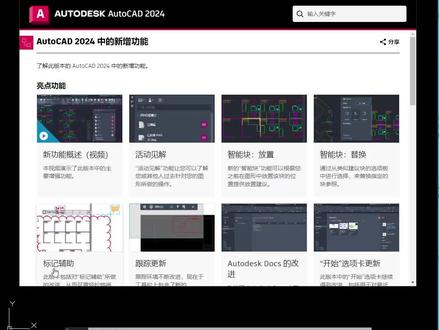 06:24查看AI文稿AI文稿
哈喽,大家好,我是暖阳。那么 cad 二零二四版也发布了,我这边第一时间在我电脑上也安装上去了,我们来看一下 cad 二零二四版呢,增加了什么功能吧。 首先我们来到他的帮助页面,可以看到他排名比较靠前的,除了视频以外,那就是两种智能快的使用,而后边那些像标记辅助还有追踪更新,其实用处并不大啊,针对于我们这种非设计院工作同学来说哈, 可能并不怎么用得上啊,因为他是需要手写稿的。下边的话呢,他更新了开始选项卡,而这个东西我在我以前的课程当中也教大家怎么去掉的,所以说开始选项卡呢,可以直接关闭,他的更新也就不足轻重了。 剩下的就是他增加了文件选项卡以及布局选项卡具体是哪个位置呢?就是在我们与文件选卡这个位置 多了三条杠,点一下可以去调整,其实这跟我们之前直接右键鼠标是一样的,下边呢,在模型与布局的位置也出现了,我们点一下他也是可以去选的,那这个其实我们直接右键也是一样的,所以说后边排名越靠后的更新呢,越不重要。 我们来看到最前边的首先第一个活动见解,他就是记录了这张图纸,他在什么时间点进行了什么样的更新内容,也就相当于说对于你的操作做了一些简单记录,但实际用处好像并不大。比较重要的两个功能,一个是放置块,一个是替换块。 我们先来说一下智能的放置吧。来到 cad 中,我这里放了一个简约的图纸哈,简单的布置了一下场景,你们可以把它想象成一个厕所单间,这里是一个隔间,两个,三个,四个隔间, 那我想把它里边去放置一个叫做马桶的块,那我们就 ctrl 加三点击放进来一个马桶,直接呢去放到他的终点上,对齐找个位置摆放下来,那么我想再去拉一个,快进来的时候 重复上一个操作,点一下把它拿过来,此时呢他就会出现一根黄色线条,有没有看到这根黄色线条,他就会智能的去识别,根据我第一次摆放这个快的位置 去识别一下,然后把它直接放上来,他就会出现一个像类似于磁吸的效果,会帮我把这个马桶直接吸附上去, 再来试一下放一下,我们换一种模式吧,这里这样去看可能还不觉得他非常好用,如果说我在这里去给他放一个洗菜池,或者说洗脸盆之类的台盆之类的,我点一下可以看到这个台盆呢, 放进来的时候他的位置是不对的,因为我想要靠墙放,而不是靠着我这个隔板放,那我们就需要选中对象,对齐进行旋转,我去给他转动了九十度之后,再点击将他去进行了一个位置的摆放,摆放好了之后,我再次去选择这个台盆,点一下把它放进来, 可以看到他同样会识别,我再点一下再过来,再点一下再过来,不需要再像以前一样每次都给他进行一次位置的旋转啊。如果说你这个地方是 倾斜的,靠墙倾斜的,那我去放置第一个。放置第一个的时候呢,我对他进行了一次旋转,那我这边去向他们垂直一下,然后吸附过来摆放,我在放第二个的时候,鼠标只需要靠近点一下,靠近点一下就可以了, 他可以将我们这种普通的块用出一个像以前我们讲到的这种动态块的功能出来。动态块在我们之前的 这个课程演示当中是有讲解过的啊,就是我去给他放了一张像桌子,桌子呢,我将它改成一个靠墙餐桌,他这里拥有一个对齐的功能,点一下可以过来, 这种是动态快,你必须要去做一个简单的动作参数附加你才可以做到。但现在像这种普通快,他也给到你这样的功能,让你可以直接吸附过去, 是不是就显得会方便很多了呢?这就是 cad 二零二四版本,相较于前边的二零二三版本新增的一个比较好用的功能了,那我们再来看到下一个功能吧,下一个功能的话其实也可以不怎么去讲它,为什么呢?因为这个功能如果你不是用 正版 cd, 这功能你也用不了,那就是替换块,具体的位置在哪呢?我点开给你们看一下,点击这个块位置可以找到一个替换块的功能,它的作用顾名思义就是可以快速去替换我们这些 内容。一块我打开一张图纸来给大家试一试,像这张图纸呢,我想去替换这里边这种树木,这个树呢他叫做南阳山,是我之前在做教案的时候做的 南阳山,那此时这个位置就可以出现一个替换的功能,或者是我们点击上边也可以找到这个替换的按钮,但是你点击下去之后呢,会发现他有个提示,看到下边了没?请登录到 auto la 账户,已使用 替换快功能,也就是说你如果用的不是正版的,你没有正版账户,你是用不了这功能的,所以说就比较鸡肋了。那如果我用不了这功能,我可不可以去实现这种替换快的操作呢?其实也是可以的, 就打个比方说,我想要对这里边的快内容进行统一的更改,我们就可以直接选中这个快,打上第一,进入快编辑器当中确定,然后我在这里边去给他进行分删,比如说我把中间这些线条删除了一些,我在中间呢去给他画了一个圆,画了两个圆,画了 三个人,将它套起来,套起来之后我们点击关闭,并且将它保存。保存好了之后呢,我们可以看到 图纸里边所有的块,它其实都已经重复了,如果你想替换成其他种类的,那也是同理。并且我们也可以对块进行重命名,在键盘上打上 imime 按空格,你可以直接把这个块更改好之后,重新给他起个名字,都是可以改变的。所以说这个功能呢,也就显得没那么重要了,你用不了没关系,我们有其他方法也是可以用出来的,并且你用以前那些老版本的 cad, 都是可以用出我这里给你们讲到的快速替换坏的方法。好,那本节视频呢,大概的给大家讲解了,新版 cad 又是一个像挤牙膏一样的更新,所以大家也不必说一定要追求最新版本的 cad, 不用跟着去更新,因为如果有需要安装报的同学也可以直接找我要,这里呢,我统计的版本是比较多的,基本上每一个版本包括现在最新的二零二四,我这里都是有的,需要同学呢可以直接找我。那最后大家记得点赞关注,拜拜。
626Tutor南洋 02:07查看AI文稿AI文稿
性能显著提升超大工商图像的加载性能及显示。优化 填充,快速预览、快速实时查看复杂图纸的填充效果。 线宽自会优化,通过自会算法可绘制固定线宽直线并优化显示。 a, p, i。 生态接口扩充完善 lace 点。 net v, b, a, g, r, x, tom 等接口,常用的核心模块接口完整度达百分之一百。 beam 应用,支持 i, f, c 格式文件,可查看、检索、管理 beam 建筑模型信息。三 d 应用支持 step 和 i, g, e, s 格式文件实现。二 d、 三 d, c, a, d 软件间三 d 模型数据转换。 批量数字签名,一键式批量签名可添加时间及注视查看文件的特性和签名信息。 市口边界调整,可轻松调整市口的大小、数量及形状,并能新增合并市口。
14浩辰软件 02:31查看AI文稿AI文稿
大家好,如何将 c a t 高版本的界面布局要用切换成经典的布局呢? 首先大家先看一下这个就是我们今天的布局操作界面,我们再把它切换回来, 现在教大家一个快速的方式怎么去设置。首先在每个高版本的 cad 界面这边都有个下拉的三角,点击下拉三角,找到紫菜单 显示菜单栏,在工具,在工具下拉菜单栏里面 选择充电器,把功能区关掉,关闭掉,关闭掉,然后再又在工具栏这里选择工具栏往左 c a t, 把 c a d 标准前面这些经典的一些绘图方式跟修改方式图层把它调用出来标准,然后继续 吐车,然后再继续 标注还有绘图。 好了,现在基本上是经典的一个操作界面,然后把当前工作空间另存为 cad 经典经典界面 保存,这样即可。我们再来切换一下,看看 再切换。
1671蓝天CAD 02:17
02:17


猜你喜欢
最新视频
- 589🔆