solidworks怎么把灯笼展平

粉丝1271获赞5535
相关视频
 04:54查看AI文稿AI文稿
大家好,我是本宁人,今天呢我们来继续分享 sw 这个强大三维软件的一些技术知识,嗯,现在我将这个软件已经打开了,现在画面上的这个就是一个钣金的零件 啊,进行板筋零件中间一条缝隙啊,我们可以将它进行展开,然后展成一个平面,我们可以做成下料图啊,用激光切割来制作啊,下面我们就开始来学习这个零件和一些技术的命令。 新建一个场景,在场景之中我们选择前视的基准面,然后进入草图,选择直线,在远点的位置向上画一条直线, 然后直接右键,右键里面有一个智能尺寸,选择智能尺寸直接标注给到一百毫米, 点击确定。然后我们点键盘上的 ctrl 键,加上数个的中间,移动到中间的位置,点击确定。然后下面用到一个非常重要的命令,扫描成型,用扫描 点击轮廓,点击线,他就变成了一个圆柱体,然后我们改他的直径三十五毫米,点击确定。 ok, 这个圆柱体就已经建完了,我们需要的是圆管,把中间的位置挖掉,所以点击抽壳命令, 然后第一个参数是 b 后零点五毫米圆管的厚度, 然后下面是选择面移出的面,选择顶面底面,点击确定。 ok, 现在这个圆管就已经制作完事了,那他现在还不是钣金的状态,那我们需要将它变成钣金的状态。我们首先要 在圆管上做一个缝隙,选择一个合适的基准面,前式基准面,点击草图,在原点处画一条直线, 超出物体即可,然后在特征里面选择拉伸切除,这个命令非常重要,点击, 然后点击宝币特征,把方向二去掉,然后在宝币特征里面选择双向对称,下面那个参数就是 这个缝隙的宽度,我们给到零点二,好, ok, 然后现在我们看一下方向,相反点击一下方向, ok, 把它拉的长一点,让他交界的这个位置就是要切的位置,我们点击确定, ok, 现在就已经切除了,那么现在啊,他还不是钣金的零件,我们是无法展开的,看这个位置展开的命令是灰色的啊,无法展开,所以我们需要将它变成钣金,点击钣金,然后点击插入折弯,这个命令非常重要, 插入折弯,第一个参数,选择一条直线,这条直线就是展开的位置,第二个是呃,折弯的半径给到一毫米,然后最重要的一个参数是 折完系数,选择 k 音子, ok, 其他的参数都默认,点击确定。好,现在他就已经是钣金的零线了,我们看现在展开的这个位置,看都可以点击,我们现在点击一下展开,好, ok, 没有问题,那么我们继续再介绍一下其他的命令, 这个位置有两个展开的命令,那么我们试一下前面这个展开的命令,点击一下,点击,选择一条直线, ok, 下面这个收集所有作弯一定要点,这个非常重要,点击一下确定, ok, 他可以展开,但是 这个命令展开就无法回去了,看右上角的命令没有,他是真正的展开,那么回去怎么办?我们在他的右侧发现一个折叠的命令,点击这个折叠, 这个边线是默认的,已经选择,然后下面有一个收集折弯,一定要点收集折弯,点击确定好他又回去了。 ok, 今天通过这个小的零件我们学习了啊,一些命令,扫描,抽壳,拉伸,折弯,还有暂停。 ok, 今天的分享到此为止, 共同学习,一起进步。我是贝宁人,再见。
1609AI与科技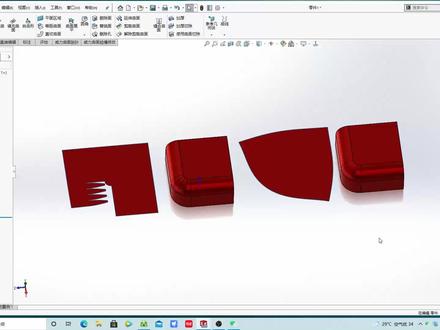 05:42查看AI文稿AI文稿
大家好,这里是接根 cd, 这次我们分享一个曲面展平工具,他在曲面选项栏里面,这个工具非常的强大,他经常用在本金不能展平的曲面上进行展平, 比如说这个曲面在常规的板筋上他是无法做展开的,那么我们在曲面展平里面很轻松就能被展平, 是吧?但是这不是重点,重点是他长评论之后能不能生产呢?比如说我先把这个删掉, 我要对这个切割面进行一个展平,就实际当中可能不会出现这种情况啊,这 只是一个案例,对这七个面进行展平,我们选择曲面展平,那在那个本机里面是绝对不可能展平的。我们在曲面展平里面 选择一个斩平的起始边线,那么这个曲面被斩平了,他也做,可以当做一个激光下料,但是他能做出来吗?最后是肯定是做不出来这个形状的, 那么我们今天就是分享一个曲面展平里面的一个释放槽,利用释放槽进行曲面展平,那么这个可以进行激光下料,也可以实习实际当中进行加工,虽然这个东西 做出来不会是很高的精度,但是他最少能做出来,是吧?我们现在重新做一遍这个模型,我在上次记者面上绘制一个矩形, 那么我约束这个两个边线相等,给他一个宽度,这个随便给啊,我给一百,然后进行一个拉伸, 拉上高度,我给个五十啊,这只是一个案例啊,不是说实际当中必须这样干的,你用得着你就用,用不着你就装逼。好吧,那么我们 在这里进行一个倒角,倒角的意思就是我要把它做成一个今天的案例的样子,是吧?所以说 随便给了,给了三十,然后这个边线 我们也进行一个圆角,给三十的话,这里不行啊,给个二十啊,那么这样子的话,常规展平的话,就像这样子,他是 不可以进行生产的加工,那么怎么办呢?我们要把它分割了做释放槽,在这个平面上面绘制槽中, 我们把这一条线引用出来,然后进行一个圆轴正面,正面圆心,选择这个圆心边线, 然后选择这里的实体, 这个重新选一下 站立角度九十一,这个九十度嘛,是吧?我给一个五条吧,确定。那么我们进行一个分割曲线里面的一个分割线, 然后选择这个草图,选择面投影,确定我们分割好后,我们进行 全面展平,选择所有我们要展平的面,然后选择一个展平的起始边线或者点选这个边线, 那么这个是跟先前的一个展平是一样的,他展出来是不能被加工的,那么我们就要给他添加释放槽,在这下面默认是没有打勾的,我们进行打勾,选择这个边线, 这条边线,这条边线,我们依次的往前选这条,这条,这条,这条, 这样这个就被我们展开了完美的展开, 是吧?我们适当的把网格划分调细一点,他的精度会更高一点。好确定, 那么我们正式于 我把这个隐藏了,这样我们进行一个另存为, 从一个 cd 文件进行激光下料 dwg 确定。 大哥选择这个面啊,确定。
232JKcad 00:58
00:58 02:28查看AI文稿AI文稿
伙伴们大家好,我依然是尼狗,来点赞收藏支持一下,我们继续来做 这个,如果我们这个扭转灯笼,我们两端是需要它是圆形的,那么这个好做吗?其实这个也是好做的,我们同样的在这个相对应的锯子面来绘制这样的一个草图,这里呢我们就要选择曲面的旋转工具, 去对他去旋转出来的一个主体,然后呢我们选择这个上市基准面啊,去绘制两根直,绘制一根直线, 对这根直线呢进行等距,给他双向,我们可以给他一个距离,当然可以自己去给定他距离的话,我这边给 到五个足够了。做一个等距,等距之后呢,我们选择曲面工具的剪裁,选择标准剪裁啊,剪裁工具就是我们刚刚的这个草图,我们选择保留 只要这一小部分,这样的话我们这个整体就是圆形的。做完之后呢,我们可以去选择我们的这个曲面的加厚工具,对这个模型进行加厚, 加厚的这个厚度可以自行去确定,然后呢我们可以去对这个图形去进行圆珠正列, 这里呢可以选择实体,给一定的塑料阵列之后,他其实 这已经是融合到一起了,我们点击组合工具选择添加,将所有的实体添加成一个整体,那么这里呢我们可以下一步插入特征, 点击我们的弯曲,选择扭转,选择模型,我们选择一百八十度的这个扭转, 这里呢可以点击确定,我们来看一下效果 是不是非常的简单, 你学会了吗?祝学会的同学们一夜暴富。学习 solevers 专业课程,记得私信报课,我们是工方职业学校。
 00:42查看AI文稿AI文稿
开灯笼之前,第一个需要先把灯笼放在比我们低的地方,第二个我们上面呢,灯笼上面都会有两个小牙齿,请用手心肉的地方放在小牙齿的上方,慢慢平均视力往下压, 压到两边的卡笋都跳起来,这样就可以喽。 好,要收起来的时候,同样一样要放在平面上。然后呢我们一手先齁着,那齁着的目的呢是让他不会突然间跳起来。那接下来呢,我们就关起这边,这边的卡损。


猜你喜欢
- 2131佳佳不用睡