vista怎么安装vmtools

粉丝4818获赞1.4万
相关视频
 01:06查看AI文稿AI文稿
v m where 无法安装 v m tuos? 很多朋友利用 v m where 安装虚拟机后,在安装 v m two s 时,可能遇到下面的情况,安装 v m two s 的选项是灰色的,无法点击。 如果遇到了这个问题,可以按下面的步骤操作,首先关闭虚拟机, 然后进入编辑虚拟机设置界面,然后选中软盘驱动器,点击移除,最后点击确定,然后再次打开虚拟机, 这时再去安装 v m twos 就可以点击了。如果您的虚拟机是 windows 七操作系统,注意根据 v m where 下方提示先安装两个补定,否则会由于证书切 签名问题导致 vm twos 安装报错。而 windows 十虚拟机则不存在这个问题,直接安装就可以。如果您有其他虚拟机问题,欢迎评论区留言。
870好好奇网络 04:30查看AI文稿AI文稿
今天呢讲一下这个怎么样去安装这个 vm toss, 我们在这个稀泥机安装了这个操作系统之后呢,我们一定要安装一下这个 vm toss, 如果你没有安装 vm toss 的话,你会发现在这个洗衣机里面的这个操作系统啊,操作呢不是很流畅,而且有的时候呢不能把分辨率调大,所以的话我们必须要有安装这个 vm toss。 第一种方法呢,我们就是在这里面 啊,直接点击安装 vm toss, 那么他就会去下载下来,然后他会自动加载,加载完成了之后呢我们在悉尼剧里面,我的电脑里面, 在我的电脑里面呢,他这个光驱呢,自然他就会加载到你的里面去,那么我们只要去安装就可以了。第二种方法就是有的时候下载不了,或者是出现了什么网络不怎么好啊,那我们可能 就要去进行这个手动去下载下来,这样的话我们可以下载最新版本的 vm toss, 然后再进行这个安装,我们可以来到这个 vm toss 的下载的一个网站,这个地址呢我要把它放到我视频的下方或者是评论区,我们直接点击这里, 然后呢我们可以看到他这里有这个版本的一个序号,我们选择最大的,目前来看的话就是十二点二点一这个版本, 接着呢我们再继续点击在这里呢有两个价格,一个是 a r m 的一个价格和叉八六的价格,那我们就是叉八六价格的,出现这个界面的话,我们直接点击就可以了。 好,这里的话我们就可以直接点击他进行下载了,这个文件呢比较大啊,可能有几百兆的一个大小,在这里的话,我已经把它给下载下来了啊,就是这个是总 是六百二十五兆的一个大小,这里面的话三种操作系统的这个 vm toss 他都是有的,分别是这个零耐克斯和这个麦克 o s, 还有 windows 的。那我们来找一下,在这个我们下载的这个文件里面呢,我们已经把它解压出来了,我们一层一层可以找到他, 这个是目前十二点二点一的一个版本的一个最新的 vm toss。 如果你这个在这个稀泥机里面安装的是苹果的操作系统,那么你就直接安装这个, 如果你是另内个是的一个操作系统呢,那么就安装这个 windows 的话,直接安装这个就可以了,那我们可以把这个 windows 的这个拷贝一下,我们来手动啊 安装一下这个 vm toss, 把这个 windows 版的这个 vm toss 呢复制一下。然后呢我们去这个 vm vr 的一个安装跟目录, 可以看到我们这里也已经有了,如果他这个不是最新版的话,我们可以把它覆盖了,粘贴覆盖他,替换他。 接着呢我们就可以手动的去进行加载,我们直接选择设置,然后呢我们使用这个 cd 这个光区啊进行加载,加载这个印象文件就可以了,我们必须要去找到他的一个,我们必须要到这个跟目录里面去, 我们把这个 vmv 安装更木轮复制一下,然后在这里打开,找到我们刚才的那个文件,在这 我们选择 windows 的,因为我们这新机里面安装的是 windows 的一个系统,如果我们新机里面安装的是 micos 的系统呢?我们就选择这个,这个可以看到是二零一九年的一个版本的,那我们可以把我们刚才下载最新的啊复制粘贴进去,然后再去导入进去。 好,这样的话我们就选中了这个文件,然后点击确定好,可以看到他已经识别到了,这样的话我们就可以双击进去进行安装了。好,我们点击四, 这样的话他就在进行这个 vm touch 的一个安装,在这里的话我们我就不再这个进行安装了,这是 windows 的一个颜色啊。如果我们在新机里面安装的是苹果的一个操作系统,那么同样我们只要把我们下载的那个比较大的那个文件里面解压,然后找到这个文件, 同样的把它导入到这个 vmv 啊这个跟目录,再利用这个稀泥机的一个光漆进行加载,然后再进行安装,这个是这个 vm 兔式的一个下载地址,安装好了这个 vm toss, 那么你这个稀泥机里面的这个操作系统呢?就可以很顺畅的去运行了。
1322科技宅Y 01:33查看AI文稿AI文稿
利用 vmware 安装 windows 七虚拟机,无法安装 vm tooth 怎么办?有网友遇到利用较高版本的 vmware 安装 windows 七以后 安装 v m tooth 功能是灰色的,无法点击。也有在安装 vm tooth 过程中爆错,安装失败,后者在 workstation 和 vs v 儿教新版本中都经常遇到。解决办法,首先关闭虚拟机, 然后编辑虚拟机设置,找到软盘并移除, 点击确定并开启虚拟机。 删除软盘后,安装 vm tooth 的功能已经可以正常使用了。 如果在安装过程中提示无法验证发布者错误,说明虚拟机缺少 kb4414419 补丁。 打开浏览器,在 b 印中搜索 kb 四四幺四四幺九,点击 microsoft update ketlog 链接,根据操作系统版本下载对应的补定程序。 然后可以通过网络共享、挂在 iso 挂载 u 盘等手段将补丁包传入虚拟机并安装。安装补丁后重启电脑,再次安装 vm tooth, 就可以顺利完成安装了。
998好好奇网络 02:19查看AI文稿AI文稿
今天来安装 windows vista, 先去下镜像, 终于下好了,开始安装。 万分煎熬的安装终于结束了, 由于 vista 的 v m two 粘不上,所以我选的老版 v m two windows vista 安装完毕,当时的毛玻璃特效可谓是赞赞赞。
 02:57查看AI文稿AI文稿
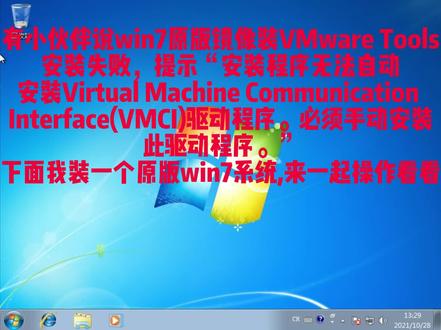
有小伙伴说无影器原版镜像装 v m wear tools 安装失败,提示安装程序无法自动安装 voice rumors in communication interfacency 驱动程序,必须手动安装此驱动程序。下面我装一个原版无影器系统,来一起操作看看 提示,这个情况不妙呀,继续操作看,看 完了没戏。看来原版的问期确实装不上, 不行,我得找答案去,告辞! 出来喝酒吗?喝好了我们就拜把子,喝醉了就拜天地,全球六十亿人口,我就约了你大哥,希望你不要不识抬举,等久了吧, 我带着答案回来。原来只需要打一个补定即可,我已经吓到桌面上了。下面让我们打上补定操作试试。 ok 了,有遇到这样问题的小伙伴可以按我的方法试试。下面是补定下载链接,自己下载。再见!
396会一点技术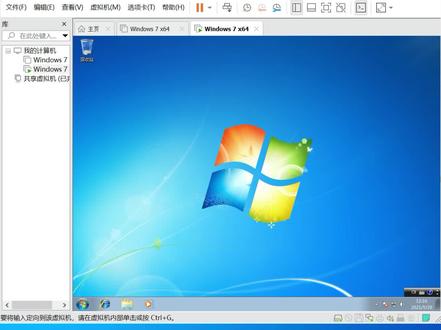 10:56查看AI文稿AI文稿
如果威瑞虚拟机安装的是十六版本,那么在十六版本安装稳气系统时,安装投资时就会爆错。你看我,我的虚拟机是 十六版本,然后我安装文七,但是在安装文七的这个 pos 时就会爆错。像这种情况是因为缺少补丁。 咱先看一下报错的内容,我先按一下试试 双子运行 下一步,典型安装始终安装此程序软件, 这又开始报错,他是安装程序无法自动安装,必须手动安装词启动程序, 还是选择这项正在回滚操作。由于发生错误, 吐司安装箱到提前结束,他就报这个错误,像这个错误他报是因为因为这个缺少补丁, 因为咱如果说不安装吐司的话,那么你在主机和虚拟之间是没法复制文件,包括共享文件夹也不,也不能设置,还有虚拟机显示器的 分辨率啊,也不好调整。如果出现这种情况,咱怎么解决?咱先去下载一个补丁 啊,就是这个网站啊,就是这个网站。打开这个网站, 因为咱按的是文七,这有文七三十二位,文七六十四位,我按的是六十四位系统,那么我就下载六十四位 不定。如果说安利是三十二位系统,那么就下载三十二位系统,我下载一个六十四位系统, 六十四位布丁,点击这个允许您下下载, 现在是下载完成,想下载完成的话,你现在如果说你把它复制到虚拟机里边是没法复制的, 他是灰色。像这种情况可以先把这个布丁烤到 u 盘先连到的主机, 找到下载的布丁, 把它烤到牛排里面,然后再把这个补丁 烤到这个虚拟机里面,先弹出重新拔插一下 u 盘, 选择连接到虚拟机,这样在 你机里边就会出现我的优盘, 就是这个布丁,可以先把它复制过来, 然后双击安装, 安装完这个布丁之后充气系统, 这样安装完这个补丁,咱就可以再重新安装这个 pose, 双击运行, 选择典型安装, 这样投诉就安装完成。重启 安装透视之后,他就会自动调整显示器的分辨率。安装完这个布丁之后, 咱就可以从主机到虚拟机之间就可以复制文件,咱试一下, 我复制一个引导修复复制,这样就可以 粘贴过来,这个文件夹就复制过来,这样也可以设置他的共享文件夹,打开设置 选项,这共享文件夹启用, 然后添加添加主席的一个文件夹,比方我添加这个, 下一步岂用此共享完成,完成之后确定 咱打开计算机, 找到网络,发现文件已贡献已关闭, 这样可以稍等一下,看我们共享文件夹 能否显示装载软件,这样就出来了, 这样咱也可以看到咱的共享文件夹,嗯,就这个, 这是我天下的故乡。
585皓月69256367 03:34查看AI文稿AI文稿
系统封装详细教程来了,我们分四步来讲解,大家一看就会明白。这一期我们来讲第一步, vm 虚拟机的安装及设置。 vm 虚拟机的安装过程比较简单,大家可以网上下载自行安装,这里就不展开说明了,下面详细来解说一下虚拟机的各种设置。点击创建新的虚拟机,选择自定义设置, 安装客户机操作系统时选择稍后安装操作系统,选择你要安装的虚拟机系统。我们安装 win 七六十四位系统来展示虚拟机系统的建议放在非系统分区 部件选择 boss 类型,处理器数量选一个,处理器核心数量选择两个, cpu 比较强悍的可以适当加。虚拟机内存要二 g 以上,不然会卡。 网络类型选择使用网络地址转换 l 控制器默认推荐, 然后到创建新词盘,创建虚拟词盘要分配四十 g 以上空间,后面要分 cd 两个区,把分装工具、母盘、必备软件等放在 d 盘后面,都是按提示。下一步 建议自定义硬件,把打印机和声卡移除。 创建虚拟机后就要安装系统,在这之前 有两个步骤非常重要,第一个是启动箱设置,第二个是硬盘分区。 先来启动箱设置,首先打开左上角虚拟机菜单,在电源选项中找到。打开电源时进入固件,点击打开后选择布置这个选项就可以设置启动方式了。 一般建议 cd rom 为第一启动, hold zf 为第二启动,设置后按 f 十保存即可。 接下来说硬盘分区,打开左上角虚拟机菜单, 打开设置,选择 cddvd 光区点选使用 ico 印象文件加载已经制作好的 ico 版 p, 制作 ico 版 p 只需简单几步, 打开 u 盘,魔术师选择 ic 模式,选择保存路径,点击生成即可。如果你的机子有物理光驱和系统光盘的,也可以选择物理驱动器进入 p, 但要注意设备状态,一定要勾选上已连接。 接下来是运行 dj 分区,步骤也非常简单。进入优盘,魔术师第一界面,选择分区工具。先来分主分区,右键分区盘,点击建立新分区,设置分区大小按下确定 保存更改格式化新阶分区,用相同的操作来设置扩展分区。 下一期我们来说说系统封装四部曲之二,母盘安装及优化。希望本期内容对你有帮助,我们下期再见,关注我,学习更多干货!
4323sysceo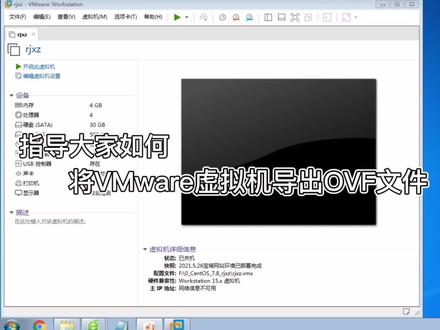 01:06查看AI文稿AI文稿
本片视频是指导大家如何将虚拟机文件导出成 oe f 文件,打开虚拟机软件后,我们点击文件, 然后点导出为 ovf 选择一个路径, 比如说保存在桌面上,那就先进个文件夹名称,随便命名一下。 充电完之后我们打开文件夹,然后点保存, 等待导出完成。 导出完成后返回桌面,然后点击我们前面导穿进的文件夹,里面可以看到四个文件,我们可以的将这个压缩放到其他地方使用。
31逸学己用学习网 08:52查看AI文稿AI文稿
大家好,本期视频我来给大家讲解一下这个 vm 虚拟机如何进行安装,相信有不少的这个小朋友就好,我的这些好好伙伴已经知道了,我录制视频的时候,我经常用的一款软件叫 vm 虚拟机,这里面的话我中了一个温气系统, 假如用于学习的话,我们大家都可以来使用的,我这边的话已经把它作为一个分享了,大家如果要需要的话,直接 用微信扫描这个二维码进行一个获取连接就可以了,我已经把它永久的进行分享了,我这边就在这里停留一下,让大家截个图或者直接扫这个码进行一个 下载好。当我们下载好之后,他就是像我这个电脑里面的这一款,下载好之 后他就是这样一款软件,就像这样一款软件,这个 vm 十六,我是十六版本的,这个软件的话只能安装在温八以上系统,像我这台系统的话,他是温十的一个系统,大家可以看一下, 我这台电脑是一个温室专业版的,所以这个我这个版本的话只能用于温室的温八以上的这个系统 好。而且我这个分享的里面还有一个 vm 这个虚拟机的一个密要,我们在安装的时候需要使用到,他安装的话比较简单,我们从稳盘里面下载下来之后,我们直接找到他的安下载的位置,我们找到他点击鼠标右键 以管理员身份进行运行。好,选择四 好,他就会自动进行加载,弹出我们需要的一个安装准备界面, 好,现在就弹出来了,这我们直接点击下一步,我接受许可点击下一步, 这现在的话他有个安装位置,这就是我们一般通常来说我们所有安装的程序都尽量不要安装在 c 盘说明去更改他,我直接更改, 我选择一个盘符,比如说我把它按住在低盘,低盘下面我随便找一个文件夹,我在新建一个文件就叫 vm 就可以了。 vim 十六好,选中之后我们直接选中这个 vm 十六,找到他点击确定, 这样的话我们讲就把这个安装位置给调整好了,这边有两个选项,我们的话直接默认下面这一个到控制台就可以了,点击下一步, 最下面那个加入体验计划,椅子上面的启动时检查更新,这两个勾我们要去掉,我们都不需要,假如这样的话后续他会老是让我们更新,更新很烦的,所以我们把它取消,我们都不要点击下一步, 这我们要创建一个桌面的方式,桌面就是会桌面生成一个这种图标,这开始菜单就会在我们这个开始菜单里面会出一个这个一个程序,我们点击下一步,点击安装 安东是比较简单的。好,他们等一下马上就要弹出来让我们输入蜜药,我们就把我们已经准备好的蜜药进行一个打开,直接复制粘贴过来就好了,我先把它准备好。 hmm, 我这个版本的话是一个中文版的,全中文版就是我录视频使使用的这一款软件, 安装过程的话会有点慢,我们大概耐心等一下就可以了。 通常这个虚拟机安装好之后啊,我们去在虚拟机里面安装系统啊,不管是安装 xpu 温七啊,还是我们的温十呀,或者是温八,以及我们的服务器版本相关系统, 我们尽量去找那种就是原版镜像文件,就是官网的一个镜像文件,你不能去找那种购使版本的,现在网上大多数都是购使版本的,购使版本的话,他这个 ico 去镜像文件,他是没办法 在这个虚拟机里面进行使使用的,所以他会提示是一个错误,就假如需要相关的这些镜像的话,可以私信给我,我这边的话我会进,我会进行网盘的一个分享,各种版本的我都有, 那这边的话我就先让他安装,我这边电点击暂停一下,不占用大家时间,等安装完之后我们再继续,我直接点击 暂停。好,我们继续回来。刚才的话我这边大概看了一下,这个安装的话,他大概要十分钟左右,安装完成之后,就像我现在这个一样,就是他下面要输入这个 密药,我们直接点击这个许可证,直接把我们准备好的这个密药复制粘贴在里面就可以了,上面点随便右键是不能粘贴的,我们这边复制之后我们直接按键盘的一个会计这个快捷键 conty 加微直接粘贴,点击输入 好,最后安装项目已完成,我们直接点击完成就可以了,这样的话我们这个程序就已经安装完毕了。安装完毕之后我们直接在桌面上找到这个图图标,或者我们在开始菜单里面他会出现一个图标, 我们可以找一下,他是微字母开头的, 可以看到这里有个最近添加,我们可以选中他直接打开,我们直接桌面上双击直接打开就可以。 好,打开之后就像我现在这一样,我们就可以进行一个充电心灵虚拟机,或者打开我原来的虚拟机,比如说我直接打开我已经在我上面存好的这些虚拟机以前的温馨系统直接打开, 打开之后直接点击开机,他就可以进行一个正常的运行了。我这边的话是虚拟机使用的是此版本,不支持硬件版本, 为人启动虚拟机这个是正常的,因为我刚才我以前这个系统的话,他不是这个版本来建立的,所以导致他的版本失效了,所以我这边可以重新来配置一个虚拟机。 这基本上的话,像我们虚拟机这个系统安装好之后,我们要注意几个地方,就是每一次我们把新系统安装好之后, 系统安装完完成之后登录到我们系统里面去,我们要选择这个虚拟机上面,他有这里一个安装这个 vmoattos, 直接点击一下,就是在我们系统里面的一个 c 盘里面, 就是那个计算机里面会有一个 dvd 这个文件,我们直接打开它进行安装。安装这个有什么好处呢?主要就是 让我们我们因为虚拟机我们这个是一里面是一个系统,最后我们外面这个真机也是一个系统,比如说我这边我有一张图片,我要进行复制,那么我们只有两种方式可以放到我们内部系统里面去,虚拟机的系统里面去,假如安装了这个, 为什么我有这个兔耳屎这个工具的话,我们可以直接把我们本机上面的这些内容啊或者文件直接复制,可以粘贴到里面去。或者还有种方法,就是我们把它系统 里面的这个弄成这个网络盘,就是把我们本机上面新建一个网络盘,像我这边一样 f 盘新建一个网络盘,并把它进行一个共享, 共享之后在我们这个系统里去你的系统里面去来访问我们这个 ip 地址,就可以进行访问了,就可以来读起这个盘就形成一个网络盘,就可以来拿取里面的这些数据, 这就是一个虚拟机的一个安装方式。好,今天就到这里。
42小陈子日常分享 02:10查看AI文稿AI文稿
卖配置 v m y 兔子上期视频讲解了如何安装卖系统,但不能调节分辨率,必须安装 v m y 兔子才能调节 电脑。 bm 虚拟机安装 bmy tool, 点开报错,不能直接点击安装,这时可以直接下载 w 安装,把 wing 放到印象文件中,重新 mac 开机之后桌面会有 bmy tool 图标,点击打开安装 bmy tool, 点继续点安装, 待安装完成后重启 mod。 注意, mod 安装软件时也是需要输入登录密码的,安装过程 如果权限被阻止,岂永想 点击所图标 点重新启动, 现在就可以全屏打开了。 已经安装了 b m y two 可以推出了, 可以看到能调节分辨率了。本期视频到此结束,感谢观看!
121小鱼科技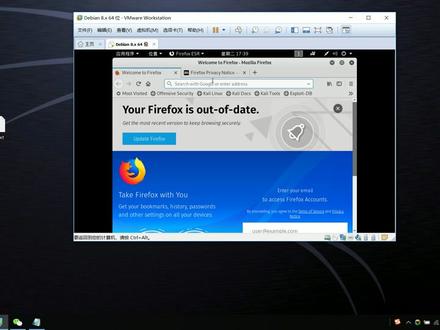 09:40查看AI文稿AI文稿
啊,好了,那我们呢之前呢给大家讲的这一个卡里的一个系统的一个安装,对吧?那这个整个流程呢,都带大家呢走了一遍哈,那我们安装好之后呢,我们呢他重启之后啊,他是这么一个界面哈,那我们之前有一个步骤呢,是设置了他的一个啊用户名以及他的一个密码,对吧? 文墨啊,默认的一个用户名字就是路特,那密码呢?我们已经设置的就是给他反过来,对吧?提哦。啊哈,好的,那这时候进入到了我们的一个啊界面的,对不对?那我们稍等片刻啊,那这时候他就会进入到我们的一个啊这个界面当中来 啊,你第一次的话呢,可能会稍微慢一点,那这个都没关系,对吧?好的,那,那你会发现呢,他是居中显示的这么一小块屏幕,对吧?我们讲是说要给他放大一下,哎,你会发现呢,他这个屏幕呢 并没有平铺板我们整个这边,对吧?那这样子呢,就显得这个屏幕啊其实很小,我们操作起来呢,其实很不方便,特别是你如果要对打开多个窗口啊,打开多个中端进行一个操作的时候,其实 小的一个屏幕对于你来讲其实操作很不方便的,那所以说啊,我们呢有必要呢去改变一下这种情况哈,那等一下我们会给大家讲说如何来实现他的一个这个铺板整个界面,也就说给他一个啊屏幕的一个放大的这么一个处理啊,如何来进行一个实现? 好的,那其实还有一个不方便的一个地方,就是说假设说吧,我要在这边呢,比如说我在周边,在雾里地这边呢,我来新建一个 文本文档好了,那假设给他命名有一个一点 tst, 那我假设说我想将这个文件给他啊复制到这里面进去,是否可以实现呢?那我首先啊,我可以直接来,是否可以 只用拖拽的一个方式来实现这种复制的一个效果呢?我们来看一下拖拽进来放开,哎,不行哦,我们不能直接从物理第一呢将文件拖拽到这个虚拟器的一个桌面,那假设说我给他打开一个具体的位置,我们来试一下还能不能实现。 我们假设说我们要给他放在主文件夹这里面,我们给他拖拽一下,是否给他放开,哎,或者说我直接从右边往左来拖,哎,也不行,对吧?啊?所以说他没有办法实现这样子的一个拖拽的一个效果,那,哎,有没有办法来实现说物以及跟虚拟之间之间呢?可以实现用鼠标直接啊 拖拽的这么一种方式来实现文件的这一种啊,啊,移动呢啊,或者说复制的这么一种效果呢,也是有方法的,等一下我们会一起给大家讲啊,其实还有一种就是说是否可以实现直接一个文本的一个复制呢? 那假设说我们来看一下这个, hello, 假设说我们在这里啊输入哈喽,然后 ctrl 加 s 保存一下,那假设说我要将其呢复制到我们一个浏览器当中,然后呢来对他进行一个搜索,我们来试一下这个效果,效果可不可以实现 啊?那我们稍等片刻,好,那我们打开了,对吧?那我们假设说我们要将这一个制服串呢给他复制到这个浏览器当中来进行一个搜索,是否可以实现?哎, 想 ctrl 加 v, 或者说我鼠标右键来啊,想要给他 copy 一下啊,其实啊都没办法去实现这个文本的一个 ctrl 加 c, ctrl 加密的这种复制啊,粘贴的这么一个效果啊,没办法去实现的,那 有没有办法去实现这样子一个效果呢?也是有办法的。那好的,那以上呢是我们给大家讲这三种一个啊实际 的一个应用的一个场景,对吧?那就是说啊,如何来实现?我刚刚给大家讲这三种这个实际的应用场景呢,可以实现文件的一个拖拽,文本的一个复制,还有这个啊 啊,屏幕的一个最大化的一个显示,其实啊是有办法呢去实现的,那这个呢,其实归功一个这个虚拟机的一个 vivo toos 这一个增强工具的一个安装,以及他的一个实现一个功能,只要我们安装好这一个呢,他其实就可以实现我们上述的三种啊应用的一个场景都可以实现的。好, 那我们这节课就要给大家讲一下如何来安装 vivo 好了,那我们可以直接点击一下安装啊,好了,那这边就会 显示出一个这个像光盘一样的东西哈,那我们呢可以鼠标移到这里,然后选点击一下这个使用文件,打开好了,那这时候呢,我们就可以将这一个假设哈, 我们来给他啊复制吧,然后呢我们给他放到我们这个主目录是否可行呢?然后来粘贴一下,哎,复制粘贴一下哈,然后呢我给他放到这个文件夹里面哈,这样子呢?会这样子的一个,其实是为了便利这个操作,因为我 我默认的这一个呢,就是一个当前的这个目录了,对不对?那我们可以用 ls 来看一下啊,你看这边是不是有一个这一个差点计件的这么一个 beautiful 的这么一个压缩包啊? 所以说我已经将它复制到这个主目录当中,默认的就是这个主目录啊,所以说我们 ls 内挤出当前路径下面的一个文件和文件夹,所以说你看这边就已经是内挤出来这个差点 dj。 好了, 这家技巧,我们就是要对他进行一个啊解压收,那我们用这个啊,这叉 v f 啊来进行对他进行一个解 解。压缩号,那我们直接输入大前面两个字母就可以了,然后用太有键进行一个补齐,然后进行一个压缩解,压缩好了, 已经完成。那我们再,那我们再来看一下啊,你看是不是解压出来这么一个文件夹好了,那既然已经解压出来了,那我们接下去呢,就要对他来进行一个啊,那我们就可以用 cd 给他切换一下我们的当前的这个目录哈, 我们来给他切到我们这个 vvr, 同样的是写前面 vm, 用太保健补齐就可以了啊,太保健哈,就是啊,扩键盘的这一个,最左边的这个一二三四从下往上数第四个吗?对吧?好了, 那我们切到这里,然后我们再 ls 看一下,哎,里面是不是有一个绿色的这个啊? pl 可执行的这个。好,那我们用这个一个点一个斜杠,然后来执行一下这个文件好了,听不见,补齐好,进行一个执行。好,那这边会让你做 做一个选择,我们默认按 n 的键确定键就可以了啊,就这样子一直下去就可以了啊,都是按 n 的键 好了,初始化当中,我们稍等片刻好了。 yes, yes, yes, yes, 全部按 x 键就可以了啊, 稍等片刻好了,那这边呢,你看他就出现了 这一个顶胶椅,对吧?说明你已经是安装完成了。好,那这时候呢,及时的话呢?我们然后呢,我们只需要在对他进行一个重启尾部的就可以了。好,那我们 稍等片刻,他会自己去重启啊,重启了才会生效啊,所以说我们的最好呢是给 好了,那这边呢输入我们的设置好的这个用户名跟密码啊,进入。好,那我们等下进去我们就来看一下是否实现了,我们刚刚给大家讲了这三 三个应用场景,首先是否可以这个小屏幕是否可以铺满我们整个界面呢?是否可以放大呢?我们点击一下进入全屏模式, 哎,你看他就是铺满了我们整个界面,这样子,就是不是跟我们这个物理机的一个操作系统的一个界面其实就一样了,对吧?就相当于在物理机操作那种感觉是一样的,已经实现了我们第一个应用场景好了,那是否可以实现直接文件的一个拖拽呢?我们来看一下。哎, 我们从右往左拖,哎,不行对不对?那说明啊,他其实是不能直接拖拽到这个桌面上的啊,是不行的哈,你不要以为像物理剂一样可以啊,这个桌面可以放任何一个东西啊,是不行的,那, 那他怎么办呢?我们可以点击位置,然后选择一个具体的一个位置哈,假设说我们能量是这个组文件夹就好了,然后我们来给他拖拽进来,给他放开,哎,你看是不是已经拖拽进来了,当然你也可以 给他再拖拽出来,也是可以的哈,都是可以的,你看,哎,目替换目标当中的文件啊,已经拖拽出来,对吧?可以拖拽进去,也可以拖拽出来,就可以实现这个物理期跟虚拟期之间之间的一个文件的一个啊,移动啊,或者说复制这样一种效果 好了,那是否可以实现文本的一个那一个呢?假设说我们能来打开这一个啊,发育 boss 啊,这么一个啊,搜索引擎呢?假设搜啊,我要将这个 helloword 给他复制到这里来,是否可行呢?我们 ctrl 加 v, 哎,你看是不是已经复制进来了啊, 就可以进行一个啊,文本的一个复制了啊。所以说这三种应用场景呢,我们安装了这个 vivore, 并且将他给布的之后呢,已经是全部实现了啊,那也就是说他可以实现的一个就是说虚拟机的一个啊,工具 一个一个虚拟机功能的一个增强啊,他可以增强我们这个啊,物理机跟虚拟机之间的一个啊交互啊,对吧?因为你如果没有安装这一个的话呢,其实你会发现啊,他的一个,你要从物理机当中拿一些东西到这个虚拟机当中,或从虚拟机当中啊 弄一些东西出来,我们这个啊物以及其实很麻烦,对吧?你没办法直接实现那一种很方便的一个操作,他的一个交互呢,其实并不友好,对吧?所以说呢,安装这个 vivourus 对于我们的咖理系统啊,对于我们后续的一个操作啊,是非常有。
82Kali与编程


