obs怎么添加obs-detect
大家好,这节课给大家讲解演示一下如何在 obs 中采集我们的摄像头,以及相关的一些操作。首先我们来创建我们的场景摄像头演示,确定我们来添加我们的摄像头, 摄像头是选择视频采集设备,这里进行采集。 c 九三零 c, 好, 我们这里默认的就是我们的这个逻辑的 c 九三零 c 的摄像头好,我们就选择它,如果你要选择其他摄像头,你可以选择其他的摄像头, 分辨率选择自定义分辨率幺九二零乘 幺零八零,帧率三十帧就可以了。视频格式默认色彩空间,嗯,大家跟我这个一样的去设置就可以了哈。 好了,确定,首先我们可以,呃,这个我们边框要把它裁掉,因为他旁边不是绿幕了,已经出去了。 按,同样是按住 alt 键拖拉剪裁上面啊, 这个剪裁是我们经常会要去操作的,大家要知道啊, alt 键按住,呃,按住 alt 键,然后拖拉边框就可以剪裁,也可 可以在滤镜中去进行剪裁。等一下,等一下给大家去做一下演示,好,这是我们摄像头,正常的情况是这样子的,如果说你的摄像头的方向不对,那么我们需要在这里面去做一下变换,这个也是会涉及到的功能,给大家演示一下。 呃,变换方向,我们怎么样去变换,那我们这里可以选,看到就可以选择顺时针,逆时针的去旋转,那比如说顺时针好, 然后,哎,不对,那么的话我们就再去调整变换一下啊,逆时针,对,这样可以去调整我们的这个方向角度, 还有如果说我们希望就是我们的手臂方向是一样,是镜像的,那么我们可以在这里面去选择变换水平翻转,这样我们去做动作的时候 双手就是一致一致的,不会感觉太别扭啊。变换这个地方几个操作大家要了解,接下来我们看一下怎么去抠滤,呃,选择这个摄像头右键滤镜,效果滤镜这里我们去选择色度键 抠滤,我们主要是去调整相似度、平滑以及主色泄漏减少这三项,主要是上面两项,我们先来调整一下, 我们可以把窗口拖到旁边,观察着我们的窗口效果,然后去对应的调整。 hey, 好,这个感觉差不多,这个主色泄露减少是什么作用呢?他就是可以把我们刻的不太干净的那些绿边的颜色去调整一下,不那么显眼自然一点。好了, 好,基本上扣的差不多了,我们我们可以去点击关闭啊,这里我们再来去给大家讲一下,就是如何在滤镜这里去做剪裁,那么这里也是可以添加一个滤镜去做,我们的 就是画面的剪裁的啊,这里啊比如说这样你就可以看到他可以直接在上面去做画面的剪裁。当然我们最方便的方式就是按住 word 键,最开始在画面里面直接去拖拉,这个效果比较直观。 好了这里我就不再去演示这个内容了,我把它关掉好了,我们摄像头基本上这样就扣好了,我们再来调整一下大小,调整大小同样是拖住, 直接拖入边框,然后去拖拉好,调整到合适的位置好了,我们这个摄像头就基本上采集处理好了,我们再来去给他添加一个背景图像啊,我们选择一个已经添加好的背景, 如果说你在其他场景里面已经添加过的内容,就可以在下面看到啊,所以说还是比较方便的,如果说你是之前没有创建添加过的,那就是选择新建好这里就选择一个已经添加过的背景, 添加好之后他把我们的摄像头覆盖了,我们把它往下拖,把这个图片拖到我们的摄像头下面好了,这样就是一个简单的虚拟直播间了,这一课我们就给大家分享到这里,大家下一课再见。

粉丝481获赞4176
相关视频
 02:31查看AI文稿AI文稿
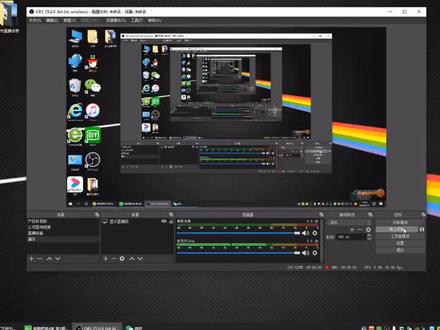
obs 介绍之, obs 怎么去添加原和场景?当我们把按之前的一个视频,把 obs 的设置全部设置好,推流码也设置好之后,我们要在场景里面添加自己需要的场景,然后再添加来源, 在你的画布上所展现的一个东西,才会推流到那边,等于说大家可以测试增加多个场景,在这里的话添加场景可以致命名。然后一般的话我们就 像一般企业,我推荐你加一个直播产品,加一个宣传视频,加一个产品目录测,或者说一些你视频的那个单一,单一产品的视频都可以,可以多加几个,根据你们自己需求, 然后这边就是点加一个圆,因为我们这边是给你们演示一下整个 obs, 所以是捕捉一个屏幕的,你们可以捕捉 其他的东西,这里点击加号的话,你可以看见可以捕捉图像,图像的话就是你先照片啊什么的,你就可以在这里添加,然后添加媒体员,就是主要的大家比较用到的一个东西,就是视频呃,视频直接呃,基本上都是填在这里去添加,你想添加一个视频,然后 确定,然后选择某段视频,在这里点上,点上循环就可以确定就可以这里就会产生一个视频在里面,可以可以给你们拉扯, 然后的话就是你像一个如果是你们有直播设备的话,就要采用视频捕获设备,像你的逻辑摄像头也好,你的你的你的单反也好,用采集卡单反也好,或者摄影机也好,都在这里补取,其他的话用到的不多的,像 些 ppt 啊,换灯片放都可以在这里补取,大家看一下根据自己的需求去捕获这个饰品员就可以了。然后场景的话就是你可以设置整个场景之后一直切换,这里我就给大家看一下效果吧。 大家好,这里假设是我们捕捉到一个直播画面,我这里因为我没有直接开摄像头捕捉,就给你们用其他的画面展示一下,然后当你需要给切换给客户看其他视频的时候,一秒就可以切换到一个你们的企业视频, 或者是给你看产品的目录册的时候,也可以一秒就可以唱切换到一个产品的界面,这就是 obs 一个很有优势的地方,就是就是可以根据企业自己的需求去推放画面给你的客户。 以上就是 obs 添加员的一个教程,还有什么不明白的话,评论区请发言。
405Kyle楽 00:39
00:39 00:36
00:36 02:50查看AI文稿AI文稿
好,大家好,今天给大家分享一下我们 obs 里面呃,怎么去添加 vlc 这一款播放器的插件进去啊? 好,前面我们在 obs 里面我们看一下,那如果是要添加媒体员的话,更换媒体员的话,每一次都要去添加这个啊,而且呢更换的时候还需要到这个上面去更换文件进行播放,那么如果加了 vsc 的话, 咱们看一下,直接在这里面可以添加文件,更改这个列表的顺序,看到没有更改列表的顺序,而且这个出来音频视频都可以拉流的话,肯定在这里也可以。这边是添 添加啊,来添加文件,添加陌路,添加 url 都是可以的啊,非常的方便啊, 那这个怎么添加呢?我们先看一下吧,这个暂停啊,他有,这里还有播放条,还可以拖动这个播放条实时的,非常的方便啊,然后停掉。 好,那这个嘞,在这个列表里面能够找得到 visc 食品员啊,但是如果说你电脑里没有安装这个播放器啊, virc 注意啊,是安装哈, 那网络上那些绿色版本的话,那是不行的啊,完整的安装过后,那么再打开我们的 obs 这个里面添加, 才能看得到 vsc 播放员,当然他不只添加一个,可以添加多个,你看这里又可以添加了一个朋友啊,然后在这个里面你可以加文件啊,加陌路,加 url 啊,加路径都可以。 好,那这个啊,这一款这个地方加过了过后,你们添加陌路就可以直接播放的, 然后这个顺序快放,直接点击双击这个进来,在这里直接更改顺序 啊,还可以,英文字幕都可以看,反正那视频的话拉链肯定是可以的啊。好,那今天的这一款 obs 里面添加 vrc 播放器的啊,操作方法就给大家分享到这啊。最后提醒一下,注意一定要安装版本的这个播放器啊,绿色版本是不行的。 好,那今天的小技巧就分享到这里,谢谢大家,再见。
241心灵大帅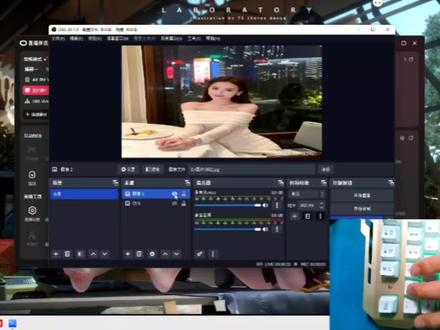 01:44查看AI文稿AI文稿
网友都问我这个 o b s 的问题啊,今天我们再来看一下,我们从 o b s 的文件开始添加,那么现在开始添加个图片吧,图片视频都是一样的, 再添加一个,添加一个不一样的吧, 现在我们添加两个图片,那这个图片的话跟我们这个显示的比例不一样,现在的话是个横屏来的,那我们点击右键找到变换,再找到这个比例适配屏幕,这个的话就是一个竖屏模式的, 这是竖屏模式的一个图片,然后我们到横屏,满屏的话就是还是在变换啊,我们就选择拉伸到全屏,这就填满了,但是竖屏模式图片他就变 行啊,然后我们再看一下快捷模式来怎么切换,我们选择设置,找到一个快捷键来找到我们添加的文件, 这里有我们添加的两个图片了啊,场景随便设一个,我们就设个抠, 然后图像第一个我们就设个一,隐藏也设一,图像二我们就设二,隐藏我们也设二,然后我们来应用确定,那现在怎么切换?我们看一下啊, 这第二个按一下二,他又出来了,因为他在前面嘛,再按一下他就隐藏了,那我们再按一下第一个,他也就隐藏没有了,这个的话就非常方便,没有他们说的那么麻烦,各种去设置啊,在这里点啊,这里点啊,没这么麻烦的。
23小王 同学 03:00
03:00


猜你喜欢
最新视频
- 167.3万子木徐