华测id3采的坐标怎么导入图纸里

粉丝3694获赞4866
相关视频
 00:22查看AI文稿AI文稿
很多朋友在后台私信我怎么把采集的点导入到 cd 图里?不要慌,问题不大, 三步搞定侧低通,导出点坐标,然后把点坐标复制到表格中,选择要到 kiss 里展点的坐标,粘贴进去,就可以直接导入。成功了。学会了吗?赶紧点赞关注,以备不时之需!
2125测量一夏 00:46查看AI文稿AI文稿
很多朋友还不知道怎么把点坐标导入到错题通里面,今天来教大家一下怎么样可以一次性导入成功。首先我们新建一个表格,把点坐标按照第一列名称,第二列北坐标,第三列东坐标,第四列高层的形式放进表格进行保存。 然后右键我们的点坐标文件,选择华册分享码文件上传,记住生成的这个分享码,我们首部上面打开侧地通,点击导入,选择与我们点文件内容一致的格式,就是名称 n e s xlxs 的格式, 点击下一步,选择分享码下载,输入分享码,点击获取,点击打开就可以导入成功了。关注我,下期教你怎么导出数据!
3067测量一夏 05:14查看AI文稿AI文稿
大家好,很多工程人还不知道如何将坐标批量地导入 cd 图中,今天通过一个实例教会大家如何将坐标数据批量地导入 cd 图中, 这是一个弧,假如现在需要把弧的面积计算出来,并在 cad 图中画出对应的图形,在现场我们用权杖仪或者 rdk 把弧的边界坐标测量出来以后, 再把它导入 cd 图中,这是我们在现场实测的五的边界坐标。 打开 cad 图,首先我们新建几个图层进来,存放这个图的边界和它的点号, 右击恢复图层状态输入这里我已经把常用的图层形成了一个文件,可以进行一个快速的导入,打开恢复状态, 大家可以看这个图层就全部导入进来了,我们现在选择点位图层,置为当前关闭。 如何将这个坐标批量的导入进来呢?我们这里需要用到一个工具叫测量数据处理系统为三点零,打开 点登录,这里有很多选项,然后我们这里选择生成 cad 识别数据清空,然后打开实测坐标,把它复制过来,看你加 ca 粘贴,然后我们点计算, 那么这里会生成几个选项数据,一个是 d、 a、 t 格式数据,一个是多段线的格式数据,点位的数据,然后还有标注点号的数据,我们这里点复制 p、 o 数据,然后回到 c、 a、 d 的界面, 在 cd 命令行输入 p o pony 的快捷键,然后右击点粘贴,哎,注意看所有的点,瞬间就全部导入了 cd 图中。 处理软件,他的一个定位原理是根据他的一个坐标数据,在 cd 图中找到对应的位置,然后画点,画多段线 或者标注点号,这里点有点大,我们把它设置一下,输入 p t, 设置点样式,我们把这个设置小一点, 确定这就是湖泊的一个边界点,那如何把它连接成多段线呢?我们这里选择多段线的图层, 回到处理软件里面点复制多段线的数据,点一下,他会自动把所有的这个数据复制到剪贴板,回到 cad 的界面, 在 cad 命令行输入多段性的快捷指,快捷命令 p l, 再点右击点粘贴好,再按 c 闭合,那么多段线一次性的就连接起来了,这就是我们湖泊的一个形状, 当然我们还可以把这些点的点号对应的展示进来。回到处理软件里面点复制点号数据,回到 cad 界面,在这里这里就不需要你输入任何命令了,直接右击点粘贴 点号,数据一瞬间也就批量的生成了,我们把字体给他设置大一点,右击选择类似对象,按键盘 ctrl 加一,调出特性面板, 在文字这个选项这里选择文字高度三, 文字一存进去就变大了,我们可以移动一下。好,然后我们把湖泊的面积测量出来,怎么测量呢?在命令好输入 a, a, 这是 面积,然后选择哦对象选择这个不断线啊,他的一个面积就出来了, 复制输入 t, 标注在图形上面, 可以加微粘贴,字体缩大一点, 那么这就是他的面积,这就是他的周长,这就是他的一个形状, 就这样就完成了琥珀面积的一个测量点后的一个导入,标注坐标,批量导入,你学会了吗?
238大刘工程 00:52查看AI文稿AI文稿
跟大家说一下,滑滑车一个文件导入,就一个坐标文件导入啊?那个点导入,这里 要看一下这格式,我这个格式就是名称,就代码就是一 nh 就是 ysj 吗?这里没有,我就添加日记新建了聊天,要要要时间关系,我这个已经搞好了,确定 我就选到这个三个一,这里看到没有?下一步在云端下载,这里找到这个文件,看到没有? 也是因为都上传到云端了,所以我们这个已经导入进来了,看到没有?我们就打开点管理,这里看到没有?我们的文件已经导进来了,就那么简单呢?
 04:00查看AI文稿AI文稿
全站仪 r、 t、 k 现场采集的三维坐标数据如何快速的导入 cad 图中?这是一份车得的现场三维数据,一共二百五十七个点, 如何快速的导入 cad 图中?我们先打开坐标数据处理系统微三点零软件这个工具,点登录,点击选项卡当中的生成 cad 识别数据,将现场测得的数据复制过来,复制 粘贴为数值点计算,点击复制多段线的数据,在 cad 的界面选择多段线的图层,在命令行直接进行粘贴, 正在生成多段线,按 c 闭合多段线生成完成。接着我们来生成点位数据, 在 v 三点零软件里面,点复制点位数据确定,在命令行直接进行粘贴,正在生成点位数据,点位数据生成完成, 接着我们来生成点号数据,在命令行输入 d i s t 查询。肢体的高度假设这么高, 大概在十五左右,回到 v 三零零软件,肢体大小选择 一十五,重新点计算点复制点号数据,在 cad 的界面直接进行粘贴,正在生成点号数据, 点号数据生成完成啊,真香。接着我们将高层也展入进来,选择高层图层, 回到微三点零软件点复制标高数据,在 cad 的命令行直接进行粘贴,正在生成标高数据。 第二个数据生成完, mountain 将点号图层也给它打开, 发现点号和高层有重叠,我们来移动整个高层的图层,输入 y, y 调印见人工具箱,点击暗层选选,选择高层的图层,输入 m 进行移动, 移动到点号的正下方点位多端线点号高层全部生成完成。 nice, 非常的快捷和方便。坐标数据处理系统 v 三点零软件会根据坐标值在 cad 图中进行准确的定位, 同时还可以生成 d a t 格式数据,点击保存 d a t 格式数据,保存到桌面,测量数据点保存 d a t 格式数据,生成完成。回到桌面看一下,这是生成的 d a t 格式数据, 二百五十七个点。文件类型, d a t 格式文件 全站以 r t k 现场实测坐标导入 cad 图中,就是这么简单。
2364大刘工程 05:38查看AI文稿AI文稿
来看一个项目现场实测数据导入 cad 图中的案例,这是一个工程朋友发过来的图纸和数据,这是一张总平面图,在项目开工之前,项目现场有一些电力线, 燃气管道和一些树木,影响现场施工,在现场实测了坐标以后,需要在总平面图中导入标识, 看一下对江建建筑物的一个影响,这是现场实测的外业数据,来看一下这是燃气管道、电力线和现场的数, 那如何将这个数据快速的导入 c、 a、 d 图中呢?我们先打开坐标数据处理系统 v 三点零软件,接着点登 录,点击选项卡当中的 debt 格式数据,输出标准的,在 我们先将外数据转换成标准的,再的形式找到对应的数据, 打开确定,那么 debt 格式数据一瞬间转换成标准的坐标格式数据,接着点右边的复制生成 debt 数据按钮, 那么自动跳转到生成 cad 识别数据的表格并计算。那么燃气管道复制燃气管道多段线数据, 在 c、 a、 d 的界面新建一个图层,用来存放燃气管道数据, 图层用红色置为当前 关闭,接着在 cad 命令行直接进行粘贴, ok, 这就是燃气管道在总平面图中的位置, 还可以将他的点号复制进来,修改一下点号的大小一左右,接着复制燃气管道的点号数据, 在这里进行粘贴,那么燃气管道的编号也同样的导入了 cad 图中。接着来导入现 电力线,将电力线数据复制空异形,在这边粘贴,重新点计算复制多段线的数据,回到 cad 的界面,再新建一个图层,这里是电力线, 将它的颜色改成黄色,置为当前。接着在 cad 的命令行直接进行数据粘贴, ok, 那个就这个就是我们电力线的一个走向,我们复制点号数据,同样的在这边进行粘贴, ok, 对应电力线的标识也导入进来,接着再来将数数据也展入进来,复制数的数据空异型进行粘贴,重新点 ok, 复制数的点号数据,回到 cad 的界面,新建一个图层,用来存放数 颜色用绿色确定,置为当前,在 c a、 d, 命令行也是直接进行粘贴,数就在 c a、 d 中出来了。复制数的多段线先连接起来,这样方便查看数据, 这就是现场大数的位置,可以复制数的点位数据, 将数用点位标识出来,在这边进行粘贴,粘贴以后没有任何变化。新入拆设置点样式, 设置一个单位,确定 好重新生成点位,来看一下生成完成的点位,再把这个删掉,这就是现场输的位置。 还需要将标高展入进来,那我们可以将标高复制作为点号数据,在这边进行一个粘贴,重新点计算, 接着点复制点号数据,在这边进行一个粘贴,那么对应数的标高也就同样的上来了。这里和点号有重叠,移动一下, 我们可以把标高盒点号放置在不同的图层,然后用图层整体移动来解决这个重叠的问题。 电力线和燃气管道的标高也可以用同样的方法进行标高的标识,非常的简单和快捷。 大刘整理录制了一套工程总测量负责人必会工程技能课程,共四十二讲,全高清加字幕加案例,让大家在工程上少走弯路,快速成为工程达人。 有需要的朋友在视频下方留言,免费赠送三朵小红花,百度网盘私信发送。 ok, 这个案例就和大家分享到这里。
404大刘工程 06:50查看AI文稿AI文稿
项目开工后,第一件急迫的事情就是需要将设计的红线坐标在现场进行钉装放样,然后进行围壁的施工, 这是一张建筑总平面图,这是对应的建筑红线,那如何快速的提取建筑红线的设计坐标?导入仪器,然后到现场进行放点, 选中建筑红线,按键盘 ctrl 加一,调出特性面板,可以发现这个建筑红线是一条多段线。 那如何快速的来提取建筑红线的设计坐标呢?选中建筑红线,在 cad 的命令行输入 l、 i、 s、 t、 list 清单,点击, 然后这里就会出现了对应的设计坐标,这就是我们多断线的顶点设计坐标, 接着看命令行的提示,按 enter, 继续按 enter, 继续,这样所有的建筑红线的多段线顶点设计坐标就全部显示完成。那我们现在需要将这个 坐标数据啊给他转换成标准的数值形式,才能导入仪器进行放点。那如何快速的将这个数据转换成数值形式的 x、 y 坐标呢?这里需要用到一个工具, 坐标数据处理系统微三点零软件,双击打开,打开以后点登录,点击选项卡当中的 cad 坐标数据,输出 x、 y、 h, 这里输入 cad 中历史的 id 生成的坐标数据在这边粘贴,那么坐标数据就全部粘贴到这里,但是这些 无关的函数需要进行删除,然后提取 x、 y 的坐标。粘贴完成以后,我们点击计算 好 v 三零零软件会自动提取 x 坐标和 y 坐标,同时将多余的空行信息给它进行删除, 那么坐标就提取出来了啊,真香。提取完成以后,我们还可以对多段线的顶点增加一个编号,我们复制数据,接着切换到生成 cad 识别数据里面,在这 边进行粘贴。我们对红线设计坐标进行一个编号,比如说这是红线一号点,鼠标双击,那么所有的点号都已经编好了,接着我们可以新建一个 cad 的文, 将坐标数据给它导入 c, a、 d 图中,点击算,接着点击复制多段线的数据,在 c, a、 d 命令行直接进行粘贴 好。接着我们可以看到这个建筑红线啊就全部提取出来了, 我们可以将对应的每个点的坐标和对应的编号给他展入上来,方便于现场的一个放点。如何进行编号的展入呢?我们点击坐标数据处理 系统微三零零软件,点击复制点号数据,回到 cd 的界面啊,更换一个颜色,在 cd 命令行直接进行粘贴 好,可以看到那么所有的红线的点的编号也就上来了。接着我们还可以对红线坐标全部标识出来,我们先加载一个插件,叫坐标标注 a p p load 找到坐标标注这个插件,点加载点关闭,接着输入 j b, b, j 调用坐标标注这个插件,接着我们选择制高零点五确定,接着输入命令行的二级命令的提示, p 批量标, 输入 p 多段线的全点回车,回车选择对象,选择多段线空格注意看,那么所有的红线设计坐标就全部标识出来来对一个坐标,红线六十二号点对应的坐标, 红线六十二号点对应的坐标啊,尾数是九三零的五六四,九三零五六四没有问题, 这样拿着这个图纸和对应的设计坐标数据,就可以到现场进行红线坐标的放样, 接着再来演示一下如何将建筑红线坐标导入基础图当中,我们知道基础图他是以毫米为单位 进行绘制的,那如何将米为单位的红线坐标批量的导入基础图当中呢?那么我们在提取完红线坐标以后,再进行计算之前,我们先选择一下对应的比例,零点零零一点计算, 接着我们就会发现这个以米为单位的坐标就转换成了以毫米为单位, 我们将以毫米为单位的坐标数据给它复制,回到生成 cad 识别数据的表格里面,进行粘贴点计算, 接着点击复制多段线的数据,回到 cad 的界面。在基础图当中,这个基础图 是已经完成了设计坐标的一个套图,我们来查询一下,输入 id, 选择这个设计坐标的顶点, 大家可以看到这个坐标啊就明显的成了一千,也就是说基础图是以毫米为单位的。接着我们将红线坐标导入基础图当中, 复制多段线的数据回到 cad 的界面,在命令行直接进行粘贴。 ok, 这样我们就可以看到基础图和红线坐标的一个相对关系,我们来看一下对应的 位置,这是十八号楼在总平面图当中基础图和对应的红线边界的这么一个关系。 ok, 这个视频就和大家演示到这里。
620大刘工程 01:57查看AI文稿AI文稿
来看一个网友的问题,求助,这是他发过来的电子表格,这里有 x 坐标和 y 坐标,他这个坐标呢是根据这边的长数,然后 利用相关的计算公式计算出来的 x 坐标和 y 坐标,这个数据非常的多,一共有两千两百多个数据, 他的要求是需要将这些坐标数据批量的导入 cad 图中,最后形成这么一个样式。 那我们现在来操作复制需要生成的坐标数据,打开坐标数据处理系统 v 三点零软件,点击选项卡当中的生成 cad 识别数据,在这边 粘贴为数值,粘贴完成以后点击计算,然后点击复制多段线的数据,接着打开 cad, 在命令行直接进行粘贴,现在正在批量的导入坐标数据。 这个图形相当的有意思啊,这是一个梅花形的这么一个形状,具体是怎么计算出来的,这个我们不太清楚。 ok, 这样的话就生成完成了。 nice, 这就是他需要的一个效果, 批量的将坐标数据导入 cad 图中,和他给的这个图形是很相似的,只是做了一定的旋转。 ok, 这个案例就演示到这里。
502大刘工程 01:24查看AI文稿AI文稿
哎,老师,老师,就是我的这个坐标图,他在 cd 里面 x、 y 坐标都对的上,但是一导入 r、 t、 k 就直接在里面找不到了,是咋回事儿呀? 来,我们来看一下你坐标标注的设置。啊,啊, z b b z 空格, s, 这,啊啊,你这个是以毫米和米为单位的, r、 t、 k 里面,它是以米和米为单位的, 你只需要把图纸缩放一下就可以了。呃,咋缩放呀?你首先把这个图纸全部选中,然后给他组成一个块,全部选中,然后找到块的命令, b 空格, bb 空格,对 起个名称,一四五,一四五,好,按确定,确定好双击一下鼠标啊,组成块之后,你再对图纸进行缩放,找到缩放的命令, s c, s c 照对好,选择这个图形,输入 s c 空格, s c 空格框,选图纸框,选图纸 空格空格,然后输入坐标点为零,逗号零空格,逗号零空格,以毫米转到米,就是输入零点零零一零点零零一空格,确定。对,好,找到这个图纸。好,现在你的图纸就好了。哎,老师,你怎么,你咋会这么多技巧,我,我想跟你学习。 我是用了这张 cad 加天正建筑设计专用的鼠标垫,不仅包含了 cad 常用的快件,还有天正建筑的常用快件,包含门窗、房间、屋顶、立面、铺面等等。每个快件后面都有对应的图标,我把它放在视频左下角的小黄车里了,点击就能把它带回家。
777吴川小涛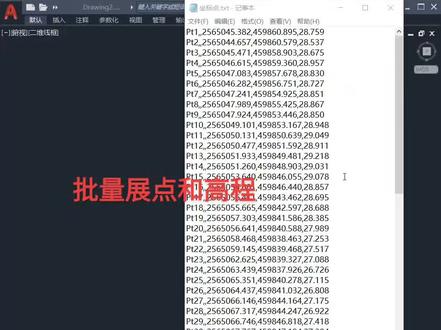 00:57查看AI文稿AI文稿
现在我们把这个坐标数据批量展到 c d 图当中,展点号的同时把这个标高也展出来。我们来看一下这样 c d 输入编号文字大小, 这里我输入零点三,按回车选择刚才那个数据文件啊,点中以后点打开 好,这时候就展上去了,点号和高层是同时展上去,如果要仅显示点号的话,我们就把高层给它关掉,图层给它关掉啊,这样的话就仅显示点号, 如果想仅显示高层的时候,把点号的图层给它关掉啊,这时候就仅显示高层,这就是这个程序的用法。
2688速德软件 01:27查看AI文稿AI文稿
大家好,今天分享给大家的 cd 绘图技巧是如何把现场的实测坐标点套进图纸内。我们在设计的时候,现场经常会有一些特殊的情况与景观冲突, 然后现场给我们提供了一个实测的坐标点,我们需要把这个点套进图纸里去,看看跟警官之间的会的关系。那么这个实测的坐标点怎么套进图纸内呢?我们来看这个图, 现场反馈,这里有个路灯,可能在我们小区的入口开口上,然后现场对这个路灯进行的实际坐标的测点,把坐标提供给了我们,这个就是现场提供的坐标数值,我们输入直线命令 l, 根据提示让我们输入第一点,我们就直接输入这个坐标数值,这里说重点有两点要特别注意,第一,先输入的是这个外的值, 然后才是 x, 第二个我们景观图纸是以毫米为单位画的,但是这个坐标值是以米为单位的,所以我们输的时候不要输入这个数值里的小数点,那么我们先输入的就是外的值, 然后 x 的值,然后空格就自动点到这个坐标的点上去了,我们来验证一下,用天正标出这个点的坐标 和这个实测的坐标数值是一致的,你学会了吗?关注我,分享更多的景观施工图设计经验,帮你解答设计过程中遇到的各种问题。
121景观小当


猜你喜欢
- 45.4万窝尔多隆