订书机和跷跷板和天平怎么画

粉丝22.2万获赞194.0万
相关视频
 00:33
00:33 01:16
01:16 02:37
02:37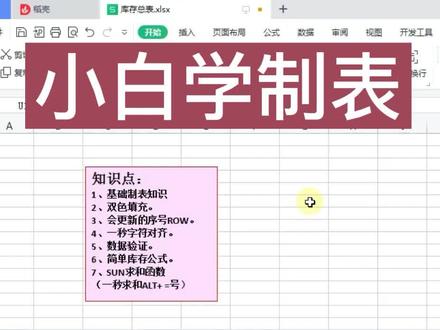 22:12查看AI文稿AI文稿
大家好,我今天来给大家分享一下简单的表格如何制作,以及如何来核算数据的。 像这样的一个产品库存总表,他的知识点比较多,第一,简单的自表知识,第二,双色如何来填充的,第三,会更新的序号如何来设置,第四,文字如何来对齐的,第五,如何快速的输入 这些相同的内容。第六,简单的公式,第七,求和公式。 ok, 我们先从最简单的字表知识来讲解, 我们先来看一下表格的规则,表格的规则,一个格子不可以拆分为多个列或者多个行,他只能合并,不能拆分,也就说多个格 格子可以合为一个格子,但是不可以拆分。根据这一点的规则,我们所有的表格排版 都是从上到下,从左到右,要把最多格子的部分做出来。我们来看一下这个表格最多的格子部分就是第二行了, 所以呢,我们从上到下先把第一行内容输上来,输到 a 一单元格,我们在这打上这个产品库存总表, 然后按回车键,光标向下跳动,书上第二行最多格子的部分,因为你现在是不可以排版, 你找不到他的位置,我们要把最多格子的部分做出来,在这里面输上这个序号, 然后按推宝键,光标向右边跳格,输上一期,输上这个产品,再按推宝键输上这个单位, 再按推宝键输上商业库存。我们再来看一下这一部分,我们说过要把格子最多的做出来,也就是说他占了一行,你必须要占一行,他占了一列,你必须要占一列。 ok, 在这个位置我们输上二零二二年一月, 然后呢直接在下方这个格子输上这个入库, 再按右箭头过来输上这个出库。好,输完之后呢,注意这个位置呢,输上这个本月库存。输完之后, 我们来看一下这个表格所有的文字,无论两个字还是一个字,他都是在表格的中间,我们当前输入的内容他都是靠左边的,如果书上这个中文是靠右边,数字靠左边, 我想要让这个内容剧中呢,我框选这一部分,然后呢点击开始菜单,选择,这里面有对齐方式, 点击一下水平居中,再点击一下上方的垂直之中,所有都是在居中的状态,但是下面这两个是没有居中,因为你选择的是这一部分。注意了, 我们在制作表格的时候呢,你针对谁来设置?前提要选中, 也就是说你刚刚只是选择这一部分,针对他设置,没有包含他们在内,所以你要框选中他,包含他在内,然后选择水平之中,垂直之中,他就是居中的,但是我们在后面 侠制作表格的内容的时候,仍然是没有剧终的,你想要让整个大表格在任何一个格子速上,内容 他都是居中的状态呢?我们在这个时候把光标放在大表格左上方这个位置 倒三角变成白色的十字架,点击一下,选中整个大表格,选择水平之中,垂直之中,所有都是居中的状态, 无论你在大表格任何的位置,内容都是在格子里面居中的。好,我们做好对齐方式以后呢,在这里面我们要把该合并的位置把它合并, 比如这里面是合并两个格子框,选中他,点击开始菜单合并居中,点击一下就合并好了,我们再看一下左边,左边这个位置呢, 他是合为一行的,两行合为一行, ok, 我们可以这样框选吗?不可以,如果你这样子框选只能合为一个的, 所以你要一个一个来。框选中他,点击合并居中,再框选中他,点击合并居中,再框选中他,点击合并居中,这样也太麻烦了吧,有更 快捷的方法吗?我们在这里面有两种方法,第一种你可以按键盘上的 f 四,键盘上的这个 f 四呢,是在这个位置 直接按这个 f 四,就是重复上一步的操作,也就是说你上一步操作是啥,下一步操作就是啥, 你框选中他,点击合并居中,然后框选中他,直接按 f 四,选中他按 f 四,框选中他按 f 四,框选中他按 f 四,这样不就很快了吗? 这是一种方法,还有更快捷的方法吗?比如我先给他取消合并框选中他,你想要取消,你从哪里设置 从哪里取消,刚刚我们是从这个位置来设置的,所以点击一下就取消掉了,所以呢,我们字表的规律,你从哪里设置,从哪里取消。 ok, 取消以后呢,我们重新给他做一个居中,然后呢再框选中他,合并居中,再来给他做一个合并居中,这个时候呢,第二种方法,我要把他的格式跟他一样 复制过来,文字不要一样,所以选中他,点击开始菜单,点击格式,刷 当前就把格式框选起来了,然后呢,我的鼠标带上了刷子,点住鼠标左键拖拽范围,松手一秒 就 ok 了。那后面这个部分呢?框选中他,点击合并居中就可以了。 ok, 那设置好以后,当前我们看到这个表格是虚拟的线条,他是不参与打印的,我们想要设置这些表光线呢,要另外加上来,选择格子,点击一下 开始菜单填字格,点击一下所有框线,喏,这个表框线就加上来了,但是呢,我要加的表框线是框选范围,我这个范围需要去加的框选范围,点击填字格就可以了。 如果你想取消这个表框线呢?从哪里设置从哪里取消,你刚刚是从哪里设置的,你 要从哪里来取消他? ok, 回头框选中他选择刚才的这个位置,田字格倒三角选择无框线就取消掉了。回头我们又框选范围,再来点击一下右设置上来了。 ok, 这个时候我们看到这些小格子都是一样大小的,那我们如何调整行高列宽呢? 来看一下。比如我们要把这一列调宽,把鼠标放在字母上方两列中心线上面, 变成斧头状,左右箭头点住鼠标左键不要松手,向右边拖拽,这一列就变宽了。点住鼠标左键不要松手,向左 左边拖拽,他就变窄了。这是单独调整这个列宽的,当然我们要把它调宽一些些,把它拉过来右边就可以了。 我想要把这个单位调小,调小一点点呢,在 c 列的右边这根线变成斧头状线,左边拖拉 他就变窄了。我想要调整这两列一样大小呢,也可以批量性调整。 我们把鼠标放在字母的上方,变成黑色大箭头,点住鼠标左键,向右边拖拽,选中多列,松手, 然后拉放在任何一根线上面,变成斧头状,左右箭头点住鼠标左键向右边拖动,批量性调宽,向左边 拖拉,批量性调窄。当然我当前是只需要调整这两列的,所以呢,我们把这个调窄一丢丢,把这里面调整一丢丢,然后呢我们选中这两列就可以了,把它拉小就 ok 了, 拉到合适的位置就可以了。好,调好以后呢,我们如何对杭高来调整? 把鼠标放在数字的上面,变成斧头状的箭头,点住鼠标左键向下拖,他就变高了。点住鼠标左键不要松手,向上拖,他就变窄了。 我想要批量性调整呢,把鼠标放在数字的上方,变成黑色大箭头,点 住鼠标左键,向下框,选多行。然后呢放在任何一根线上面,变成斧头状,上下箭头点住鼠标左键,不要松手,向下拖,松手, 批量性就调宽了,调宽了以后了,我要把上方的这个标题也调宽,同样把鼠标放在第一行下方,这根线变成斧头状,上下箭头点住鼠标左键向下拖就变宽了。 我想要把二跟三调宽呢,选中二跟三两行,然后呢向下拖就变宽了, ok, 调整好以后了, 我们把这个条框一丢丢啊,然后呢把这个条框一些些,然后在这里面我 我们要把这个标题来调整一下,这里面是多个格子,选择多个格子,以这个表框平齐,点击开始菜单的合并之中, 直接就合为一个大格子,然后我们点击这个 a 加增大之后,这个字体就变大,如果太大了,点击 a 减,就把它减小就 ok 了。 我想要调整这个字体呢,点击字体的倒三角,这里面有各种字体,选择你喜欢的字体,比如我喜欢威远雅黑,点击一下就可以了。 我想要把这个字体加出,选择一下,点击一下这个 b, 就是加出了,我想让整个大表格都加出,把鼠标放在大表格的 左上方,倒三角,点击下全选整个大表格,点击下 b 当前就取消,再点击一下就加出了。好,我们在这个时候呢想要填充颜色, 比如我选中标题,选择这个油漆桶,选择你喜欢的颜色,填充颜色就可以了,各种颜色都可以去填, 你选中哪个范围就针对哪个范围来填充颜色,比如这个位置呢,我框选中他,给他填充一种颜色, 比如这个位置呢,我把它框选中,又给他填充一种颜色,点开油漆桶,选择你喜欢的颜色就可以了。 好,这个呢就是单色的 填充。 ok, 那如何来双色的填充变成这种有立体感的呢?就是双色的填充了,我们选中他,按右键弹出单元格格式的对话框,选择图案, 然后选择填充效果,在这里面有两种颜色,选择你喜欢的两种颜色就可以了,比如我们在这里面选择这两种颜色吧, 底纹、摄像都可以去选择的,我在这里面选择第一种,点击确定,点击确定就上来了。 第二行也是一样的,重新框,选中他,然后按右键点击设置单元格格四,弹出单元格格四对话 框,选择图案,选择填充效果,在这里面选择你喜欢的两种颜色就可以了。 选择好以后呢,我们选择一种适量,点击确定,点击确定就上来了。做好以后呢,我们在这里面 把这个标题设置一下这个位置好,我们在这里面如何来制作单斜线表头呢?当前我们书上内容的时候是一行,如何变成两行,选中他,双击一下,光标在中间闪动,想要分成两康抢自信换行, 点击自动换行,就变成两行,然后点击左对齐,我们把光标放在预期的前面,闪动的时候,直接按键盘上最长条的这个空格键来把 这个文字向后移,如果移过头了怎么办呢?移过头了,我们双击一下放在前面来,按下这个退格键,就可以 往前退回来了。退回来之后呢,我们如何加上这根斜线,选中这个单元格,点开这个开始菜单,田字格到三角,选择其他边框, 然后弹出边框,适量的时候选择右边这根斜线,点击确定就可以了。好在这里面我们设置好以后,这个位置就是强制性换成两个行的,双击一下,点击自动换行,双击一下, 点击自动换行就 ok 了,我们这里面就设置好了,设置好以后呢,我们在这里面输上这个 序号,序号先输上这个一,输上一个二,然后框选一跟二,光标放在右下角,控制点变成黑色十字架,点住鼠标,左键向下拖拽,可以快速的填充,但是如果这样子填充呢?啊,如果我要删除函的时候, 点击删除你的序号是不可以自动更新,如何设为自动更新的序号呢?在这里面就要用到函数肉的函数,我们先把光标放在这个单元格输上,等于号直接输上大写的 row, 这个肉的函数 好,双击一下,选中他任何数值,不要去输,按回车键,回车键也就说返回当前这个行号,你的行号是什么,他就是什么的数。 我们光标放在右下角,拖拽拖拽,填充以后呢,所有的序号公式就填充了,但是我们需要的序号是从一开始的,如何把这个公式四变成一呢? 我们用四减三,减掉以上的这个行号的数值,就是这个三就会变成一了,所以双击一下光标放在括号的后面,直接输上一个减三回车。四减三等于一嘛, 如果我想要把它变成二呢,用五减三,双击一下光标放到后面闪动的时候,输上一个减号,减三回车。同样的道理,我想要把六变成三,直接在公司后面输,减号减三,所有都是减三, 公司都是一样的,所以我光标放在右下角,控制点向下拖拽一秒,填充相同的公式就可以了。 ok, 那这个就设置好了,设置好以后我们把这个内容打上来。 好,输完内容以后呢,我们在这里面多出来的格子我不想要了,把它删除。这个时候呢,我们把多出来的这两行框选整行,按右键点击删除, 然后呢,在这个位置啊,把内容删除,选中他按抵力键就可以了,框选三个格子,点击合并居中,在这里面输上这个总计 好,在这个时候我们来看一下哦,如何让文字来快速的对齐呢?两个字,三个字在格子里面对齐,我们框选中他, 点击开始菜单,这里面有一个叫分散对齐,点击一下就对齐了,我们想要把两边的距离留出一点点的距离,把里面靠拢,所以呢我们选中他以后,点击这个增加输进就可以了。 好,我们再来看一下这个单位,这个单位我们无论有多少的名称,单位都是一样的,我们如何来快速输入这个内容呢?我们就要做一个下拉菜单框,选中他,点击这个数据,这里面有个有效性, 点开有效性,点击一下就会弹出这样的一个对话框,选择允许序列,然后把光标放到来源这个位置呢,输上你的内容, 你的重复内容,比如一只只一本本,一个个一把把输完之后,注意了,一定要在英文状态下,这个位置 变成小眼睛的状态下,然后呢直接按键盘上的逗号把它分开来,这个就叫分割符,点击确定这里面就出现倒三角,你就可以去选择了。鼻同是一个个的,然后美工刀是一把把的,然后文件夹是一 一个个的,订书机一一个个的体质一把把的选来选去,都是这些比较快速啊。 好, ok, 我们把这个内容输上来,上页库存, 输完以后呢,我们要计算本月库存数,在这里面计算本月库存数,用简单的公式输入,简单的公司呢,首先要认识这个键盘, 我们输公式先要输上这个等于号,然后呢加减乘除,在这个位置回车键,最终确认的这两个回车键都可以的。 好,我们输上等于号,本月库存数,用上页库存加上这个入库,减掉这个支出,直接按键盘上加减号就可以了,按回车确 结果就会出现,出现这个结果以后,我们可以一秒填充光标,放在填充柄,变成黑色十字架,向下拖拽,所有的公式一秒就填充好了。填充好以后,我们要给下面每一个 都计算这个总计,总计就是求和嘛,求和呢,当然我们可以用简单的公式,等于这个,加上这个,加上这个选中他就可以了, 但是这种方法呢就比较笨,如果你的表格比较多,那就麻烦了,直接按回车可以吗?可以的,你再把光标放在控制点向右边拖拽也是可以,但是这样会很麻烦的事情,表格大就不好做了。在这里面我们也可以用 sum 送求和函数,我们光标放在这个位置,然后书上等一号,书上大写的 sum 送,双击一下 好,把鼠标框选要计算的范围就上来了,直接按回车,结果就出现了。我们光标放在控制点向右边拖拽也是可以的 啊,但是我们在这个表格里面有更快速的,在这里面工具栏里面有一个工具可以用,也就说我们框选范围,点开公式,在这里面有个自动求和的按钮,直接点击一下,直接就帮你求和了。公式是一样的, 我们光标放在控制点向右边拖动也是可以,或者你可以框选所有的范围,直接点击自动 求和,一秒求和就更快了,或者你可以用快捷键可以代替你的鼠标,快捷键就是奥特加等于号, 也就说刚刚我是框选这个范围,点击这个公式的求和,你也可以呢,框选中之后直接按奥特加,等于就可以求和了。 ok, 那今天这个简单的表格以及核算就分享完了,谢谢大家。
3.0万冰冰jie电脑入门办公制表


![217-三年级上时间小书🉑打印线稿→A4 对折剪开、涂色、订书机装订→翻翻书轻松完成✌🏻
感谢喜欢❤️持续更新🎉
1️⃣三种标题封面:
我的一天/myDay/空白自写标题
2️⃣包含黑白线稿➕涂色彩图➕文字内容。
🈲二创🈲商用🈲转发
🉑线稿➡️ 女生此款217号
🉑线稿➡️ 男生此款218号
#认识时钟整点和半点[话题]# #时间书[话题]# #时间手抄报[话题]# #三年级数学时间小书[话题]# #自制时间小书[话题]#](https://p3-pc-sign.douyinpic.com/image-cut-tos-priv/51b1674871584d7bad3fc5ebd0ffbd85~tplv-dy-resize-origshort-autoq-75:330.jpeg?lk3s=138a59ce&x-expires=2080350000&x-signature=pZEsNEbzMjZZeVg7NfLfOJlwbxo%3D&from=327834062&s=PackSourceEnum_AWEME_DETAIL&se=false&sc=cover&biz_tag=pcweb_cover&l=2025120611070889EDB875B2DDA58EA15E)


