
粉丝1.7万获赞17.3万
相关视频
 08:32查看AI文稿AI文稿
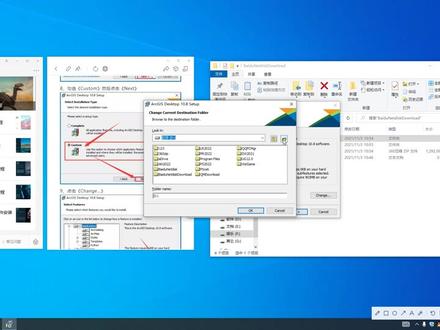
大家好,今天给大家分享的是 lcgis 十点八的软件安装教程。首先我们如何获取安装包,关注微信公众号,王小书软件安装, 然后进入公众号左下角软件陌路, 选择 windows 软件,点击进入页面,这个是所有软件的安装目录,大家可以看一下, 有需要其他软件的可以在这里面下载。首先我们找到 ircjs, 然后选择他的对应版本,十点八点击进入这个,这里面是软件的图文安装教程,在这个最上面是他的下载地址,我们把它复制 粘贴在我们的浏浏览器的最上方, 输入提取码, 然后把它保存到我们自己的网盘, 保存完成以后,我们在我们自己的网盘,然后开始下载,我们刚才把它保存到这里面,我们刷新一下他就出来了,然后右键选择下载整个安装包进行下载, 下载中我们耐心等待会 yeah 下载完成。下载完成以后,他是一个压缩包的形式,他没有下载完之前的他是一种网盘在下载的那种方式。刚才大家可以看到 下载下来的安装包,我们进行解压,右键选择解压, 解压完成以后,我们打开解压出来的文件夹, 选择安装程序,右键以管理员身份运行, 这里我们选择他的 解压的位置, 给我们把它解压到这里面吧。 夹完成以后, 我们点击可乐, 然后点击下一步, 勾选同意条款,然后选择下一步, 这里我们选到这个指定,然后点击下一步,这里我们更改他的安装位置, 我们把它安装到地盘,然后我们选择到地盘,然后这里面有个新建,新建个文件夹,我们给改一下名称,最好不要用中文的, 然后更改 好位置以后,我们点击下一步, 然后这个我们默认点击下一步,这个勾选我们给它去掉,然后点击安装, 安装中我们耐心等待一会, 软件安装完成,我们点击完成 这个,我们点击这个关闭, 然后软件安装完成以后,他不会再专面自动生成快捷方式,我们再开始菜单,最近添加里面, 把它左键按住,直接拖拽到桌面, 然后紧接着返回安装包, 打开这个文件, 右键选择复制 一一 桌面上的图标,我们右键打开文件锁在位置, 然后把刚才复制的文件粘贴到这里,选择粘贴,继续选择切换目标中的文件, 接着对软件进行汉化,如果有需要的话,大家可以汉化一下, 选择右键点击安装, 哈哈,完成以后他会自动关闭, 然后我们安装完成,我们打开软件, ok, 软件安装完成。 关注公众号, 王小叔软件安装每天带你分享更多软件,谢谢大家支持,今天的分享就到此结束,感谢大家。
1358王小叔软件安装 10:36查看AI文稿AI文稿
大家好,欢迎大家继续来到尼尼克斯学习之路基础篇,这期呢,我们来看一下尼尼克斯软件安装。尼尼克斯下软件安装一般有三种方式,一种是原代码安装,一种是 rpm 包安装,还有一种是样码安装。原码安装的方式呢,他可以制定一些功能, 还可以进行些优化,解决不必要的软件之间的依赖,但是他对用户要求比较高,需要手工编辑。我们认为这种方式呢可能比较麻烦,不太适合初学者。我们基础偏中,不会讲到 rpm 包呢,是预先编意好的,它安装起来比较快捷,但是呢,我们需要选择六个十系统对应的 rpm 包。 rpm 包在安装的时候可能会遇到依赖性问题,最后的样 装压门装工具,它是基于这个 rpm 包的安装,重点在解决了这个依赖包的问题, 他可以自动去下载安装依赖的包。我们现在讲一下这个 rpm 安装命令, rpm 它是 red hat package manager 红帽软件包管理工具的简写。 rpm 命令是无法直接执行的,它必须后接一个选项, 最常用的选项是杠 i 表示 install, 安装一般会搭配杠 v 和 h 选项。 杠 v 我们在其他很多命令当中已经了解到了,就是表示要输出安装过程中的详细信息, h 表示输出哈西值。我们这边有一个 视力是 rpm 杠 ivh, 然后这里是挑奈特的一个 rpm 包。同样的我们对软件的处理呢,还有升级和卸载,这里的杠大 u 可以表示 upgrade 的升级,他也可以搭配杠 vh 选项。 最后我们安装了之后可能会卸载,那么杠 e 可以用来卸载,这边我们给大家演示一下,我们来到阿里云的这个镜像站去找到 tonic, 我们找到我们的升头 s, 我们的价格一般是叉八六杠六四,所以我们需要下载的是这个太阳奈特, 我们复制他的快 解方式。然后呢,我们通过之前学过的 w 盖头命令 啊,那么其实后边一节是不需要的,我们到 rpm 为止,那么这个是他实际的完整路径。 ok, 下载完了,我们来看一下。我们有一个挑奈特,他的这个名称也是有一个命名规则的,比如这个是软件包名称,然后是版本号, 然后这是他的发行号和他试用的平台,这是 redhead 系列 and price 六个四七 x 八六六四价格。 我们使用 rpm 杠 ivh 来安装,然后用太保健 可以直接定位到这个包。 ok, 那么它显示了一个安装过程,然后现在就已经安装好了。如果我们是用来更新的话, rpm 杠大 u tell net 同样的,他也会进行一个安装的过程,但是他会提示我们这个包已经安装过了,目前没有更新的,所以他不会再安装。 如果我们要卸载,可以 rpm 杠 e 跳 net 这里我们可以不用补全, 只要我觉得他是精准的是一个太阳奈特,他就可以把这个安装的太阳奈特卸载掉。但是我们卸载掉之后 可能就没办法进行下一步的演示,所以我这里还是要回去把这个包给他安装上好了。我们看到安装升级和卸载的过程相对来说比较简单,其实最重要的就是如何安装, 那么更重要的其实是我们软件包的一个查询查询我们一般要用杠 q 选项,也就是 carry 后面接上软件包的名称,我们刚才已经安装好了这个 tellnet, 如果我们用 rpm gunq tell net, 他会提示有一个输出,那么这个说明我们的包已经安装好了,我们可以直接使用跳纳特。 我们还有个选项是杠 a, 接在杠 q 后面,连起来就是 rpm 杠 qa, 这选项可以后接一个软件包的名称,也可以什么都不接,那么接了之后,他会查询这一个软件包相关的,比如挑奈子, 那么不接的话,他会将所有的 ipm 方式安装的软件全部列出来。 如果不接的话,他会将所有以 rpm 方式安装的软件包全部列出来。 如果我们要查询一个软件包的详细信息,可以用杠 q i, 这里的 i 就不表示 instore, 而是 表示 information, 那么他可以显示一些软件包相关的详细信息,包括什么时候装的,他的版本号,他的架构。 我们用杠 l 选项可以列出这个软件包相关的所有的目录和文件,比如 rpm 杠 ql, 那么他将太阳大的相关的文件和目录都列出来了。最后有一个 杠 q f, 他是通过后街文件的一个绝对路径来反查这个文件关联的阿平安包。那比如 说我们这里已经有 tonic 了,我们可以去查一下 rpm 杠 q f, 那么他会说出这个文件是由太阳奈特包来安装的。最后我们要强调一点啊,这个杠 q 后面接软件包的名称,那么他要求我们是对应的,具体的软件名称要求的比较精准,所以不能拼写错误,而在实际使用中,我们更多的是配合 grape 来使用的。最后我们还要注意的是杠 q 后面是软件包的名称,他要要求比较精准,不能拼写错误,否则可能会导致结果输出有错误。比如我们之前使用过的 vm 编辑器,如果我们只使用 rpm 杠 q vm 会发现他找不到, 那么这个时候我们会觉得 rpm 杠 qa 配合 grap 命令的用法,这个可能更实用, 那么时间他找到了四个包,那么最重要的可能是这个 vm in hands, 那这样子的话,我们去 rpm 杠 q 查询精准的 vim 杠 enhanced, 他就可以把这个包给查询出来,但是我们只用 vm 是查询不到的。好了,我们今天的内容就是 rpm 命令,这边 还给大家留了两个练习,第一个是在自己的系统上去查询一下已经安装的所有与 oppo s s l 有关的 rpm 软件包 啊,如果找不到的话也可以用其他的软件试试。那么第二个是在 rpm find 点 net 这个网站上去找到之前学习的软件包 来进行安装,以及查询他们的信息。我们说阿片命令在安装的时候, 他会存在这个包依赖的问题,这里我们随便找一个零六 x 的软件包,比如安静 x 来展示一下这个问题, 这里我们继续找到 我们需要的是 andpress7, 然后 这里有个安静的十二版 好了,那么我们就将这个 njx 一点十二点二这个版本下就下来了。 如果我们去安装的话, rpm 杠 iv issue antics 好了,安装的时候他会提示 失败的依赖,他会发现他有依赖于其他几个包,比如 engines all, engines file system, 还有一个 liber profiler, 那么这几个包在没有安装之前那么安静,是是没办法安装上的,所以我们要又要去找这几个包来安装,那相对来说比较麻烦, 那么我们在下一个章节里边的样,他会自动去解决这个问题。 好了,今天的内容就到这里,谢谢大家观看。
298IT大飞 02:57查看AI文稿AI文稿
大家好,我是凯哥,一个年薪五十万的普通程序员,今天我们来介绍一款神器引台的,这是一个集成开发环境,可以极大的提高扎瓦的开发效率。接下来我们来介绍一下如何安装 id, 首先我们进 id 官网下载页面,我们可以看到这里面有三个环境的安装包,我们选择 windows 环境,这里呢有两个版本,这个版本呢是付费的,这个版本呢是免费的,对于新手来说,免费的版本已经足够使用。点击下载 好,下载完成,双击安装包,开始安装,点击试,点击下一步,点击下一步,勾选这个选项,创建快捷方式,点击下一步,开始安装 好,安装完成,接下来我们来以 holloword 为例,演示一下 idea 是如何创建项目的,双击,刚开始我们不要导入,点击 ok, 点击新建项目, 项目命名为 hello, word, 选择蟑螂,选择 gdk 十八 好,此时 十项目已经构建完成。接下来我们修改一下字体,选择 five, 选择 setting, 搜索 fort, 点击 fort, 选择字体, 选择 sauce called pro, 字体大小我们可以调整为二十毫升,选择 ok, 接下来我们构建一下 holdword 这个程序,点击六 plus, 好 idea 就会帮我们生成这个类 好编写完成,在编写的过程当中呢,我们会发现埃蒂尔不停的给我们提示,所以这是埃蒂尔的一个非常好的一个功能,点击这里,点击 ron 好,此时我们可以看到程序已经完全执行成功,这就是 id 二的安装过程,你学会了吗?欢迎点赞转发关注,谢谢大家下课!
5634程序员凯哥 06:14
06:14 06:03
06:03 01:42查看AI文稿AI文稿
给大家分享一个装胎的小技巧,呃,胎的话是我们先把外胎的一一边装到轮组,装到轮组里面去, ok, 然后这个时候擂台一定要充一点气,这样子才好装 内胎。充一点气是为了你在装胎的时候内胎不至于在里面打结,然后从气嘴这里开始装,先把内胎一点一点的怼进去, 然后从七嘴这里开始, 两只手一点一点的往里面 怼完了,然后把这个胎标免到轮子的中心去,这样就有更多的余量,然后就可以用手搭进去。搭进去了以后 我们再把这个胎理一下,然后理的时候一定要看,不要让这个胎边压住这个内胎,看到没有?现在这个胎边是压住这个内胎的,我们就要捋一下,然后让这个 内胎不要被这个胎边压住,然后这样子才可以打气,装完了以后 都要捋一下,然后再再开始打气。
6590老王的自行车 01:18查看AI文稿AI文稿
在桌面打开计算机属性, 查看系统类型是六十四还是三十二,关闭属性,打开三六零浏览器, 在导航栏搜索 winner, 点击带有官网标识的链接,找到对应的系统类型,点击下载,点击运行, 点击安装,点击确定,点击完成。 打开三六零软件管家,在左边分类,找到压缩客路, 选择 winner, 点击一键安装, 将安装路径的 c 改为 d, 点击继续安装,等待安装完成即可。
2100王老师在上课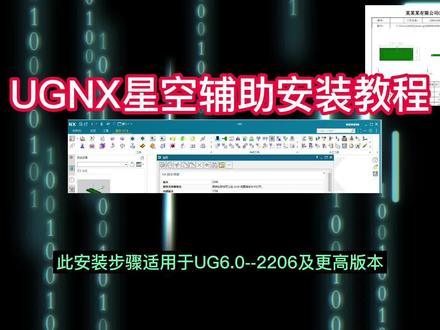 17:42查看AI文稿AI文稿
go, go 好,大家好啊,软件装不求人,我们今天给大家分享一下这个 ugnx 啊星空外挂安装的步骤, 那么在这里呢,我先说一下啊,我们经常啊视频下方张口就问的几个问题啊,哪里下载这个?我任何一个视频啊,里面都讲了,开头两三分钟都讲了啊,哪里下载啊?需要下载的你就到公众号天天咨询网下载了第二个,哪个版本可以装啊?这个, 这个星空啊,这个星空七点四啊,我在这个邮记六点零八点零,十点零十二点零一九八零二零一五二二零六啊,都装过,这是实测的版本啊,别的小版本我也没测试啊,肯定是没问题的啊,几乎所有版本啊都可以装啊,这个方法呢, 我现在给大家讲的这个方法呢,所有版本你用这个就可以装了,如果你是十点零以下啊,他们官方提供那个,呃,自动安装的是可以用的,如果你是十点零或十点零以上版本啊,你就用我现在给你介绍这个方法啊,所有版本用此方法都可以。 好,我们开始讲今天的安装,首先呢我这里呢做了一个简单的步骤啊,我们先 啊复制这个文件,对吧,那么我们下载好的安装包呢,就是这样一个压缩包,对吧?如果你这里呢不显示这种解压的这种压缩格式这个文件的话,说明电脑呢没有装这个解压软件,你装一个解压软件就可以了啊, 我们呢点击鼠标右键,那么温室一系统这里没有显示解压啊,我们直接点击显示更多选项啊,在这里呢我们就能看到解压,我们解压。 好,我们解压出来呢,就是这样一个文件夹啊,在这里面呢,我们找到这个文件夹啊,也就是说这里呢,我指的这个 啊,这个文印夹扣开头的这个文印夹啊,我们把这个文印夹呢给它复制,然后呢粘贴到哪里去呢? 这个呢,粘贴到任何地方都可以啊,但是不要有中文,你比如我粘贴到这样一个文印夹,新建的文印夹啊,大家可以看到吗?这里就是中文啊,你打开以后,你粘贴到这里面来 是不可以的啊,这样是不可以的,因为他的路径上已经有中文了啊,这里的新建文牙这几个字呢就是中文,他这个路径呢就是不可以的,那么我们最好呢粘贴到这个地盘啊,一进来就 粘贴它啊,也就是在地盘一进来你就把它粘贴到这里面,这个路径是没问题的。那么很多小伙伴说我可不可以粘到英文的啊,也就是不是中文的里面的是可以的啊,那么我们粘贴到这个里面 啊,在这里面粘贴一份啊,一会给大家讲一下很多我们容易出错的几个地方地方啊, 好,那么我这也粘贴了一个,对不对?那这个文件夹里面也粘贴了一个,也就是说这个文件啊,你粘贴到没有中文啊,没有中文汉字的文件夹里都可以。好,但是你要记得路径啊,跟我们后面的新建环境变量的时候是有用的啊。 好,那么我们粘贴到地盘啊,以地盘这个为例啊,粘贴进来,粘贴进来以后呢,我们第二步 啊,要去找到这个文件啊,要去找到这个文件,然后我们修改它,那么这个文件在哪里呢?我们一般啊,在我们的主程序里面啊,我呢就在邮寄里面啊,找到找到这个文件夹啊,找到这个邮寄啊, 这个文件鼠标上一打开,那么在这个里面呢,我们继续找到这个 menus 啊, 就这个文件夹啊,鼠标声音打开好,然后呢我们在里面呢找到这个文件啊,找到这个文件 啊,也就是这个文件啊,找到这个文件以后呢,我们点击鼠标右键啊,然后点击这里的属性, 在这里呢,我们点击这里打开方式啊,这里点击更改,点击显示更 更多,点击这个计时本,也就是说我们以计时本的方式可以选择打开这个文件,然后点击确定,这样呢我们这个文件呢就变成计时本打开方式了,注意啊,这里的指读啊,你要勾选啊去掉,不然呢你保存的时候他会让你另存为啊,不能直接保存,把这个指读去掉,然后点击应用确定 好,那么这个文件呢,鼠标双击就能打开了啊,就能以记事本的方式打开了,打开以后呢,我们这里呢是很容易出错的一步啊啊,注意优记啊,也就是 ns 的十点零,包括十点零啊或者以上版本, 你要复制的呢,是这个啊, 好,我们很多安装教程里面呢,其实 啊是让我们这样就可以了,对吧,但是有必要给大家讲的话,如果你的版本是十点零或者是十一点零,十二点零,只要高于十点零啊,你就必须在后面 啊,加上这个 nx 十点零,你明白啊,不管你是哪个版本,我这里呢装的是二零啊,二二零六版本也要加这个 nx, 十点零啊,就必须加上他,只要你的版本高于十点零啊,这一步是很多人出错的问题啊, 因为在我们其他版本,比如你装的是九点零、八点零,七点零、六点零啊,就不需要这样,就直接就是装到改成这样就可以了。那么第二个容易出错的地方,这个地啊,也就是地盘,然后是路径, 是这个文件夹,假设说你把它复制到了,像我啊,刚才给大家演示的,我复制到了这个文件夹里面了,对不对?复制到这个文件夹里面了,那我们的路径呢,就变了啊,就不是那个只是复制这的了,你要根据他自己来判断一下,灵活运用啊, 对吧?那么我们的就底变成这样了,对吧?你如果只是在地盘的根目录啊,就像刚才那样,如果你是像我一样把它放到其他文件夹里面去了, 那么你也要更改上前面的路径啊,然后呢,后面啊,只要版本高于十点零,后面就必须加上这一步 啊,不管你的版本是十点零也好啊,或者是高于十点零也好,就必须加上这个恩爱, 然后在十点零,这个不知道大家明白了吗?啊,首先路径啊,一定要对应你放到文件夹, 然后呢,你的版本是十点零或者高于十点零,必须在这里加上啊,必须在这加上十点零。我这里呢多啰嗦了几遍啊,就是因为很多小伙伴在这里出错, 好吧,那么因为我这里呢,还是以地盘啊,根目录为主啊,把前面这一段路径给它去掉,因为我在这两个路径都复制了啊,然后我的版本呢是高于十点零的,所以呢后面必须加上这个十点零啊, nf 的十点零这个选项 好,然后点击这里的文件保存,这样呢,我们就修改完成了啊,注意啊,这前面是没有井号的啊,不要像前面这样有井号啊,这里是没有井号的。好,然后我们 关闭,关闭完成以后呢,我们要去添加这里的环境变量啊,然后在桌面上找到此电脑,点击鼠标右键点击属性,在这里面呢,我们要找到 高级啊系统设置啊,我这里呢是温十一系统啊,如果是温十温七呢,那他都有啊,都有这个高级系统设置,有的是在这个侧边对吧?有的是在我们右手这个侧边,像温十呢,有的是在这个下方啊,在这个下方这个位置,那么温十一系统啊,就在这里啊,高级系统设置,我们点击一下 点击,呃,点击完成以后呢,我们点击这里的环境变量,这样呢就来到了一个环境变量设置界面,在这里啊,看到了吗?有一个新建啊,在这里有一个新建,我们点击这个新建,那么新建什么呢? 这里啊,新建第一个变量名,我们把它给复制,然后粘贴变量值,复制好粘贴。 那么这里啊,还是给大家再多啰嗦一句啊,还是很多小伙伴容易出错事,如果你复制的啊,粘贴到这个文件的粘贴到地盘的根目录了,那么这里的路径啊,就是直接复制粘贴地啊地盘,然后进入地盘就有这个文件夹,这是对的。 嗯,很多人可能又又不理解了,说我完全按着你的教程安装上,怎么还是不行,那肯定是有不一样的地方,如果是一模一样的话,肯定可以的啊,对吧?这里呢给大家讲的啊,因为 这个环境变量啊,这变量明啊,这个是不变的,你直接复制就行了,变量值也就是说地盘, 对吧?那么他的路径你会发现啊,我们打开我们这个他的路径啊,就是指向了我们这个文件夹,对不对?如果你复制的是别的盘啊,你粘贴到这个文件夹里面来了, 对吧?像我一样,我刚才给大家演示的,我在别的文件夹里面,只要不是中文的啊,粘贴进来可不可以?可以,那么你的路径也就变成这个了, 对不对?你的路径就就变成这个了啊,只要指向他,对吧?啊,建议大家呢,就跟着教程一样啊,装到地盘的跟目录就行了,这样的你的就完全啊,按照公众号里面的文章复制粘贴就行, 行了啊,好,这个大家明白了,路径啊,一定要对,不然也是打不开的,然后点击确定这第一个路径创建完成了啊,环境变量,然后我们再次点击新建环境变量,这样呢,我们复制下面这个, 然后变量名啊,变量名肯定是不不会变的啊,粘贴这个变量值,把它复制,然后粘贴 好。那么这里呢,我们还是给大家讲一下这个路径啊,他对应的大家可以看到我们是不是,他是不是第一个地盘就是我们这个地盘,对不对?然后 是这个文件夹的路径,那么这里呢,就是我们文件夹的路径,点开他指向了文件夹里面的某一个文件夹,是吧? shet 找到他就是他,对不对?他就是指向了他,你的路径一定要对啊,就没问题。好,然后我们点击确定, 确定,确定好,那么到这里呢,我们这个安装啊,已经完成了一半啊,好,我们把这些呢先关闭一下,然后呢看到我们下面啊,也就是复制替换文件, 我们可以呢,在我们这个安装包内啊,或者你在你的地盘文件夹里面也是可以的啊,在地盘啊,你复制的这个文件夹里面也可以,在你的安装包内也是可以啊, 只要打开这安装包啊,找到这个 q 啊,开头这个文件夹,鼠标双击打开,在这里面呢,我们找到啊, 我们找到这个文件夹啊,也就是我们路径中间的这一段文件夹,然后我们鼠标双击打开,打开以后呢,我们找到这个文件 temp 啊,往下找 啊,也就这个文件啊,好确认呢,是他以后呢,我们点击鼠标右键把它给复制,那么我们粘贴到哪里去呢? 整体到这里啊,前面的路径呢是省略号啊,但是我们最终在邮寄的主目录里面肯定是最容易常见的啊,这个文件夹,我们打开我们的此电脑,打开地盘,找到你的邮寄安装目录啊,找到你的邮寄安装主目录,然后呢在这里面呢找到 mach 这个 文印夹啊,鼠标上一打开,在这里面呢,我们继续找到二一 so 这个文印夹,鼠标上一打开,继续啊打开这个路径 post 这个文印夹啊,鼠标上已打开,那么打开以后呢,我们在这个文印夹啊,直接啊鼠标点击右键粘贴这里呢,会提示我们替换啊,只要这个路径对了,他会提示替换的,我们点击替换。 好,实际上呢,他这个路径这里呢多了一步啊,我们只要在这个路径内粘贴就可以了 啊。好,这个替换完成以后呢,下一步啊,就是一个字体文件的替换啊,使用字体文件这一步呢,你替不替换都可以。 然后我们继续啊,还是这个外挂的这个目录啊, 我们在我们这安装安装包内呢,找到这个 q 开头的这个美甲手背上一打开,然后是 nx, nx 啊,这个文印夹手表上也打开,打开以后呢,我们把这里面的文件呢给他全选,然后点击鼠标右键复制好,粘贴到哪里去呢?这个目录啊 啊,回到我们这个邮寄的安装目录啊,然后找到我们这个安装主程序的目录往下找,在这里呢,我们可以看到啊,邮寄。我们手动双击打开, 打开以后呢,我们继续找 ugfo 这个文件啊,这个文件夹 ugfonts 啊,然后鼠标双击打开,打开以后呢,把我们刚才复制的字体文件呢给他点击鼠标右键粘贴。注意啊,出现替换才是对的啊。 好,这些路径呢,我一会都发到这个公众号文章里面啊,大家直接看参考就可以了,然后上面这些变量值变量名的在公众号文章里面,大家直接复制就可以了。好,这样呢,我们这个安装呢,基本就已经结束了啊,现在呢,我们去启动我们这个邮寄的软件。 好,我们这个软件启动以后呢,大家在这里可以看到啊,星空 七点四,对吧,这里面呢,有了就有了很多功能啊,好,我们打开一个头档, 那么我们最常用的呢是这个星空的程序单啊,这个程序单这用这个程序单呢,首先你电脑上最好装上这个 wps 啊啊,表格软件啊,装好以后呢,我们在这里选择啊你要出的程序,然后点击这里的 这个表格啊,通用程序单。好,在这里呢,说一下啊,如果您需要机械加工啊,数控编程类的,马赛克姆,优记,抛庙,苏联沃克斯,沃克 nc 啊,还分面啊 这些数控编程类的啊,三轴四轴五轴编程的视频教程,你可以联系我,课程呢都是高清不加密啊,手机电脑都可以看,按这里的联系方式联系我就 可以了啊,这里呢,选择一个后处理,刚料通用,我就用这个了啊,然后点击确定 好,这样呢,他会批量处理我们的后处理啊, 随后呢这个他就会跳转打开了啊,我们呢,因为我这里呢装的有 wps 是吧,这个表格呢就打出来了,这里呢,你跟你自己的公司名称呢,是可以改的,随意修改对吧 啊,包括这个名字啊,这里呢,点击这下拉菜单啊,是压板啊,虎钳啊,都可以修改,然后工件自己做标,对吧,你也可以选底木为零 还是顶部为零分钟啊,是单边啊还是什么对吧,都可以选啊, 非常好用啊,关键是还免费啊,那么然后我们呢啊,你把它设置完成以后呢,点击这里的打印啊,电脑上有这个打印机呢,直接打印成纸质版,没有打印机呢,对吧,可以打印成这个 pdf 格式的打印成这个 pdf 格式呢,我们可以发到工作群里面,甚至这个 啊,也就是对我们交接班的时候啊,或者在电脑上直接看比较方便,我这随便起个名字啊,保存到桌面保存好,这样呢,就打印成了一个 pdf 格式的啊, 我们先把这个关一下。好,那么这里呢,就是我刚才保存的这个 pdf 格式啊,我们鼠标上面打开啊,就是这样的啊。 好,到这里呢,大家可以看到我们这个星空啊,已经安装成功了,那么我们的安装教程呢,又结束了,如果对你有帮助呢,记得用您发财的小手给点个赞,点个关注,谢谢大家。
6311软件安装不求人 03:47查看AI文稿AI文稿
skill server 二零一九安装步骤文章分为四部分, skill server 安装失败指南首看本人下载中遇到的下载安装 skill server 安装图形化界面、 ssms 创建数据库安装失败以及解决措施下 下载安装 skill server 进行到第五部时,我这里进行了报错。错误是, there is a problem with this one knows installer package a program run as part of the set of deep now twins has expected contact your support personal package vendor。 解决措施,其实这个错误不用理会,不需要删除,重新下载,直接进行第五步操作就 ok 了。一、下载安装 skill sir 第一步,官网下载安装包网址, htps 略略略 mecrosoft comes its days school o server school server door 第二步,打开安装包并选择基本第三步,选择语言并选择接受第四步,选择安装位置第五步, 提示安装成功之后找到安装的位置,双击进行安装。第六步,进行安装第七步,连续下一步第八步,选择全新安装第九步,选择 guellaper 第十步,选这四个满足基本需求第十一步,添加用户并设计密码第 第十二步,表格模式第十三步,安装完成这边要画重点,上面这个安装好还不算安装完成,一定要装下面这个才可以用上面这个安装好还不算安装完成,一定要 要装下面这个才可以用上面这个安装好还不算安装完成,一定要装下面这个才可以用关注微信公众号,老王的公控笔记二、下载安装 shmsc 安装完成之后需要安装 s s m 来管理 s k v, 直接点击安装 s s m fake 进行下载,或者进入官网下载,官网地址, at t p r dogs microsoft count s inscus those sms the lord skulls are our management status m's redirected from stu veil scoserver 十五、第一步,进行下载第二步,以管理员身份进行第三步,进行安装第四步,重新启动 r 安装完成。三、创建项目 1、 使用 用 scs 创建第一步,打开 ssm 第二步,登录,点击链接第三步,新建数据库第四步,根据需求设置相关内容,点击添加第五步,刷新列表创建完成。二、使用 sko 脚本创建第一 部新建查询第二步,输入下列固定格式代码创建数据库代码, crate database clap two on primary name club two to l and m c program false microsoft skull server m c stu 十五 m school server cescalda 他 club to n d a c s 实验灯 marxis 一百 n b file grows 我 n b 老公 nun club to lab filanums program fails macros soft skull servants seal 15 amzis co servants skoday 她 club two luck n d i 四十 mb maxis 一百 mb 八 gross 五 nb 第三步,点击执行,执行成功第四步,刷新显示新创建的数据库。关注微信公众号,老王的公控笔记本文员引用为 ccn 博主 cu 的文章。
443工控笔记


