酷家乐干湿分离门套画法
护家乐中这样的卫生间半墙包套的效果怎样绘制?首先进入到户型工具界面,添加一个门洞并调整大小到合适尺寸。然后进入到硬装工具界面上方,选择矩形工具在地面绘制造型面,并拉伸高度作为半墙造型 使用参考线,在地面确定出抛面位置,并使用直线工具描绘出抛面造型面。再次使用矩形工具把左侧上方右面的墙体补上,按着键盘式的键依次选择造型边线, 然后选择上方放样工具,放大,试图选择造型泡面,点击即可完成包套效果。最后选择踢脚线,取消默认勾选去掉,添加到半墙位置即可。我们看一下最终选出来的效果。关注我,学习更多扣家乐技巧!

粉丝6.0万获赞41.6万
相关视频
 00:33查看AI文稿AI文稿
断墙门套怎么做?在全屋硬装工具界面中,用直线画出门套的位置,在旁边的位置画出我们门套的封面形状, 选中这个面,复制到门套线的位置, 按住 shift 把门套的路径选择一下, 点击放样,再点击碰面造型,把中间的面删掉。门套可以按住 shift 成组,最后找一个材质放到门套上就可以了。
96源创设计 01:29查看AI文稿AI文稿
大家好,今天教大家如何制作卫生间半墙加门套。首先在左侧点击行业库中的全屋硬装工具,调整好角度, 在上面使用直线工具。先把门套位置画一下, 找一个空白的地方准备画门套的剖面。可以使用直线工具或者是矩形工具把门套的剖面画好, 画好之后使用复制命令把画好的剖面放到门套的位置, 原先的这个封面就可以删掉了。 按住 shift, 把门套线的位置都选择一下,选择号之后点击上面的放样工具,再点击剖面造型,门套弄号之后就可以把中间的面删掉了。 按住 shift 双击门套的其中一个面进行成组,在左边找一个我们想要的素材放到门套线上,这样我们的卫生间半墙加门套就完成了,大家学会了吗?
2996酷家乐教学大木设计 00:49查看AI文稿AI文稿
库家乐中这样的牙口门套怎么自己绘制?首先进入到户型工具,选择门洞构件,直接放置过来,调整一下大小,然后点击行业库,选择进入到全屋印装工具界面, 上方选择矩形工具,在门洞的下方汇聚一个矩形,左右两侧也依次绘制矩形造型,绘制完毕以后,删除掉中间的线段,使三个矩形变成一个门套造型抛面,然后再次选择矩形工具,直接把门洞用矩形补上,然后按着键盘上的 shift 键 依次多选造型线,选择完毕以后,上方选择放映工具,然后再次选择下方绘制出来的泡面造型,最后把门洞上的造型面直接删除即可。我们渲染一下,看一下最终的效果。关注我,学习更多哭家乐技巧!
1542酷家乐企点 02:11查看AI文稿AI文稿
像这样的一个门套,包括这里的踢脚线是怎么做到的?点户型,找到最下方门洞啊,放上门洞, 在右侧设置高度两米四,然后进入行业库,全屋硬装工具,画矩形,在这里 推拉,然后再画曲形, 然后右击点二十,然后我们选择 右击结束啊,选择这个线,按住顺序数的增加,选中这根线,把最外边的这个线都选中,之后我们选择放样,选择最底下的这个放样 就做出门套了,这个时候按住 shift 双击让他成主,在贴图中木饰面板找到付给他木板,然后再找材质刷, 拾起墙面的材质刷,给这一块去定,然后地面的话我准备通铺,不要过门时,选择地面点地台设计,选择这个区域,点合并区域,这样不仅通铺缝也是对缝的。保存退出地面,然后 后给踢脚线,选择踢脚线,去掉这个默认放置,我们自定义放置的,就是点一下放到我们想放的地方, 然后双击删除,如果多放了啊,这里多放了,我把它删除掉。这边这一点就放好了,再点啊,这里啊也放上,再点这里也放上,好了,我们就做好了。
1157扬帆设计学院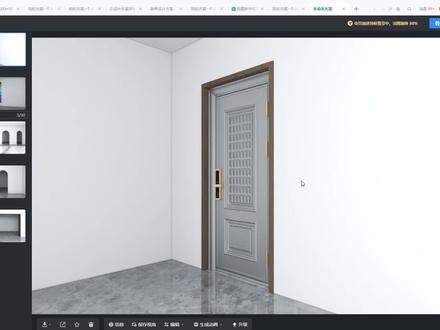 00:45查看AI文稿AI文稿
库加勒中这样的入户门套怎样绘制?首先进入到全屋硬装工具界面,选择眼镜按钮,选择家具,把门体隐藏,隐藏完毕以后双击地面,进入到二地视图,使用矩形工具在地面绘制门套造型,抛面, 删除掉中间的线条,变成一个造型泡面,返回到三 d 视图,使用矩形工具绘制一个矩形在入户门上, 然后按着键盘是不是键,依次选择左面、上面,右面三条线段,上方选择放样工具,选择做好的门套,抛面,点击放样,最后删除掉造型面,添加门套材质即可。我们渲染一下,看一下最终的效果。关注我,学习更多酷家乐技巧!
1770酷家乐企点 00:22查看AI文稿AI文稿
在库加勒中入户门如何包门套呢?进入到全屋硬装工具,先把家具隐藏,用矩形框,出门的侧面用直线画出门套的抛面, 按住 shift 键连选造型线快捷键 i, 再点击抛面放样出平板门套线左侧选择缴线样式,按着 shift 键放置到造型线上,制作出套线、门套线。
2819酷家乐阿金的好课 02:03查看AI文稿AI文稿
在库加勒中选好了门窗的模型,但自带的门套效果太差,在不换模型的前提下,怎样给他添加一个门套呢?进入全屋硬装工具里面,我们先做门套线,点开上面这个眼睛,取消勾选家居 门就隐藏了。点击右上角,切换到二 d 界面,将门这块的位置放大一点,方便操作。我们需要先画出门道的横截面,这里我画出了一个长六公分 翻十六公分的矩形,再用参考线将三个方向都偏离出两公分,用直线连接个焦点,画出这样一个小矩形, 在清空参考线,将小矩形面删除,选中这个面,通过复制,再点一下端点,将它放到门洞这块的位置。看到这里应该能理解为什么我要画出这样的一个造型, 这就是门套的横截面。切换到三 d 视图,用矩形画出这个门洞大小,然后按穴位的键,依次选中上面的三条边线作为路径。 在缩放视角,看到刚才我们放置洁面的位置,快捷键挨使用放向工具点一下这个洁面,这样一个门套线就放映出来了。删掉中间的这个辅助面以及门套线上因为辅助面而产生的线段,三个地方都要删除。再选中门套的任意一面,按住穴位的键,双击 将门套造型组合左侧,选择你要的材质拖上来,这样一个门套线就做好了,双套也是可以做的。按住穴位的键框,选中地上这个洁面,点击复制,选择这个端点,再通过视角缩放,将它精准的放到窗口这块的位置。剩下的操作就和我们左边 门套是一样的方法,唯一不同的是窗套他是选择四条边线作为方向的路径线,这是我做好之后的样子。你还可以回到设计界面,将门的尺寸微调一下,让他和门套更好的融合在一起, 渲染出来效果是这样的。全文印章基础工具的介绍,可以看一下我前些天发的视频。好了,喜欢的点个关注,谢谢。
5775酷家乐也陌 02:30查看AI文稿AI文稿
半高墙体的干湿分离,卫生间并带有弧形的门洞,用库家乐是如何做的?一分钟教会你。首先切换到户型之中,我们先来添加一个门洞, 放在我们卫生间墙体之上,调整一下门洞的一个宽度,充满我们卫生间整个墙体。好,鼠标移动到左侧定制库中,进入自由造型, 鼠标移到上方,选择句型。我们先把门洞做一个封闭,然后利用参考线快建为 t, 分别向内缩一百,做出我们的参考线。 我们半墙的高度啊,这里给到九百,宽度方面给到六百。 好,利用直线的命令将我们的参考线各个角点都连接起来, 删除中间的面。注意,重点来了,上方选择二 d, 倒角功能选择我们的两条边,向内移动我们的鼠标上方倒角半径我们输入二百,边数给的稍微高一些, 对应的一侧。同理啊,半径二百,边数二十,回车 ok。 然后利用推拉的命令快变为 p, 将我们的墙体向内进 二百材质刷 m, 吸取墙面的材质可以给我们的门洞啊,刷上一个统一的材质。 好,下面我们来做门套,放大一下视角啊,我们在地面上画出一个句型,用参考线啊沿我们的牙口的位置给出二十的一个间距,前方一样啊,也给到二十。 好,我们就利用这个角点,在上方选择矩形工具点选角点向内推。长度方面我们给到四十啊, t 部件切换到宽宽等于墙后为二百,加上四十二百四。好,得到一个这样的矩形,切换一下视角, 按住 shift 键,严选我们门洞的所有边。好,鼠标应到上方选择这个命令叫扫略,放大一下视角,单击矩形。好,这样你就得到了门头,完成渲染,看一下效果吧!关注我,带你了解更多库加勒小技巧!
500柏然老师教效果图设计 01:44查看AI文稿AI文稿
哈喽,大家好,这样的牙口套是如何制作的呢?今天教大家一个方法。首先我们点击行业库,然后我们点击全部硬装工具,进入到全部硬装工具界面,我们点击上面的工具换句型,然后在这个位置去换一个尺寸,我们给一个高度, 我们给他成为一个组组合,我们把它组合到一块材质,刷机子旁边的材质给他上材质, 然后我们现在点住这条线,然后我们把这个面给他画出来, 现在我们去画一个牙口套的造型,画好之后我们使用它复制并到这个短点上,然后我们把原有的这一个 给删掉,现在我们点击连续的线,走一个路径, 然后我们点击放样工具, 然后删除这一个面, 我们给他上一个材质,然后我们去添加踢脚线线条,找到踢脚线, 我们先把它分解开,解阻,取消默认位置,然后放置机脚线, 然后按着卡粉贴删掉,其余的 我们渲染一下看看效果,这个就是我们渲染出来的。这个小技巧你学会了吗?点赞加关注,我教你。
2332全屋定制设计培训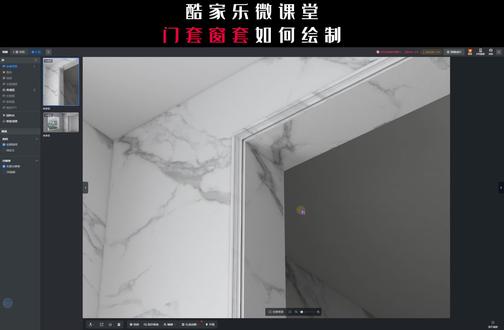 01:29查看AI文稿AI文稿
在库加勒当中怎么样做出自己想要的门套线效果?那首先咱们需要一个 ca 地图库门套,窗套的这些扣面,门套的扣面,那选中自己想要的效果之后,我们给他另存一个文件,独立去保存,保存好之后回到我们的库加勒当中来,选择左侧行业库全屋硬装工具, 到全屋用装的界面,我们点击上传 cad 选择文件,把我们提前准备好的 cad 文件放入到场景当中, 那这个时候在我们的硬装工具当中,实际上这种上传的模型和这个 cad 他是不支持翻转的, 所以说咱们需要把这个后面给他多复制几层,每个角度都每个方向都去给他放一个,然后点击截组,截组之后选择需要的角度,那比如说咱们在这个位置应该 开始需要这个给他复制到我们的这个门套线这块区域,在门套的位置我们去绘制一个路径,这里我们直接选用矩形工具绘制一个路径,选中咱们的路径线, 选中这三条边,然后点击放样工具,再次点击我们的这个铺面, 那这个时候一个门套就做好了,把原有的面给他删掉,这个时候一个门套的效果我们就做好了。同样的操作我们也可以来做窗套,你学会了吗?关注我,学习更多酷佳乐小技巧,下期再见!拜拜!
 00:17查看AI文稿AI文稿
门套怎么做?我教你啊!进入全屋硬装工具,把门框用矩形画出来。重点来啦!按住 shift, 依次单击边线,完成后松开 shift 鼠标移到外侧,点击确定,调整脚线大小,更换材质,内侧也双按材质完成。
1821简A设计代画效果图施工图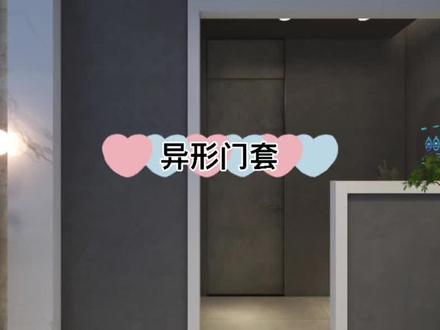 00:25查看AI文稿AI文稿
三步搞定异形门套,进入全屋硬装工具。矩形画出门套的铺面,切换到二定视图,精确数据尺寸,可以根据实际输入删除多余线段。 用直线工具将门框位置连接,因为地面不需要门套。按住 shift 依次点选其他边作为路径,选择上方放样工具,再点击门套铺面,删除多余面就完成啦。
1240酷家乐❥南素 00:30查看AI文稿AI文稿
客户想要做一个异形圆弧卫生间干湿分区的压口,找我们设计,我花半分钟演示下,用酷家乐软件快速设计出来。酷家乐软件设计异形造型非常简单,画出洁面,拉伸倒角就可以做出效果, 鼠标拖拽就能操作,非常简单,还能一键生成施工图纸,快速渲染效果图,看这不就设计好了,快速签单。
29酷家乐官方直播间


猜你喜欢
最新视频
- 5434阿静🌳