中兴e8820怎么无线mesh
今天这个视频教你如何选择中心的路由器,搭建稳定、性价比高、网速拉满的家庭网络,以及如何搭配配置。面试组网先来介绍一下用到的路由器, ac 加二小方糖、 x 三间巡天、 x 三间晴天以及 x 五四零 pro 加, 价格从利到高都是中心路由器最热门的几个,希望对你有所帮助。首先 ac 加二小方糖外形小巧可爱,只有巴掌大小,证明有个指示灯和 wps 加 max 的按钮, 背面有三个满血的千兆网口。中心自研的双核一点零 g 核磁 cpu, 一千两百兆的无线规格,性能稳定,价格划算,适合租房或者学生党宿舍使用,这么便宜也依然支持中心家的 mash。 x 三千巡天是我个人非常推荐的产品,在各个平台社区的口碑都挺好,以稳定五 g wifi 信号强著称。 ax 三千巡天的外观比较简洁大方,证明 一个指示灯上面五根天线能够进行多角度的调节,这点挺好。大奔路由器只能在一个方向动,背面是四个千兆口以及 mash 和 reset 恢复按钮。 配置方面,中心自然的双核一点零 g 核 cpu, 无线方案是法罗杰克六三零,支持三 t 三二五根天线,主要是多一根五 g 的天线售价不到两百, 支持一百六十兆。合资苹果的 wifi 六,让最近两年的手机电脑都能享受到两千四百兆的连接速率,对于没有超千兆宽带需要的朋友,选他真的足够,当然他也支持中心家的 max。 x 三千晴天是最近推出的新品,配置性能都和 x 三千晴天基本一样, 内存同样是二百五十六兆,能更稳定的运行。 x 三千晴天最大的改变。其实外观和形态上大部分路由器都是张牙舞爪的,体积大,放哪也不够美观。 x 三千晴天则像个薄薄的盒子,天线也都隐藏 挡到了内部包装有附带墙面的挂架,可以轻松美观的挂到墙上。依然保留了四个网口,包括功能都没有阉割做主路由和子路由 max 都行,放到桌面上当桌面路由器也挺美观。 还有个点,很多人家入户的弱电箱都比较小,很难放进普通的路由器。 x 三千晴天这个体积可以轻松放进弱电箱,直接做卖手的主路由就挺合适。如果你想家里的宽带突破千兆或者纳斯,有内网二点五 g 的传输需求, x 五四零 pro 加就比较适合。 x 五四零 pro 加的外观比较大气,正面一个指示灯一共六根天线,其中五 g wifi 有四根来实现四 t 四 r, 二点四 g wifi 有两根,都可以多方向的调节。背面有两个满血的二点五 g 网口和三个千兆网口,二点五 g 网口可以制定为烂或者 one, 另外还有一个 usb 三点零的接口,可以用于连接移动硬 盘优盘。主要配置上依然是中心自研十四纳米制成,四核 cpu 加八核 npu 的设计,内存也提升到了五百一十二兆,六百多的售价,在双网口二点五级的路由器里算有性价比的了。 mash 算是目前家庭组网最好的解决方案,简单方便效果好,因为功率限制和墙体的阻隔,一台路由器很难做到全面的覆盖, 多台路由器 max 在一起,就能让家里的每个角落都能信号满格,所以走动也是无感切换的。上面介绍的四台设备都只是中心的 max, 除此以外还能和运营商送的中心路由器像是一二六三三, 甚至包括中心的光猫都能支持。麦氏族网麦氏族网一般可以分为三种,这里就给大家都演示一下,可以根据自己的实际情况进行选择。这个适合家里房间有预埋网线的用户。家里的网 见是从弱电箱到各个房间,就把主路由放弱电箱,如果是客厅的话放客厅就行。主路由第一次设置的时候,强烈建议不要打开。双屏合一,二点四 g 和五 g 的 wifi 分开,对智能家居设备以及麦式效果都更友好。 wifi 名和密码推荐保持和家里以前的一模一样,设备就会自动连上,然后这张配置好上网就 ok 了。此路由的配置就更简单,主路由过来的网线插上万口,再接上电源就能自动麦时尚。如果设备以前有过配置,戳一下 vcat 回复一下就好。设置完推荐在外部后台查看一下麦式的情况。 中心的网络突破图还会比较贴心的显示网口的协商速率,避免家里有些网线水晶头没接好,查找半天原因。手机的话可以用中心智慧生活 app, 除了基本的功能,在外面也支持远程查看设置。家里的网络一般一般 百平左右的房子两到三台 x 三间,晴天或巡天就能有很好的覆盖,在哪都有满格的五 g 信号节点键切换能做到几十毫秒,拿着手机走动、看视频、玩游戏都没有问题, 有些观众的家里可能没有预埋网线,无线面试就是比较好的选择。主路由一键推荐上面的方法设置好,再把无线面试的子路由拿到主路由比较近的地方,子路由只需要接上电源,等它开机完成,红色指示灯会常亮, 再按住 max 按钮,两秒左右就会自动开始。 max 指示灯会先绿色快闪,在红色常亮,最后绿色常亮就说明配置好了。这个时候在 app 上也能看到 max 组网完成的路由器, 自路由器就可以放到合适的地方了。顺便说一下,有线 max 的时候,如果拔掉网线或者网线有问题,也会自动转为无线 max。 如果你是软路由用户,或者单独弄了个路由器放入电箱, a p 模式麦式组网就比较适合你。这个时候中心的路由器就相当于 a p 提供 wifi 的功能。设置第一台路由器的时候,网线插上 wonk 正常配置 wifi 上网方式则选择到 bra 一起调节就完成了。 第二台第三台路由器,网线插入万口,再接上电源,就能自动麦式上,没有插网线的条件,无线的 a p 也是能同样添加上的。 上个视频介绍过,中心继续六一五万兆光猫, cpu 性能、无线性能都非常好,我就直接拿来当主路由。中心的光猫和中心的路由器也能办事组网,可以更好的利用上光猫不错的无线性能。这里就演示下中心的路由器正常接上光猫。设置好后,上网方式选择到 breege 调节, 再到组网配置里将自组网 v two 关闭,重启后就能麦式上,在光猫的后台网络托付图里就能看到麦式组网完成了。如果你用运营商的光猫 app, 应该也能看到 中心的路由器最大的优势就是稳定,对家里有了中心光猫以及运营商送到中心路由器的朋友特别友好,加购一台就能享受到 max 组网, 甚至包括中心最新的万兆光猫都能支持。综合来看,最推荐的还是 x 三千晴天,性能网口都很好的保留,外观百搭,无论做主路由或者麦式的主路由都非常合适。

粉丝2.5万获赞20.0万
相关视频
 03:18
03:18 06:04
06:04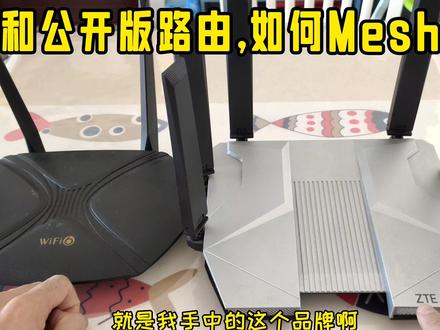 03:52查看AI文稿AI文稿
办宽带的时候,宽带的运营商给了我们一个定制版的路由器,但是我们手里边还有一个公开版的路由器,或者是我们自己想买一个公开版的路由器,但是会发现这两个路由器啊,好像不能进行 max 组网, 这点大家都知道啊,就是定制版的路由器和公开版的路由器是不能进行 max 组网的,但是却有一个例外,就是我手中的这个品牌啊,中兴的这个品牌啊, 但是很多人会发现手中啊,明明有一个定制版的中型路由器,还有一个公开版的中型路由器,为什么他俩就不能进行有线迈着走网呢?难道自己手中的路由器是一个特例吗?那么今天我就来告大家,如 如何将中心定制版的路由器和中心公开版的路由器进行迈驰组网。大家看一下,我们将公开版的这个中心的路由器啊作为主 路由啊,连上网通上电进行设置以后,他可以正常的进行上网了。右边的这个是我们定制版的路由器,正常我们路由器进行啊,就中型的路由器进行有线卖出租网的时候,我们只需要找段网线把他俩一连接就可以啊。 这里需要强调一下,就是定制版的这个中型路由器目前已经是恢复出厂状态下的了啊,然后我们将它的腕口 和我们主路由的烂口进行连接,然后我们稍作等待看一下,他的指示灯会变绿, 副漏油的指示灯已经变绿,说明他已经组网成功了。那么我们来看一下是否已经进行了有限的一个麦式组网,我们到手机里来看一下,接下来我们到 wifi 列表里边来看一下第二个和第三个的 wifi 名,就 是我们定制版的中型路由器默认的 wifi 名,说明他并没有麦氏组网成功。我们进入到主路的后台确认一下, 接下来我们进入到主路由的后台来看一下,往下滑可以看到下面这个组网设备里边显示一个,我们进来之后可以看到他只是一个主路由,并没有副路由的存在,说明麦式组网并没有成功。 接下来重点来了,我们只需要进入到主流的后台改一个参数就可以卖是主网了。进入到后台之后找到网络,然后我们往上滑,找到主网配置, 组网配置里的麦穗选项,我们接着往上滑,可以看到有一个自组网 vr, 后面的开关是打开的,我们给它关闭,然后我们保存设置,现在我们已经将它的自组网 vr 关闭了,然后我们把这个副路由给它断开,断开之后我们把副路由 恢复出厂设置,然后我们就在这等待副路由的红灯啊常亮的时候,可以看到现在副路由的这个红灯已经常亮了,我们再将主路由啊这个网线连接到副路由的这个腕口上,我们接着等待,等待他的绿灯常亮, 我们可以看到现在复路油的绿灯也是常亮的状态,那么说明他组网也成功了。那么接下来我们到我们的 wifi 列表里边来看一下复路油原来默认的那个 wifi 名是否消失了, 可以看到定制版的路由器默认的两个 wifi 都已经消失不见了,说明麦是组网成功了。我们进入到路由器的后台,再次确认一下,可以看到后台里边路由器的组网设备里边原来是一台,现在已经变成了两台,我们点进去再来看一下,它有一个主路由接着往上滑,我们可以看到 他的副路由也出现了,那就说明这两个路由器已经成功的进行麦氏组网了。所以如果你也是一个定制版的中心,还有一个公开版的中心,无法进行麦氏组网的情况下,不妨进入到你的主路由的后台网络下面有个自组网 vr, 把自组网 vr 开关给它关闭掉, 你在进行慢式组网的时候,就会发现他可以组网成功了。但是这里要和大家强调一点,定制版的路由器在使用的时候,如果你有能力的话,最好是把它刷成公开版的固件进行使用。
862顺哥聊弱电 02:05查看AI文稿AI文稿
两分钟搞定,全屋网络覆盖,一脚旮旯,各个房间都能满信号。而且啊,相比 acap 总网方案,动则几千块,配置程序复杂,这套方案花费仅需几百,傻瓜式操作,不管有没有预留网线,都可以一分钟就能学会。因为我这里啊是三百平大面积的户型,所以要用到三台路由器, 两台中兴刑天 ax 三千墙面路由,一台中兴 ax 三千巡天版路由,神奇的中兴麦斯配网方式就此开始。全屋网络的核心在弱电箱, 我们先拿一台晴天 ax 三千连接运营商的光猫作为主路由,因为啊,它是无天线设计,不用折天线影响信号,可以直接塞进弱电箱。然后打开手机 wifi, 找到路由器背面的 wifi 名称并连接。这时啊,它会自动弹出 wifi 的配置页面,根据提示设置想要的 wifi 名称和密码, 全过程不超过二十秒,主路由就配置完成了。如果房间有预留线就插入烂口,没有啊就不用管它,更简单的排在后面。首先是有预留线的房间,麦式组网配网方式啊,不能说简单,只能说完全没有方式。 直接把中星巡天插上电,然后插上网线,等个几秒钟指示灯变绿就配置好了。你不用疑惑,的的确确不需要任何操作和设置。如果房间没有预留网线,而且啊 wifi 信号又不好,那就可以啊,进行无线麦氏组网配网方式就不能说太简单了, 只能说有手就行。按住路由器后面的麦斯按键,直到其绿灯闪烁。绿灯啊,会闪烁十五秒,在他闪烁时,将已经连接网络的巡天也同时按下麦斯按键,让他们同时闪烁。大概十秒左右,中星晴天闪烁结束,绿灯常亮,无线麦斯啊,就配置完成了。 另外我还有个能省钱的新发现,如果家里有运营商赠送的这种旧设备,只要是中兴智研主芯片路由器产品,都可以一键组网,旧物利用,省下一台设备钱吃顿火锅你就说爽不爽。最后来看一下他的信号情况,全部满格 测下网速,千兆宽带没有问题,打打游戏网速也贼稳定,延迟很低,这下上个厕所再也不用因为信号问题拍大腿了。
1.5万阿甘评测 04:00查看AI文稿AI文稿
全屋 wifi 有限 max, 主网成本不到一千块,今天拿三台中心路由器给客户,主网主路由装客厅,副路由装书房主卧这台墙面路由是装主卧的, 安装成简单来个开箱, 这台做主路由,跟光包一起装在客厅, 里面有一张安装说明书跟电源线,还有一节网线。再看一下主卧的墙面,入油 设备整体比较简洁,是没有外置天线的安装,直接固定在墙面的。接下来把安装过程详细分享给大家。首先 用一根网线遮光吗? 手机连上 wifi, 然后另一头网线接触路由的腕口, 他会自动弹出路由器,登录页面,点击立即体验。然后他会识别你的上网方式, 输入 wifi 名称跟密码,然后点击下一步就算设置好了,重新连上新设置的 wifi 进行测速。目前客户开通的宽带是五百兆的, 射速竟然达到七百。 然后这三根网线分别是主卧、书房跟次卧的,都要接到主路由上才能进行主网。 现在安装的是主卧的副路由, 确认好位置,撕开支架的胶条粘到墙面上, 接上网线跟电源即可。 然后就是书房的直接插上电,接上网线就行,都不需要单独设置,也进行测速, 速度达标。三台路由器主网都是同一个 wifi 名称跟密码,不需要切换信号,走到哪都是一个满格的信号。走到主卧这边,通过 app 查看信号已经自动切换到这台设备上了,进行测速 没任何问题。 再到吃货这边,没装有路由器,试一下效果 也能跑满五百兆。 你连上这个就是全屋的,你走到哪个地方都是满的。是啊。嗯,你经常去试吗?光猫跟主路由给他放柜子里,顺势弄好了, 后续装上电视机挡住这几根线,最终花少钱。信号好的组网方式你们认为如何?
3535南宁拉网小哥网络技术服务工作室


