581.94驱动怎么安装
今天呢分享给大家一个安装打印机驱动最简单的办法啊,有很多人呢,新打印机拿回家了以后,插在电脑上,他安装不了驱动,因为什么呢?电脑现在没有光驱,这个驱动呢,可能在这个光盘上。还有一种情况,就是说打印机连接到电脑,电脑识别不了,你也不知道怎么去下载驱动,哎,我告诉你啊,一招解决,特别简单,看完都能学会, 下次呢,你想安装驱动,你就这么安啊,老哇塞了,办法呢,特别简单啊,温气温湿都是这么安。首先呢你把打印机连接到电脑上都插好了,然后呢下载一个三六零驱动大师, 这个自己在网上下就行,然后打开,有的时候呢驱动安装里头他检测不到你打印机,这种情况怎么办呢?这有一个驱动搜索,你点这个,然后呢这个位置看到了吗?他有很多,这里显示打印机驱动,咱们搜索这个打印机驱动去,我就搜这个啊,这是你的型号,打印机的型号,然后点击搜索,然后搜索,这不搜着了吗?然后点击下载, 下载完了以后这有一个查看,咱们直接查看,这就妥了啊,驱动已经下载好了,咱们去安装,你打开以后呢,这有三十二位,六十四位的,这是根据你系统决定的啊,我这个是六十四位的,然后直接点击六十四位,剩下的就不用说了,直接下一步就安装上了, 安装好以后呢,点开始,这有一个设备与打印机安好以后,就有他了这个图标了,这样的话你就可以打印了,特别简单,看完都能学会,好了,记得点赞。

粉丝157.7万获赞1494.4万
相关视频
 02:23查看AI文稿AI文稿
电脑重装系统后怎么安装驱动?有很多老铁说把我们这个电脑重新安装系统了,但是呢我们有很多驱动都没有打上,因为有一部分我们这个温室的系统自动安装驱动,但有还有一部分我们这个安装温室以后,他有一些驱动打不上,包括我们显卡的驱动啊,声卡的驱动啊,或者触摸板或者网卡的驱动等等驱动,然后打不上, 然后有的老铁说我们下载一个驱动软件啊,他还限速,下载的特别慢。下面呢我来教大家如何去解决这个问题,我们可以下载一个这个驱动总裁,他不限速,然后速度还比较快,一般驱动呢大大多数都有。然后教大家如何去下载我们的驱动总裁,以及我们怎么操作。首先呢我们先打开我们浏览器, 然后我们搜索一下这个驱动总裁,搜索好了以后呢,然后我们找到这个呃驱动总裁,后边在官网这样的,如果我们正常在 win 十浏览器搜不到,我们可以先输入百度,输入好百度以后, 我们在百度的搜索框里面,我们搜索这驱动总裁,然后我们点击进来,进来以后我们找到这个万能网卡版,我们点击进来,然后呢我们再找到这个本地下载,点击,然后我们选择这个第一个安装包进行点击。 进入到这页面以后啊,我们可能需要登录一个我们这个网盘的账号,我们可以注册登录一下,然后点击下载文件,这样呢我们就已经下载好了这个呃驱动总裁了,然后给大家演示如何安装驱动,下载好了以后呢,我们双击打开我们驱动总裁,然后点击试, 它会自动检测我们哪一个驱动没有驱动上, 他检测好了以后呢,我们可以选择一键安装,然后就会把我们没有安装上的驱动都给他进行安装了,点击一键安装,但是有的老铁说我这跟你的不一样,我们点完一键安装,弹出一个扫码授权, 然后我还不方便这个进行扫码,然后教大家如何去,嗯,设置一下不需要扫码这个授权,我教大家我们先把这个关掉,然后教大家如何操作,我们找到这个驱动总裁,然后右键,然后呢我们点击下这个属性, 在属性里面呢我们可以看一看,正常我们后边呢就是一个易差异,教大家如何操作,在这个页面呢,我们按一下空格,然后我们再按一下这个斜杠, 左斜杠,然后呢我们再输入一个 n, 输入 n 好了以后呢,然后我们点击一下应用,点击确定,这样我们操作好了以后,然后我们重启一下电脑,我们就不需要这个进行扫码了,然后今天这视频呢我就讲到这里,如果大家有喜欢更多电脑常识朋友可以关注我,然后感谢大家的观看。
3164立国说电脑(远程电脑维修) 00:44
00:44 05:33查看AI文稿AI文稿
市面上各种打印机都有,下面我就教大家以最快最有效的方式把打印机驱动装上,在安装之前,先把你的打印机通上电,用数据线和电脑连在一起,首先打开你的浏览器,什么浏览器都可以啊, 然后再输入栏里输入打印机驱动网,看见了吗?打印机驱动网,你可以汉字打,你可以英文打。打印机驱动网,点一下, 大家一定要看清这个网站,打印机驱动网管网连一下进入, 进入之后在这里输入一个型号的打印机,你的牌,你的打印机是什么牌子的,你就输入,比如说会, 那你就打一次屁,会婆幺二六 a, 输入完之后按一下回车键,按一下回车键就是确定键,点一下,然后在这里 找,看清你打印机上面有型号,点一下你这是什么样的,你就点什么样的啊,点一下,然后向下拉,大家看清这个驱动的大小是多少啊, 然后向下拉,这些都不是,这些都不是,这些也不是,大家不要点,然后他真正的下载例子在这,然后你看清你的系统是什么系统, xp 文七三十二味 xp 文七六十四味。 电信联通,基本上呢,大家要选联通或者是电信这里面,然后 看清啊,在这里真正的下载地址在这里点一下,点完之后你看他的大小和你刚才看到的大小是一致的,大家一定要切记这一点啊, 只要是几百 k b 的,或者是一点几 m b 的那些你都不要下,那些下完之后会附带大量的广告,垃圾病毒,然后在这里就 ok 了,然后点下载, 下载完之后,然后打开, 然后点 看清这个界面,然后点接受,然后点安装, 然后点四 倒入这个界面的,然后点自动安装, 然后点下一步,全自动的,什么都不要动,全自动, 如果这里他提示安装错了,或者安装失败,你也不要过问,然后点完成, ok 了,这就是安装打印机的驱动, 你是在这一步的时候我再给大家反复一下啊。进入这里之后, 你的打印机是什么牌子,是什么型号,你对在上面输入,比如说联想的,联想的七四零零,联想输入联想 七四零零,然后点回车,然后他搜索出来的这些要和你的打印机的,这包括这些英文字母啊,包括这些英文字母都要一致,然后点进去 看清曲中大小,然后向下拉, 拿到这种地方本地下载荔枝看一下啊,如果你的味说 你的系统位数是多少,你就下多少,基本上现在啊都是通用的,本地几个别的不一样,然后点一下,点完之后还有你看到大小是一致的,点下载,下载完按我刚才的视频安装就好了。 怎么查验你的打印机安装是否成功呢?然后打开此电脑计算机,打开设置, 然后在这里在这里看清啊,找到你的打印机闻起有闻起的 纹丝,有纹丝的,但是基本上这里你都看见打印机三个字,就点进去,点进去之后在这里找设备和打印机,然后点这,然后从这里 就能发现你的打印机了,然后点右键打印机属性,然后打印测试页, 打完测试仪,你的打印机应该就正常工作了。在这里看清你安装的你打印机的型号,哪个就是哪个,然后右键把它设为默认打印机 三,默认完之后然后点十,哎,这就 ok 了,设置完了。好,这一期的视频就给大家做完了,关注我,其实很简单,下一期见。
2.2万宇峰数码电脑小常识 02:08查看AI文稿AI文稿
大家好,我是 jack, 很多小白玩家反映新电脑买到手后玩游戏帧数特别低,这种情况一般是你的显卡驱动没有安装显卡在电脑中要正常工作,必须显卡与对应的驱动配套使用。想要下载正确的显卡驱动,首先我们要知道自己的显卡是什么型号, 以及电脑是什么操作系统,这个非常重要。然后再去下载对应型号驱动。首先右键点击我的电脑,点击属性,打开后我们可以看到我们的电脑是 windows 十专业版六十四位操作系统。然后下拉找到设备管理器,并且打开, 双击点开显示是佩奇,就可以看到自己的显卡型号了。然后打开浏览器,在搜索栏里搜索英伟达,我们点击这个带官方标志的就是英伟达的官网,大家千万不要点错了。 打开后点击右上角驱动程序。首先我们点开产品类型后,可以看到很多类型,泰坦, g force, buckle, 这里的选择要根据你刚才设备管理器你的显卡来选择,我这张显卡是 g force 一零五零太,点击第二个 g force, 接着点开产品系列,产品系列里要注意带 no books 的是笔记本, siris 是系列的意思,要根据你显卡型号数字开头的前两位来选择,我这张显卡是一零系,就点击一零 siris。 接着在产品家族里选择自己的型号。接下来是选择操作系统, 如果这里面没有你的操作系统,就点击选择所有操作系统,一定要注意你的操作系统是多少位的,我这台电脑是 win 十的六十四位系统就点击 windows 十六十, 如果你是 vnes 十三十二位的操作系统,就点击 vn 十三十二 bet, 很多小白都是在这一步没有选对。点开下载类型后,我们可以看到 下载类型里的 studio 驱动程序是开发者生长工具驱动 game ready 就是游戏版,普通用户使用游戏版更好。语言这里不用改国内下载的默认中文,然后点击下载驱动安装就完成了。关注我,带你了解更多电脑知识。
6.5万菜鸟电脑(数码3C) 06:03
06:03 01:15手把手教你系列——如何给你的电脑新系统安装驱动#电脑 #diy电脑 #diy #电脑知识 #电脑配置 #电脑装机 #知识分享 #涨知识 #科普 #科技改变生活 #组装机 #干货分享 #电脑技巧 #科技查看AI文稿AI文稿
哈喽,各位小伙伴,那么今天呢教大家如何在新装系统的电脑上装上你的电脑驱动,那么其实装驱动的途径有很多种,第一种方法是比较笨的方法就是上你的这个主板的这个官网上去下载每一项驱动,逐项下载,然后逐项安装。 还有一种比较简单的方法,就是很多人都在用的就是使用这个驱动软件,比如说驱动精灵啊,驱动总裁啊,什么鲁大师驱动啊,什么各种各样的很多种,所以今天呢我们来使用这个驱动总裁来给这台新装的电脑来打驱动。首先呢上驱动总裁官网,我们下载这个在线版本,我们先安装一下, 然后直接立即检测,然后呢这个软件呢就会读取到目前你现在所适配的所有硬件,然后给出最新驱动,然后直接一键安装即可,稍稍的等待一下 two hours later。 好的小婉,我们这里是可以看到驱动程序已经更新完成,这里要 不会注意使用驱动舞台这个软件在这里完成。这个地方一定不要点这个绿色的确定,我点完确定以后,他就会装一些随机附带这些所谓的垃圾软件了,所以这个地方我们要点这个返回, 然后点完返回以后我们再扫一遍,基本上来讲再扫一遍啊,恭喜你所有设备都驱动很长,这个时候呢驱动就打完了。好了小伙伴,那么以上就是如何给你的新电脑打驱动啊,非常简单,是不是还有什么不了解的可以在评论区留言哦,我们下期见。
2540AGP-OpenPC工作室 03:10查看AI文稿AI文稿
电脑驱动的安装方式有两种,一种是联网安装,也叫在线安装,典型的代表软件有驱动人生、驱动精灵还有鲁大师。 驱动人生和驱动精灵已经开始收费,如果不充会员将限速下载驱动,目前只有鲁大师还没有进行限速,不要求充会员,所以且用且珍惜吧。第二种方法,本地化安装,分为两个小类, 第一小类,我们手头上已经有了每个硬件的驱动,直接安装即可。第二小类,我们手头上有万能驱动包,通过驱动包方式运行,扫描安装即可。我分别演示如何 用鲁大师安装驱动以及手动方式安装驱动。鲁大师安装完成之后,直接点击驱动检测软件,会检测电脑上有哪些硬件为安装驱动以及需要驱动更新,扫描完成之后全部勾选, 点击一键安装即可。记住,驱动并非越新越好,大多数新版驱动稳定性与兼容性 都不太好,会导致一些隐性问题,不要经常更新驱动。第二种方法,手动安装驱动。驱动文件分为三大类,第一大类, 双击即可执行的驱动文件,我称为可执行类。第二大类,解压完成之后是一些零散的 文件,而且没有可执行文件,我称之为散装类。第三大类,驱动解压完成之后,既有可执行文件,也有一些零散文件, 我充值为万能类。下面演示手动方式安装散装类驱动,打开设备管理器,点开打印序列,随便选中一台硬件设备,演示 单机右键更新驱动程序。大家要明白一件事情,手动安装驱动是属于强制安装驱动, 所以有一定的小概率会蓝屏,当然蓝屏的概率是很低很低的。选中第二项,浏览我的浏览我的电脑已查找驱动程序。选中最下面这一项,让我从计算机上的可用驱动程序列表中 选曲。从硬盘安装桌面六百三十 k 文件夹,双击打开,点确定爱普生打印机六三零 k 驱动。选中,点击下一步。 他说了不推荐这个驱动程序,因为不兼容,不兼容很正常,因为他根本因为我随便选了一款打印机。是点,是我要进行强制安装, 报错了,否则的话,这里面应该出现成功的界面,然后点关闭。这就是一套完整的手动安装流程。演示到此结束,感谢观看。
583华天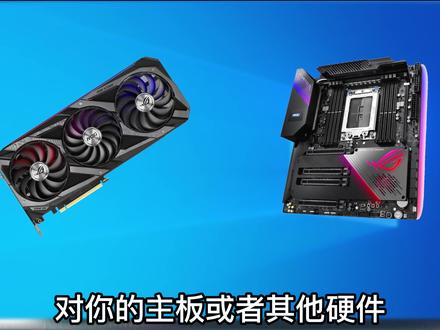 04:03查看AI文稿AI文稿
装完系统,首先我们要做的就是安装驱动,那驱动到底有什么作用呢?通俗点说,驱动可以让你的操作系统知道你硬件的存在,并且能够支持你的硬件发挥作用。例如你给你的电脑升级了一张显卡,但是进入桌面的时候,你会发现 桌面的分辨率都不对,变得很大,包括你玩游戏的时候增速会很低,这时候呢,就是系统还不知道你显卡的存在,所以呢,我们就需要驱动,让显卡和系统交互起来。说到这里,肯定会有小伙伴疑问,为什么我装满系统没有装过驱动电状元是能够正常运行的, 而且玩游戏也算正常,这是因为 wifi 系统里会自带一些兼容性的驱动,你装完系统之后,连上网络会自动给你安装这些兼容性的驱动,让你的硬件能够正常的运作,要不然你装完系统都没有驱动,那键盘、鼠标这些 usb 设备你就没办法识别,那更没办法使用了, 他有驱动了,为啥还要在另外安装驱动呢?我上面说的系统安装的是兼容性的驱动,这个兼容性驱动呢,他是通用的,也就是说这个驱动对你的主板或者其他硬件,他没有做过专门的优化,而是大家都能用。再说简单一点,一件五个 xl 的衣服大家都能穿下,但是呢不好看, 所以呢,我们就针对个人的尺码来买衣服。那这些金属性驱动呢,也仅仅只是能保证你能够运行一下,但是却不能让你的硬件性能完全发挥。 那还有小伙伴说了,我能用驱动精灵鲁大师这些软件来安装驱动吗?其实这些软件安装的驱动大多数也都是兼容性驱动,所以呢,不建议大家安装。那如何才能安装针对性的驱动呢?去哪里下载呢? 先说显卡驱动,目前市面上的主流显卡分为英伟达和 m 立蓝家,比如说我现在安装英伟达的 rtx 三零七零显卡驱动,那我们就打开浏览器搜索 因伟达官网,找到官网,进入点击驱动程序。因为三零七零属于 gfos 类型显卡,也就是普通消费,即显卡 项目常见的幺零六零、幺六、六零、二零六零、三零六零都是 gpos 类型显卡,所以呢,第一项呢,我们就选择 gpos。 第二项呢是选择系列,一零系列、二零系列、三零系列,我这个是三零七零,所以我就选择三零系列。另外这个后缀带撸 box 是笔记本显卡驱动,如果你是笔记本,那就选择这个系列安装。第三下呢,选择显卡的型号, 我这里选择三零七零。第四项,操作系统,根据自己的系统选择即可。第五项,第六项默认可以不用选,然后点击立即搜索,我们无法选择最新的驱动版本,下载即可。这里最新版本的驱动呢,可不像手机系统,他越升级越卡,而是针对于显卡有了更好的优化,这里下载之后打开安装就可以了。再来 md 显卡,这边搜索 md 官网也是一样,打开官网,点击驱动与支持,然后根据自己的显卡型号下载安装就可以了。这个带 m 的呢,是笔记本的显卡驱动。 接下来就是主板的驱动了,因为声卡、 usb 设备以及主板的芯片组都是集成在主板上面的,所以我们就找对应品牌主板的官网,我这里呢是华硕 rog 一五九零杠一的主板和官网,进入之后选择服务与支持,然后选择下载中心。第一项这里呢我们选择主板。 第二项呢我们就选择对应的系列。主板有很多系列,比如说华硕主板,他有踏服系列, lg 系列,那我这里呢就选择玩家国度 rog 系列。 第三项呢就是找到主板对应的型号,然后下载对应的驱动安装就可以了。这些驱动必装的有声卡、网卡以及芯片组驱动。如果你的主板有 wifi 和蓝牙,那也可以选择无线网络驱动和蓝牙驱动下载。另外如果你的 cpu 支持和 那这里的显示驱动也要下载安装,驱动版本呢也是一样无聊,选择最新就行。其他品牌主板呢也是一样,搜索官网,找到对应主板的型号,然后下载驱动安装即可。这些驱动呢都是官方针对于主板进行优化过的,所以说极大程度避免蓝屏、死机等等一系列问题。 最后还要给大家说一下 windows 系统激活的问题,很多小伙伴装完系统没有激活密奥怎么办?我这里也推荐了一个软件叫做图吧工具箱,大家可以看到这个软件呢很实用,里面有很多对电脑硬件做测试的软件以及系统激活工具,大家可以自己自行下载激活就可以了。 ok, 以上就是驱动安装以及系统激活的教程了,如果对你有帮助的话,不妨帮忙点赞和关注一下,我是八戒,我们下期再见!
2.7万上海大明攒机-八戒 03:43
03:43 01:22
01:22


