剪映不同形状的绿幕怎么制作

粉丝3817获赞4.1万
相关视频
 05:20查看AI文稿AI文稿
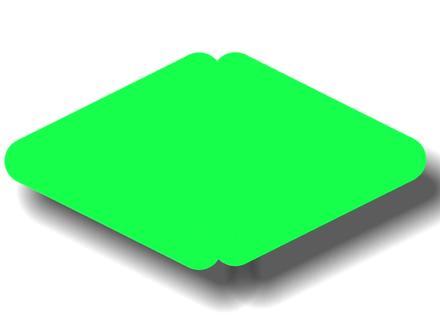
大家好,我是程姐姐,今天来分享快速高效的制作立体绿木素材的两种方法, 我们可以根据自己的想法去做成任何形状,只有你想不到的,没有做不到的。接下来看我的演示。我们先看第一种,点击开始创作,选择右上角的素材库,点击搜索栏,搜索绿幕, 任意添加一段绿木素材,我们可以看到这个绿木素材中有其他的颜色。把实践者移动到整个屏幕全是绿色的位置,点亮素材, 滑动工具栏,找到定格,点击定格,这样就有了一张三秒的纯绿色图片,然后我们把多余的视频给删除,只保留这张绿色的图片, 选中图片,把它拉长到自己所需要的时长,点击返回,然后滑动工具栏,点击背景画布颜色,选择一个白色, 做好以后点击对勾,选中绿色图片,滑动工具栏,找到蒙版,选择巨型蒙版,拉动蒙版,向上向右箭头,把它调整到一个合适的大小,再拉一下左上角的圆角。 接下来我们制作阴影效果,我们将绿色图片再复制一份,滑动工具栏,点击复制,然后点亮前面的一段素材,在工具栏点击切画中画,完成以后再选中 种主视频,滑动下面的工具栏,点击替换,在素材库中选择黑色素材,把绿色图片替换成黑色,然后滑动工具栏,点击蒙板预览区,将黑色素材移动一下位置, 将蒙版的羽化轻轻的拉一点,这样就有了立体效果,这样长方形立体效果的绿木素材就制作好了,这是目前我们最常用的制作绿木的方法。接下来分享第二种制作绿木的方法, 点击开始创作,在素材库中添加一段白底素材,然后点击工具栏的文字,新建文本,输入文字,在手机键盘上点击下 方的符号,选择一个正方形,我们发现由于背景是白色的,而我们添加的正方形文字也是白色的,所以现在我们看不清这个正方形,那么我们点击样式,把正方形的颜色改成绿色, 再继续输入一个正方形,点击排列,把字间距向左调调小一点,让两个正方形连在一起,这样就形成了一个长方形预览区,将长方形放大一点, 完成以后再点击描边,同样我们选择绿色,这时候我们神奇的发现,长方形自动变成了圆角,在这里还可以调 调节圆角的大小和形状。完成以后再点击阴影,选择黑色,同样在这里也可以调节阴影的透明度,模糊度,阴影的距离以及调节阴影的角度。 完成以后点击对勾,这样一个立体感的长方形阴影素材就制作好了。接下来我们把长方形换成圆形,演示一下,选中文本条,点击编辑,把正方形删除, 选择一个圆点,这样圆形的绿木素材也就制作完成了。举一反三,我们可以把文本框中的各种符号任意组合,发挥自己的想象,这种制作方法相当的快捷方便, 如果采用第一种方法会受到蒙版的限制,蒙版之外的图形就很难做出来,而这种方法不受限制,只要更改图形符号进行组合就可以了。完成以后点击上方的导出, 接下来我们新建一个项目,导入我们喜欢的视频素材, 点击工具栏的画中画,新增画中画,导入我们刚才做好的绿木素材 预览区,放大素材,铺满全屏,然后在工具栏找到抠像,选择色度,抠图移动曲色,其变成绿色,点击强度,强度拉满,点击阴影,阴影也拉满。做好以后点 点滴对勾,这样一个独特的立体饰品就做好了。我们看一下 好关于绿木素材的制作方法,今天就分享到这里,我是程姐姐,喜欢我视频的朋友记得点赞收藏加关注哦,我们下期见!
490橙姐姐 00:38
00:38 11:28查看AI文稿AI文稿
大家好,我是高姐,我们平常在制作视频的时候经常会用到绿木素材,那么我们利用剪映就可以自己动手制作各种各样的绿木素材,操作简单,还可以重复使用,大家学会以后可以举一反三。好,下面请看我的手机演示。 好,打开剪,开始创作点素材库,我们添加一个透明素材,然后在工具栏找到背景点,画布颜色向左滑动,我们找到绿色好打对勾,然后翻到主工具栏,我们找到贴纸, 我们都知道剪映的贴纸功能是很强大的,我们利用好这个功能就可以制作各种各样我们需要的绿木素材,比方说动物类的大雁,蝴蝶,鱼等等,这些都是比较长 用的各种题材我们都用得到,还有物体类的,物体类的实用性就更强了,比方说床,瀑布,小周,手机, 还有电视,镜子等等都可以,比方说窗的贴纸里面就有各种各样的好看的这个贴纸,我们利用它可以制作一些古风类食品的绿木素材, 我们还可以通过一些图标类的贴纸来制作六部素材,比方说印章, 比方说这个,我们在上面输入我们的昵称,就可以制作一个我们的专属水印,也可以把它用到我们的一些书法,绘画一些作品里面。 好,我们还可以利用贴纸制作一个简单的关注片尾,一位新手朋友问我怎样制作一个简单的关注片尾,我们利用贴纸就可以制作好,我们在这输入关注, 这里面我们选择一个,比方说我们选择这个好,把它放到中央,然后再添加文字,我们选择这个,把它放到下面。 好,这样就可以了,我们导出备用,然后再次开始创作,我们添加 一个照片,在工具栏找到画中画,新增画中画,把我们刚才导出去的这个绿木素材添加进来,然后双指扩全屏,滑动工具栏,找到门板 圆形,然后我们点反转好,调节圆形门板的大小和位置。 好,这样一个简易的关注片尾就制作好了,我们抖出去以后可以重复使用,而且可以随时变换头像和这个背景图片的颜色。 好,我们在学习利用镜子贴纸制作一个绿木素材,我们推出再次开始创作,点素材库添加一个透明素材,然后我们把它拉到十秒长。好点次返回,再 在工具栏找到比例,选择九比十六,然后我们返到主工具栏,找到背景,选择画布颜色,我们依然是选择绿色,好,打对勾,我们返到主工具栏,找到贴纸,搜索镜子, 选择一个自己喜欢的,比方说这个 双指,把它放大扩满全屏。好,这样一个镜子的绿木素材就制作完成了。我们可以利用这个绿木素材来制作一个容图视频,把我们的美照放到里面,做一个片头,那种黑白彩色渐变的 如图视频。好,为了更好看一些,我们点次返回添加贴纸 好,比方说这个,然后关闭, 我们把它放到镜子的周围。好,我们把它拉到和出视频一样长,然后四个角,我们复制三次,分别把它放到剩余的三个角就可以了。 好,做好以后,我们导出备用,再次开始创作,我们添加一个照片, 好,我们把它拉到四秒长,电池返回,在工具难找的画中画,新增画中画, 把我们做好的这个绿木素材添加进来,然后双指扩全屏。滑动工具呢,找到色度,抠涂,把取色器放到绿 绿色部分,然后点强度阴影,调节一下人物的位置,好,这样就可以了,点亮主视频。滑动工具呢,找到滤镜,我们给他添加一个黑白的效果,向左滑动,我们找到黑白 好,选择赫本打对勾,然后我们复制一次 切画中画,把它拖到第三轨道。好,这个时候我们可以看到照片跑到了贴纸的前面,这个时候我们找到层级,选择一好,这样他就回去了, 然后打对勾,再次找到滤镜,我们添加一个彩色的效果, 左滑动,依然是找到黑白,选择黑金好,打对勾,滑动工具栏,找到蒙板显现好,调节黄线的位置, 打对勾,加一次关键针,推动时间周到。画中画的末尾,再次打开门板,把黄线拉下来,好打对勾,然后把第三鬼子的画中画拉长,拉到十秒长,在第二个关键针结束的位置缝割, 我们给剩余的图片添加一个动画入场动画我们选择缩小, 然后把动画时长拉满,打对勾,好,我们再调节一下成绩,选择一 好,最后我们给视频添加一个音乐,好,我们点两次返回,在工具上找到贴纸, 我们输入一个蝴蝶, 好,把它拉到和主视频一样长,然后添加关键针, 好,这样这个视频就制作完成了,我们看下效果 好,以上是利用贴纸功能制作绿木素材的一些方法,下面我们学习制作立体相册绿木素材的方法, 开始创作点素材库,我们添加一个透明素材,然后在工具呢找到背景画布颜色,我们依然是选择绿色 好打对勾,导出备用。再次开始创作点素材库,添加透明素材, 然后滑动工具栏,找到背景画布颜色,这次我们随意选择一个颜色,比方说蓝色好打对勾,点一次返回,在工具栏找到画中画,新增画中画,把绿木素材添加进来, 然后滑动工具栏,找到门板矩形,通过上下左右箭头调节 举行模板的大小和位置好,调整好以后,拉着圆角标志轻轻的提一下打对勾, 在画中画亮着的情况下,我们继续滑动工具呢,找到复制好,把它拨到第三轨道,然后点亮第二轨道的画中画。滑动工具呢,找到替画 点素材库,我们选择这个黑色素材,然后继续滑动工学栏,找到门板, 调节巨型蒙版的大小,好轻轻的羽化一下。好,这样就可以了。这个立体相册绿木素材就制作好了, 这个模板我们不仅可以做立体翻页相册,而且还可以做立体滑屏相册,我们都可以使用好,这个时候我们这个背景也可以随意的更换,我们点次返回在工具呢找到背景画布颜色,或者是画布样式,我们选 选择画布钥匙好,比方说我们选择这个好打对勾,倒出备用,然后我们进入到一个视频当中来,我们点亮转场,向左滑动,找到幻灯片,选择翻页,然后动画时差,我们调为一 全局应用打对勾好,把时间轴移动到第一个转场,这在工学院找到音频音效,我们输入翻书声,我们选择这个 好,点亮他,我们选择复制,有几个转场我们就复制几次。 好,这个时候我们点一次返回,在工具上找到画中,画新增画中,把我们做好的绿木素材添加 进去, 然后双指扩全平 好,我们添加进来的是一个视频,我们把时间周移动到视频末尾的位置。好的工具栏找到,定格好,把前面的视频删除, 把图片拉长,和视频一样长好,这个时候我们在工序呢找到色度,抠图,把去色剂放到绿色部分,然后点强度阴影。 好,我们把时间周一段视频的开头,在工具栏找到贴纸,我们添加一些贴纸, 然后分别把它摆放到合适的位置好,最后给视频 添加一个音乐。好,这样就制作完成了,我们看下最终的效果。 好,如果我们想做立体滑屏相册,我们也可以使用这个模板去制作。好。以上就是自制绿木素材的几种方法,本期视频就和大家分享到这,谢谢大家的观看。请关注、收藏,转发,咱们下期见。
3287退休高姐 01:33
01:33


