前面两期视频给大家介绍了几款非常实用的浏览器插件和油壶脚本,本期视频再给大家介绍一款 windows 端最好用的高速下载器,没错就是 idm internettenalten manager, 我会按照以下几个章节来为大家讲解, 你可以根据屏幕下方的进度条跳转到你需要的位置来进行观看,赶紧点赞收藏起来吧! 如果你之前安装过 idm, 并且已经到期,或者总是提示假冒的训练号,你可以下载我提供的软件安装包,获取方式我会放在视频的最后。 首先我们需要先卸载之前安装的 idm, 卸载后电脑会进行重启,下载并解压 idm 的软件安装包。打开文件夹,点击 idm 清理工具会深度清理之前安装的 idm 注册表 残留文件,然后双击 adm 安装程序进行安装, 安装好后在桌面 idm 图标上右击选择,打开文件所在位置,把补丁文件拷贝到该文件夹内,并以管理员身份运行补丁,点击下方的派取按钮,稍等片刻后就完成了。 接着我们在文件所在位置的文件夹中找到有两个 crx 文件,选择上面这个,打开浏览器 进入扩展,打开开发人员模式,将这个 crx 文件拖拽进来,然后选择添加扩展,这样我们在浏览器中就安装好 好了 idm 的插件,然后我们打开 idm 查看一下,可以看到软件已经成功激活。 idm 是一款多线城下载工具,我们点击下选项,或者你也可以通过下载这里的选项进入,效果都是一样的。那么在常规这个界面里,我们可以看到的是浏览器的集成,如果你不想让你使用的浏览器下载的时候调用 idm, 你可以把前面的勾去掉, 接下来是保存至这个界面。 idm 之所以好用,就在于他会给你下载的文件进行自动分类。 分类这里默认的有常规压缩文件、文档、音乐、程序和视频。比如我们选择常规,下面可以对该分内下载保存的路径进行更改,默认的都是保存在 c 盘下面的,如果你的 c 盘空间比较小的话,建议改为其他 路径,比如我就改为保存在 f 盘下新建的每个类型分类文件夹中,依次进行更改就可以了。如果你需要自行添加或删除文件类型,我们可以点击编辑,然后在这里就可以自行添加或删除了, 完成后点击确定就会生效。下面还有文档音乐,当然你也可以新建分类,然后把扩展名填进去,然后下面这里的临时文件夹默认的也是 c 盘,建议大家也把它改到其他位置。接下来是连接这个部分, 连接内情和速度,这里我们选择最后一项,较高速率连接最大连接数字里,大家可以根据自身情况来选择,一般我选择的是八或者十六就可以了。接下来我们来说一下 idm 装好后如何使用。我们在浏览器中打开各种网 一段的音视频网站,比如王艺云。如果你想下载某一首歌曲,先点一下播放,左下角就会出现 idm 的下载福条,你播放几首福条,你就会显示几首。我们可以选择下载全部,也可以点击单手进行下载 视频也是一样的方法,我们找个视频,现在打开播放时,在视频的右上方就会出现这个下载福条,选择不同画质播放,他就可以对相应画质的视频进行下载。 下载时可以看到 idm 采用的是多线城下载的方式,并且下载速度可以达到满数,具体还要根据你使用的宽带网速而定。那么需要的小伙伴可以在微信里搜索小野黑科技, 然后发送 idm 即可获取。好了,本期视频就到这里,如果觉得对你有帮助,别忘了点赞、关注、评论,我们下期再见,拜拜!

粉丝2.6万获赞27.8万
相关视频
 01:26查看AI文稿AI文稿
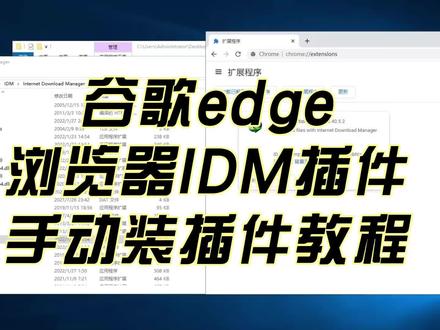
我们打开这个库尔姆浏览器,如果你用的是微软的爱之浏览器,那步骤方法都是一样的啊,那我这边就以这个库尔姆浏览器,就是谷歌的库尔姆浏览器,给大家进行一个演示啊,打开这个库尔姆浏览器,我们找到这个右上角的三个点啊, 然后点击更多工具扩展程序。那他这边已经默认为我们安装了一个 adm 的一个插件啊,我们点击移除,点击确定,这边点击移除啊, 遗书之后,这边有一个开发者模式啊,我们打开这个按钮。好,我们来到这个 idm 的安装的跟目录里面啊,我们来找一下啊, 找到找到一个浏览器的扩展程序啊,这边有个五九,五九上面就是这一个扩展程序啊,我们拖住他,直接拖到浏览器里面啊, 那他这边是要添加 adm 的这个扩展程序吗?然后点击添加扩展。好,那现在已经添加完成了啊,记得把这个按钮打开。那这一步完成之后啊,我们先把这个浏览器关闭掉啊,这个跟目录也给关闭了,这些都能关了啊。
792阿狸 01:37查看AI文稿AI文稿
如果你是一名互联网的老司机,那么你一定听过这款下载神器,来看看吧,他的产品呢叫互联网下载管理器,缩写呢就是 idm, 当然这个工具是收费的,不过呢我分享的这个呢是已经激活的,也就是呢免费不要钱, 双击 ipm 进入安装步骤,不要担心不会安装啊,安装的过程呢,比较简单,直接默认啊,就是你要安装在哪里呀,这个安装路径你自己选一下就可以了, 安装完成之后,他还会跳出一个图片,他就是教你怎么打开浏览器的插件,当然了,他在安装的时候就已经给 你打开了,所以说这个提示呢,我们直接把它关闭掉就行了,现在呢已经安装好了,那下一步呢,就是要激活了啊,就把它激活一下,你呢就可以随便用的太原曲,直接看提示进行激活。一是激活的意思,那就按 在激活的过程中呢,有一点需要注意一下,在激活的时候会有一些框框提示,会有一些对话框,比如说会下载的信息啊,会提示一些下载信息,你这些呢都直接把它关闭掉, 不需要什么确认,都不需要直接关闭。那要到哪一步才算激活成功呢?他到最后的时候会有一些提示,那就是已成功激活,那么你这个工具就已经激活成功了,就可以 随便用了。现在呢我们把激活工具关闭,正式打开一下 idm 这个页面,打开这个页面,我们看一下这个注册信息,就是显示已注册, 虽然 id 的界面看起来比较丑,但是他的下载能力是数一数二的,不玩虚的啊,想要的评论区留言拿走啊。好,告辞。
1293雷九Nine 04:13查看AI文稿AI文稿
哈喽,大家好,我是师兄,前几期给大家分享的软件都是以天意云的链接来分享给大家,然后有不少小伙伴跑来问我为什么只用天意云链接,那么今天借这一期多现成下载神器 im 的分享,顺便的来做一个解答。 首先我给大家演示一下如何正确的使用简易下载。我们先打开浏览器,在这里我们找一个链接,首先复制他的访问吧, 这些就是我跟你们分享给大家的内容,然后我们直接勾选他,勾选他了之后点下载,他这里会弹出提示,我们直接就登录就行了,在这里我用一个普通用户的账号登录 好,进来以后我们直接就勾选一个人进来下载,记住先不要转圈,我们直接就在这里下载 好,我们看一下他的下载速度,那这是一个普通用户都可以达到的一个速度,这是第一种方法使用点语音链接,那么第二种方法怎么用呢?我们先退出, 退出以后我们先把杀毒软件什么的先全部退出,然后把这个压缩包输入密码解压出来,解压出来之后我们会得到这样两个文件,我们首先鼠标右击,以管理员的身份运行这个绿化的软件, 等到弹出来后,我们点绿化这里提示绿化完成关闭他,然后这里就会弹出这个 ig 样的图标,我们点击他打开这个软件, 然后可以先在这里进行一些设置,在选项这里把启动时运行这个勾去掉,然后下面是一些常用的浏览器,都已经导购了,如果这里没有你电脑上安装浏览器, 你们先不管他,我一会再演示如何把这个插件添加到你需要的浏览器里面,这一点确定,然后再打开,然后再连接这里,我们选最底下这个,然后这里是最大连接数,我们在连接数这里把它修改成三十二, 确定确定,然后再去更改一下代理服务器,这里我们使用系统设置确定,最后再保存至这里,可以 对你下载的目录进行自定义,我在这里我就不再做修改了,然后我们就可以退出这个软件了。接着我们打开电脑里面所装的浏览器,例如这个三六零极速浏览器,他就是没有在刚刚的那个浏览器列表里面, 那我们怎么把它装到这里呢?我们打开浏览器的管理扩张,在这里,如果你看到有开发者模式的话,我们打 勾把它打开,然后我们找到我们的原文件,在并这个文件夹里面打开它,然后找到一个 idmgc exc 这个文件认准的, 千万不要搞错文件了,是这个 crx 类型的文件,我们鼠标左击把它拉到我们的浏览器这里,再扩展这里放手,然后他就会弹出提示,我们添加到这里,这里我们就已经成功的添加了, 把它弹出这个界面,我们不用关,关闭掉这里,勾选已已启用这个插件,我们就已经成功安装到我们需要安装浏览器上面的,我们关闭它,关闭这个扩展界面,然后我这里依旧以刚才的那个普通账号来做一个下载的演示, 还有这个是一个下载的信息,可以看到你文件的大小等等,在这里我们直接就可以点击开始下载,我们可以看到 idm 下载的速度是非常快的,一个普通的账号基本上可以跑满你宽带的速度。这个 idm 工具他不仅仅支持你下载天逸云链接, 他还支持你下载视频或者其他的一些链接,当然他不能做到百分百的识别所下载的链接,例如百度云这些他是不能直接下载的, 但是基本上可以下载大部分日常的一些内容,无论你之后在浏览器里面下载什么东西,只要这个工具他可以自动识别到你那个链接的话,他都会调用出来,然后进行下载, 大家可以下载安装以后进行使用体验一下,其他东西我就不再多说什么了。那么以上就是今天的一个分享,如果对大家有所帮助的话,请一定要点赞关注三连,支持一下其他内容,我们下期再见。
208哎呦师兄 01:44查看AI文稿AI文稿
首先浏览器搜索 email 下载,我们要找到官方网站,因为不会包含捆绑软件。 安装包下载之后我们双击进行打开, 打开之后一直点击下一步就可以了。 安装完成之后不要打开 nm 下载器,首先打开我 的跨文件目录,复制一门 exc 这个应用程序,然后我们鼠标右击桌面上的页面图标,在弹出的对话框中选择属性,然后再点击打开文件所在的位置,继续选择粘贴,点击替换目标中的文件 弹出,需要管理员权限时选择继续。这个错表示的是我已经启动了一面了, 那么就要先关闭 inm 这个进程,然后再点击重试即可。替换完成之后,我们需要改注册表,继续进入跨文件目录,双击 inm read 即可。
30路边炒粉 01:29
01:29


