disk-shaped什么意思

粉丝312获赞1185
相关视频
 06:03查看AI文稿AI文稿
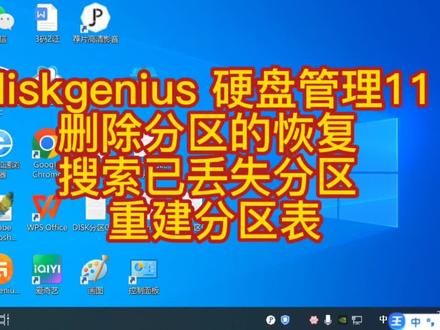
大家好,今天我们继续介绍第四个 g 六十的次班管理功能。今天介绍的是删除分区的恢复, 通过搜索已丢失的分区可以恢复删除的分区。 我们在使用电脑中如果误删除造成分区丢失,或者电脑中中毒造成分区丢失,都可以使用第四个 genos 尝试恢复删除的分区, 他能通过一次丢失或删除分区的引导山区等数据恢复这些分区,并重新建立分区表。 首先了解一下上周分区的过程,分区的位置信息保存在硬盘的 分区表中,分区软件如果删除一个分区的时候,会将分区的位置信息从分区表中删除,但是并不会删除分区内的任何数据。 这样的话我们通过的这个这就是搜索分区的功能,通过搜索上硬盘上区 找到已丢失分区的引导山区,通过引导山区及其他山区中的信息确定分区的类型大小,从而达到恢复分区的目的。 分区如果恢复了,分区中的文件信息也相应的恢复,这样也起到了文件恢复的目的。 下面我们看怎么使用第四个电流子来恢复删除的分区。 我的电脑有两块硬盘,我们使用一百六十 g 的这个硬盘来做测试,这个硬盘有三个区, ef 和 g, 我们选择硬盘删除所有分区,选择是保存,更改是 保存成功后关闭软件 打开此电脑。那么一百六十 g 硬盘的 efg 三个分区已经没有了, 里面的数据当然也不能打开,不能使用重新打开。第四个真就是这个软件 选择没有分区的一百六十级硬盘使用搜索分区, 那么看呢,在弹出的对话框中可以选择搜索范围 当前选择的区域,因为当前只有一个区域没有被分配,是空闲的,那也就是选择这个一百六十集的整个的硬盘, 但是如果你有多过去的话,你可以选择一个范围, 如果选择当前选择的区域,那么他保留 占有分区 第二个所有未分区的区域,如果一块硬盘有的位置分区了,有一部分没有分区,那么我搜索丢失的分区,只在未分区的区域搜索, 对当前的分区不起作用。整个硬盘 不保存当前的分区,整个硬盘全面搜索,当然我也可以选择指定桌面, 下面两个选项是忽略没有文件的分区,如果这个分区里面没有文件,忽略。 另外如果知道桌面的话,可以按桌面搜索,这个呢一般不用选择,我们 选择整个硬盘选择开始搜索,那么看现在呢提示搜索到一个分区是否保留,我们选择保留, 然后呢搜索第二个分区是扩展分区,里面有两个逻辑分区,我也选择保留。保留之后,我们现在可以在列表中看到 这个是以前的一盘,确定这是里面的一盘,这个是呢 f, 这是 g, 并且在里面的数据呢也能够看着软件卡里面有这些 文件夹,我们使用保存更改是请选择需要保存的分区表类型,我们现在的分区表呢,自动选择了 mb 二格式选择确定, 这样的话,这个没有分区的硬盘可以通过搜索分区恢复了以前被删除的分区,我们打开此电脑看一下数据还存不存在, e f g e 盘,是系统 f 盘里面存出了一定的数据,说明我们通过搜索分区搜索到了这个 efg, 第三个分区里面的数据还是存在的。 感谢大家的观看,有问题欢迎在评论区留言。
496惠峰电脑工作室 00:58查看AI文稿AI文稿
咱们用 cryso disinfo 查看固态硬盘健康程度的时候,大多数人看到的基本都是显示百分之百良好的信息,但这并不一定代表你这块盘是好盘,比如这块盘就是块坏盘,虽然他也显示百分之百健康,但在使用的时候,作为非系统盘,他会在无尽重使用时频繁百分之百占用,并且性能参数异常,那么他具体化在哪了呢? 这时你就需要看下面这些信息了,但后面的数值乱七八糟的,所以咱们先要把这些改成咱们能看懂的样子,点击功能,选择高级设置,再选择原始值,改成实进值,这时咱们就可以看明白了,主要看两个参数,首先是下面这个灵异戒指与数据完整型错误计数, 咱们先看两块正常的盘,这个数值都是零,然后再看这块有问题的盘,只要他不为零,就代表盘上已经出现不可逆的坏块了,并且是无法纠错的,这样也就无法保证数据完整性,也就是说这块盘现在已经有被损坏的数据了。而另一个数值零三可用备用空间默认健康盘是一百, 当你删除零一显示的错误数据之后,他就会开始减少,当降到零的时候,你的盘也就要玩完了。所以当零一不为零或零三小于一百时,你要做的第一件事就是备份盘里现有的数据,第二件事就是换盘,还不快看看你自己的去。
1.5万一个非常朋克的技术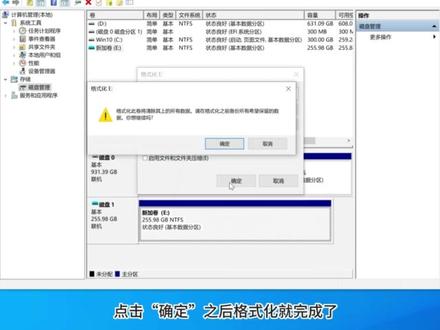 01:06630易数科技
 01:17查看AI文稿AI文稿
今天教大家一个利用迪斯科 janius 工具恢复格式化文件的方法。首先我们进入优深度 u 八 pe 系统。 第二步,进入 pe 系统后,双击打开桌面上的 djcountus 工具, 随后右击点击需要恢复文件的硬盘分区,选择已删除或格式化后的文件恢复选项, 然后在弹出的恢复文件窗口中选择完整恢复,点击开始, 最后找到需要被恢复的文件,点击右键选择复制的路径就可以了。
 09:02查看AI文稿AI文稿
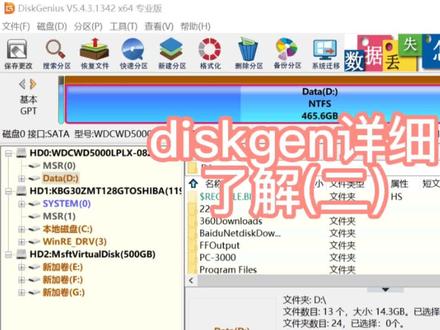
d i s k g n i u s 的软件的,使用这个软件的以前是多数版本,现在是晕的时版本,我下载的是最新版本, 是正版的,这个呢是我买的别人的那个注册注册码, 那么我们先看这个功能,我们一个功能一个功能来介绍数据恢复功能,文件恢复,分区恢复, v 的恢复,上区编辑啊,我们来看一下文件恢复, 比如说这个硬盘这个分区,点这个恢复文件,那么就可以对这个删除的文件或者完整的 恢复恢复以双出的文件就只恢复双出的完整恢复就什么呢?就是按照格式,按照类型来分,真的 ntfs, exfat 三二, ext 四等等,按照违章类型的 也可以额外的扫描文件类型,就是比如说文档类的,比如说你只想恢复雷文档类的,那么就可以把其他的勾给去掉了,就是针对扩展名来恢复的,比如说客户说只要恢复照片的,你就可以选照片这类型的, 就是按照类型来恢复的,那么完整恢复的话,他发的时间会比较长,恢复的时候比较彻底一点,加上这个额外的话,那么就可以 把按照类型来恢复。加载扫描进度是什么意思呢?就是上次你扫描的时候没有扫描完,扫描一半等等,你就可以加载上次扫描的进度,这个呢需要你保存这个进度,当然默认他是会保存的,默认他是会保存这个扫描进度的。 点一下开始就开始搜索了,按照文件的类型,按照常规的存储的方式,一个处一个处再去搜索,一个上去,一个上去去搜索 好,我们就停止了,这个操作非常简单,搜索完以后,找到以后把那个要恢复的数据,比如说啊,这三个是要恢复的,就选中,当然如果你也 全选也可以全选,这两个是系统文件,不用恢复也可以全选,那么假如说啊,我们就要这两个,这三个,那么选中这三个以后,点一下右键,复制到指定文件夹, 现实 打开文件夹,这就是我们刚才恢复的几个文件夹式啊,好,完成,这是恢复这个 文件的恢复分区是什么呢?恢复分区就是找分区,搜索分区这个页面呢,下面看到的是 这个是五十 g, 一百五十七,二百九十三,那么实际上这是什么呢?这是删除原来的分区和在线的分区,那么我们可以找到原来的分区,比如说搜索分区,整个硬盘开始搜索 这个五十级呢,是刚才有的,所以呢我们就忽略掉,因为现在有的就没必要恢复了,他对不对?好,这次找了一个四九九的分区,里面有没有数据,可能恢复的也不对啊,我们就又忽略, 现在又找了一个一百五十七 g, 这个也是刚才有的,也是要忽略, 现在找到一个九十七点 很稀的,这个就不是,不是刚才那个了,对不对?那个,但是这个数据呢,是刚才这个五十级的分区的这个数据是,那么我们就暂且保留一下。 好,这个就是我们这个就是我们需要找的分区的啊,这个我们需要找的分区的,就跟刚才那个是不一样的了,好,保留,又找到一个 二八六 恢复分区的功能,但是呢,明显的看到没有,第一个区被那个五十级的分区给覆盖掉了,那么这个数据能不能恢复呢?那么我们选中这个分区,点一下恢复文件,就是文件 回复啊,文件回复 开始, 那么这个分期的话肯定会被覆盖一些数据的,但是呢,他如果是原来的这个九十七点七的分期里面的数据比较多的话,就可以有一些数据没有被覆盖掉,可以导致一些数据来 好,后面没有变化了,这个文件数啊,应该就没有了,我们就停止。 那么这些呢,是那个五十级的申请证现有的,我们找 熬一下掐的 有点分不清楚了啊,这个看着这些,这些就是属于那个九十七点七级分区里面的,我们可以对照的 看到没有,这是五十级的分期的, 那么明明显的就没有这些,这些就是九十七点七进分区里面的数据,当然我们可以想很想,然后导出去不知道指定的文件夹, 这个时候呢,我们就得区分一下 哪些是现有的,哪些是恢复的,真的看到没有,这些基本上都是恢复的 好,那么我们就已经把这个 是吧有一点分裂恢复的话,这个就设计的比较复杂了啊,我们点开看一下菜单啊, 主见虚拟类的,那么他只是提供了一个主见的这个平台啊,你说添加吃饭,添加哪个吃饭? 然后呢?这个条带要自己去算计算,比如说是左同步,右同步等等,这个需要继续计算快,大小等等,这些都需要自己去算出来,他只是提供了一个平台而已,没有调节的 水,这个功能的话作用不是太大啊,感觉啊 单曲编辑,这个单曲编辑挺好用的,就是像 bhaps 一样的 这个半区编辑,这就是 dbr 编辑, dbr 的可以修改里面的数字的啊,比如说你把里面输入,输入以后保存,就可以对半区进行修改,进行编辑。 这个无为就是自己画的那个标志,别墅标志,无为就是这个 话。分区恢复的话是 disk dn, 这个软件的权限是刚才恢复分期啊,无损调整分期大小,这个呢不建议大家使用。为什么呢?无损调整分期它的原理就是先。
 02:02查看AI文稿AI文稿
如果你的电脑开机进不了系统,先别急着重装,很多时候是因为引导文件破坏,引导文件丢失引起的。你按间隔下面的方法先修复一下,说不定问题就解决喽。这样操作, 首先当然你要找另外一台电脑做一个 u 盘的启动了,接下来用 u 盘启动你的计算机, 然后你会发现大多数 u 盘启动都有引导修复工具,你是 win 十以上的操作系统,基本上你是采用这个引导修复工具,如果是 win 七的操作系统就用这个, 所以我们来看一下其中一个,这个时候你很清晰的看到,只要我们选择我们要修复的盘,例如 c 盘,接下 来我们按开始修复,这个修复完成以后,很多时候你的系统就已经被修复成功了。但是由于我这个是 win 十的操作系统,我采用的这个修复工具是有所不同的,我们再打开这个引导修复, 要选择这个 uefi 的引导修复工具,然后在这里呢,我们就可以用这个引导修复工具去修复我们的操作系统了。在这里你要确认一下你的 esp 所在的分区, 我们打开这个分区的软件,在这个分区的软件你就能发现这个 e s p 所在的分区,既然是在 c 盘,那我们就对着 c 进行修复就可以了。我们首 选择开始修复,然后你再选择操作系统所在的盘,然后再点确定,我们的修复就完成了。 由于坚哥这个超市本来就没有破坏,所以视频讲到这里就结束了,如果你想学习更多的 it 知识,欢迎到坚哥的主页去看一看哦!
5007IT男坚哥


猜你喜欢
- 6921每日学英语
最新视频
- 2052西蒙的日常