亚瑟安装docker

粉丝142获赞717
相关视频
 02:00查看AI文稿AI文稿
在日常开发过程中,搭建本地开发环境是必不可少的工作,但是手动安装软件修改配置是非常麻烦的事情,可以借助刀壳和 pinner。 普天娜呢是刀客的可视化管理工具,通过简单的操作完成本地环境的搭建,这里呢以安装买色客为例,环境说明,这里呢咱们的系统是三头 s, 只有刀客和普天娜。首先是安装刀客,咱们可以通过一行命令安装刀客,并且启动刀客服务。 这里如果对于安装刀口有问题的小伙伴,可以看一下我之前的视频。 print 的安装支持集群和单机模式,对于本地开发环境,咱们使用单机版就可以了。将来呢,咱们通过这一行命令就可以安装 prtinin, 他的端口号是九千,安装完成后可以查看一下他的运行状态,这里可以看到他已经正常运行了,他的端口是九千, 在浏览器当中输入 ip 和端口就可以访问了,第一次访问呢需要设置管理员的密码,这里呢我已经设置完成了,所以说给大家截了个图。设置完密码后就可以通过管理员的账号进行登录, 登录完成之后就可以看到本地的刀客,点击之后呢,咱们可以看到他的镜像,还有他的容器。接下来呢,咱们就操作一下添加买色扣数据库。首先呢咱们选择这个添加模板, 这里边呢有很多模板,这些模板呢基本上已经满足了咱们的日常开发环境。搭建选择。买 sco 模板,这边呢给他起个名字就叫买 sco。 设置一下子入他账号的密码,咱们就叫入他, 接下来呢咱们设置一下映射端口,比如说这里的三三零七,最后呢咱们点击直接部署这个容器就可以了,他会帮我们自动下载并启动容器,启动完成后会跳到容器页面,咱们通 通过这个按钮呢可以看一下他的日志,并且呢这个按钮还可以查看一下他的运行状态。最后呢咱们通过 navicat 本地连接下这个买车口,看一下效果。通过 ip 地址和端口号咱们来测试一下, 这里可以看到已经连接成功了,咱们确定完成之后,可以看到买色扣就已经可以正常使用了,还是非常方便的。
1299程序员老魏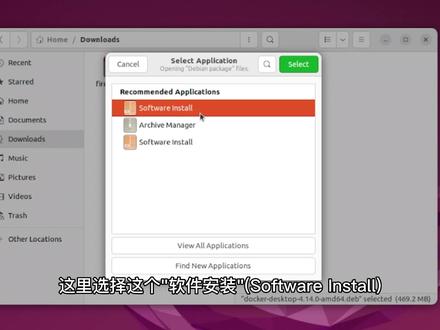 04:37查看AI文稿AI文稿
今天讲在汪图桌面系统上面安装刀客,刀客桌面系统和破天呢,安装步骤分为三部分,首先是安装刀客和刀客 compose, 接下来的话我们安装刀客桌面系统,最后安装破天的这个图形管理化界面。 在安装刀客桌面系统之前,必须先要安装刀客和刀客,看 pose, 我们先把系统更新一下,并且安装一些依赖包,接下来的话添加刀客的官方 gpg 密,要再接下来 设置的存储库,然后再做一下更新,安装刀客引擎和刀客 compost, 等安装完之后,我们验证一下是否成功安装, 这里选 yes。 好,然后把系统再更新一下, 接下来我们开始安装都可以停 好这步完成以后,我们验证一下 doctor doctorcomboss 是否已经成功安装, 这个是刀壳的版本, 这个是 doctorcompost 的版本。第二步,我们到刀客的网站下载这个桌面系统的安装包,点击下载, 下载完成以后,我们打开这个文件夹,到下载里面去找,这个是下载完的文件, 右键点击以其他程序打开这里选择这个软件安装, 这里点击安装。 现在安装已经完成了,我们把这个窗口关掉,这个安装包可以删除。 然后打开以下的应用。啊,这里看到有个桌面图标,把它打开,点击接受, 这里显示多克桌面系统正在启动,那这个已经安装成功了,点击开始,这里是关于多个介绍和如何使用的一些教程,我们可以选择跳过。 啊这这里看到这里看到显示是绿色的了,现在这里就是刀客的桌面系统,已经正式已经正常工作了,我们把这个关掉。最后一步是安装破天的,安装破天的的话很简单,就两, 首先第一步我们创建一个数据卷,第二步的话这里选社区版,用刀客来拉取和推呢的镜像,然后运行一个容器。 好,现在看一下,我们已经有了这个 poke 呢的镜像, 并且创建了这个容器。现在我们到九四四三端口来看一下,前面要 https。 好,现在容器已经正常运行了,我们这边创建一个账户,这个是用户名,我们给 他设设置一个密码。 好,这里点击开始打开这个看一下, 这个是 party 呢的镜像,这个是正在运行的容器,到这里的话就已经安装全部完成。
107DayDayUp每天向上 07:22查看AI文稿AI文稿
大家好,我们今天来录制一个关于刀客的安装与使用的方法,我们本期教程的目的只有一个,就是简单,简单还是简单,就算你是一个完全的新手,也能够直接上手。我们的目标只有一个,首先是安装好刀客,然后找到想要的镜像,最后拿来吧,你开个玩笑, 我还是非常感谢这些无私奉献的大佬们的。接下来步入正题,我们现在直接打开刀客的官网,如果大家英文不好的话,可以翻译成中文。进入首页之后,首先我简单的给大家说一下刀客他是怎么回事吧,比如说这个就是你的一个主机, 你一个另那个系统或者 window 系统,有啥玩意无所谓,这是你的主机。然后你需要了解几个概念,一个是一个叫做镜像,然后另一个叫做容器,你要记住这两个事就可以了,咱们不管这个镜像是如何来的,咱们 只管这个镜像如何使用,这就是别人做好的一个系统,就相当于你就理解为别人做好的一个系统,他就相当一个是个模板。然后我们在我们的服务器上安装刀壳,安装刀壳之后他会刀壳里面会有一片空间,我们通过这个镜像可以生成一个容器,这个容器会在刀壳里面是一个一个的,他们是互相分开的, 容器一,容器二,容器三,我们可以通过这个镜像生成,生成容器他不光可以生成一个,他还可以生成好几个一一样的容器,虽然他们看起来是一样,但是他们实际上是运行在不同的容器内的,他们之间不会相互影响,除非你想让他们产生联系,否则的话他们是不会产生联系的。这有一个好处就是假如你这个 图这个容器一崩了,但是你容器二还正常,你容器三也正常,假如你在这个容器里胡来,把这个容器容器搞崩了,这时候怎么办呢?很简单,咱们把这个容器给删了再用,再用这个镜像 重新生成一个东西就完事了。这个镜像他不只有一个,就是面上有很多很多镜像,他就跟个一个一个软件似的,他这个软件可以直接在这里面运行,他这个镜像不止一个,他这个镜像在市面上会有很多,而且你自己也可以制作这个镜像。 咱们不说制作镜像,此说如何使用,所以说一一定要理解两个概念,第一个是镜像镜像就相当于蓝图模板,另一个就是容器,容器就相当于是一块空间,而容器这个空间是他的独立存在的,只要记住这两点就 ok 了。我们这里使用 excel 来连接我们的服务器,我们首先复制 我们服务器所在的 ip, 如果你在本地安装的话,就复制本地 ip, 复制完 ip 之后我们新建一个窗口,输入 ip, 我们直接回车,然后我们直接输入我们的账号,这是我们输入密码回车之后就进来了。进来之后我们需要保持在 rot, rot 模式下, 如果你不是在录的模式下就输 sudo, 然后输 su 回车,他会提示让你输入密码,输完密码之后回车就 ok 了。可以看到前面是 read 就是正确的。咱直接点击这个开始使用,可以看到他有一个了解如何安装刀口,我们直接点击,嗯,我本次演示是在 linux 系统下的 内内个系统下基本都一样,如果你的 windows 系统的话就更简单,直接安装包和正常安装软件一模一样,可以看到他是码头工人,好的就是刀头,刀客的桌面板,我们不要桌面板,我们要引擎下面有个安装,他们都属于内内个系统,所以说他们的安装方法是一样的, 可以看到他前面有好多这种安装的一个命令,什么乱七八糟全通通不用管,安装方法也不用管,我们直接往下滑,滑到下方有一个使用脚本安装,我们可以看到有一个使用脚本安装,我们就用这个方式来安装,这个方式是最简单的方法, 下面是一个实力,就是他实际安装的一个案例,我们直接根据他的案例来走,首先复制第一行,然后直接粘贴,直接回车就 ok, 我们回车之后再回到刚才的网页上看,下面还有一行,我们复制下面这一行,点击复制再输入进来,直接点击回车,可以看到他现在已经开始安装了,全程不需要我们操作,他自动化的。 我们稍等一下,可以看到我们已经安装成功了,我们这时候试一下,我们输入刀客杠 v 看,可以看到他已经显示出了版本号,这就证明我们已经安装成功了。对,安装刀客就是这么简单,我们现在已经成功安装上了刀客,但是我们应该如何使用呢?我们进入这个网站,可以看到他下面有很多镜像,我们输入个最经典的吧, hello word, 可以看到他有个 hello word 一个应用,我们点击一下右上角可以看到有一串命令,他有一个复制的按键,刀客 pro hello word, 我们直接点击复制,然后回到我们刚才的服务器, 然后粘贴进来,直接回车即可,这个时候我们这个镜像就被拉取下来了,我们可以检查一下,我们输入刀客 image 就可以发现这个镜像了,他叫 hello word, 这个镜像名称,标签 id。 然后我们现在来使用这个镜像, 我们可以看到他这个其实是有说明的,他这个说明就是你在这里运行 doctor run hollowward 即可,我们输入,我们再回到服务器输入,尝试一下,我们现在运行成功了, 可以看到他的返回和这个界面展示的返回其实是一样的。然后这个时候其实我们已经完全成功了,成功的安装了,并且成功的使用了,大家可能会觉得输命的话比较麻烦, 我们以后不会这样输入,我们以后用可视化的方式来直接操作,会简单很多。如果你成功的走到了这一步,那么恭喜你,你已经完成了刀口的安装使用。我们直接在网络上搜索 pinner, 进入 pinner 官网,可以看到这就是他的官网,我们点击资源里面有个安装,可以看到他有两个版本,商业版和社区版,我们用社区版就可以了,是完全免费的,这是我们英文不好的同学可以翻译一下。我们可以看到安装的一个方式,因为我们是一个全新的服务,是一个码头,码头工人,也就是 doctor 是一个独立版, 不是集群,我们是在另领室啊安装的,这时候可以看到他的一些简单的介绍,包括要用入手一个部署的教程,首先第一个就是创建这个储存库,我们就根据他的教程来就可以。我们首先把它粘贴粘贴进来, 然后直接回车,我们复制下面这条命令,下面这条命令很长,咱们暂时不用管它什么意思,我们复制就 ok 了,粘贴进来直接回车,回车之后我们现在可以看到它已经安装成功了。我们回到刚才的网页,如果是 http 的话,需要增加九千端口,先不管我们可以看到如, 如果你是在本机的话,你直接输入这个地址,他就可以直接在本机进行访问,但是咱们是访问不到的。刀客安装在哪台机器上,你就复制哪台机器的地址,他的 ip 地址我们复制过来,在这粘贴进来, 然后直接点击回车,可以看到出现这个界面,就证明我们已经安装成功了,他现在要求我们输入账号密码,我们可以随便输一个,他显示超时,让我们重启一下这个镜像,那我们就重启一下吧。 这个时候我们回到刚才的命运行,输入刀克瑞 star 的,然后进行一个重启,他这个重启后面需要跟你的容器的 id, 可以看到刚才我们刀克 ps 出他出现了一个 id, 我们复制这个 id, 将它粘贴到这里, 然后直接回车,可以看到这时候这个容器就已经重启了,我们再回到刚才界面刷新一下试试,我们重新注册一下,这时候我们就可以看到他已经成功了,可以看到这就是我们本地的刀客,我们可以直接点击进去,可以看 看到他的容器,这个是镜像,可以看到我们有两个镜像,可以看到刚才我们下载 hello word 也在里面,然后这就是我们刚才下载的两个镜像,镜像就存在这个位置,这就是容器,可以看到我们正在运行的容器。菩提,那我们本期视频做到这里就已经完全 ok 了,像之前的这个黑框框,这个命令行我们已经不需要了, 之后我们都会在这个界面中来进行操作,就会很方便。我们先把这三个给删了吧,删了也没用了, 可以看到我们删除他的容器之后,但是他的镜像还是在的,所以说我们还可以再用这个镜像再重新生成一个容器,这个下次再讲。本期视频到此结束,欢迎大家关注我,点赞投币,一键三连,我将会为大家带来最最简单的教程。
341打工人 04:27查看AI文稿AI文稿
呃,哈喽,同学们好,在基讲中呢,跟大家来演示一下怎么在乌邦图系统上去安装 doctor。 嗯,首先呢在这里呢,我是一台嗯华为的云服务器,当然了你可以自己去用自己的乌邦图也是 ok 的啊,那这里呢我们可以看一下这个系统版本是二十二点零四。 好,那下面呢就是来演示一下怎么去做啊?首先呢我去远程登录上去, 好,输入你的密码。 好,那么连接成功之后呢, 我们第一个去安装这个 dark, 那么这个 dark 呢,可以去参考官网它的说明,比如说 dark install 无光图。好,我们可以看第一个啊,第一个就是 double 官网,那在这边的话就是我们可以看一下它的一个基本的说明啊,比如说 o s, 比如说操作系统的要求是 二十点零四啊,到二十三点零四啊,这些版本都是可以的。那我们用的是二十二点零四啊,是在这个范围之内啊,那第一步呢,我们可以看一下啊,在这边呢去执行这条命令, 安装那个一些旧的版本,那我们直接把它拷贝过来,拷贝过来之后呢在命运行里边粘贴 执行好,那这条命令它会去卸载啊,就是以前旧的版本,如果你装过的话啊,那下面的话,我们看一下它对应的安装方法。呃,首先呢我们去设置它的一个原地址啊,那这边呢就是我们 把它这个命令啊,直接拿过拿过来,拿过来之后之后呢去粘贴 好,今天完成之后呢去执行。那在这边呢都会自动的去进行网上去下载,这里呢有一个提示,是否继续啊选择 y。 好,那执行完之后呢,我们看 下一个啊,那下一个呢?去就是去装这个 dark 啊,那在这边呢,我们有可以安装最新的版本,也可以去安装指定的版本,那比如说我在这里边呢,我就去装最新的版本,直接用 a b t gate 的音色去进行安装 好,粘进来。 选择 y, 好,我们可以看到在这里呢,他会自动去网上进行下载安装。啊,这个, 呃,我们可以看到它这边是从这个对应的服务器上。啊, 好,我们可以看到它会自动去进行安装,安装好之后呢啊,这边有对应的提示,那下一步呢,我们可以运行一个 啊,比如说 hello 的啊,这样的一个镜像,看能不能运行出来,如果能运行出来呢,说明我们已经安装 ok 了。粘贴 好,那在这边呢就是 dark run run 这个 heart world 啊,那首先呢,我们会去看本地有没有这个 heart world 的这个镜像,如果没有的话会自动去下载。呃,下载这个镜像,下载完成之后呢,会在本地创建一个融 器。啊,那这个容器非常简单啊,就是执行成功,它这边会有一个 hello form doctor 这样的一个提示。呃,当你看到这样的提提示之后呢,那说明我们这个 doctor 就已经安装好了。
24硬件测试工程师 03:02288科技智趣坊
 06:45查看AI文稿AI文稿
今天讲在 windows 电脑上面安装刀客桌面系统和破天呐,刀客桌面系统现在包括了刀客引擎,刀客命令行的客户端以及所有的核心组件,所以现在只要安装了这个刀客 desktop 和这一整套的刀客的核心组件,我们就都可以使用。 后天呢是一个刀客的图形化管理界面,有了这个图形化界面以后就很方便来管理刀客的镜像以及其他相关的应用。 安装很简单,分三步,第一部分配置 wsl, 这个是专门用于 windows 操作系统的一个 linux 的子系统, 使得多可能够顺利的在上面运行。第二步的话,我们下载和安装多个的桌面版本,最后安装我推了这个图形化的管理界面。 在安装之前我们先做两件事,首先第一个打开开始菜单,在里面找到这个设置,这里点击 windows 更新,我们把这个 windows 更新到最新的这个版本,因为安装刀壳对系统的版本是有要求的。第二个,我们右键点开这个开始菜单, 然后点开这个任务管理器, 打开这里,性能好,在这里看到有一个是叫虚拟化已使用,一般正常情况下电脑都是默认使用虚拟化的,如果没有使用的话, 我们需要做一下白钥匙的设置,进入白钥匙,然然后要开启这个虚拟化, 点开开始菜单,在里面输入 polo 笑,在这里以管理员身份打开。 首先运行这条命令,安装 wsl 和 linx 的发行版,默认的是乌帮土, 这里可以看到他帮我们安装了。第一个是虚拟机的平台, wsl 的内核图形化界面应用的支持和无帮图系统, 而接下来我们把电脑重启一下,等重启之后,这个窗口 会自动跳出来,等这个乌帮图安装完之后,这个窗口会变成乌帮图的这个窗口,这里让我们输入一个用户名, 我这里输入名字就叫乌帮,然后输入密码,这里输入的时候是看不见的, 我们把这个关掉,还是 pass, 要这里管理员身份运行,这里输入 wsl, 再更新一下, 这里强制冲洗, 看一下状态啊,这里看到他默认使用的是乌帮图,然后版本是 wsl 二,把这个窗口关闭, 接下来去到刀客的官网,我们下载这个刀客桌面系统,点击这里下载。下载以后我们找到这个安装文件,点击安装, 这里两个我们全部勾选,这个就是我们刚才安全装的 wsl, 我们用这个 wsl 二不用 windows 自己的这个 happy。 第二个就是在在桌面系统添加一个图标,点击 ok, 这里显示安装已经成功了,现在需要关闭并且重新再登录系统,点击下面这个蓝色的按钮, 这里点击右下角这个接受, 这里显示刀客桌面系统正在启动,而到这里的话,刀客桌面系统已经全部安装完成了。 点开开始菜单,在这里输入 cnb, 打开命令提示, 这个是包括的版本, 先给普天大创建一个数据卷, 看一下这个卷是否存在, 好,然后运行这一行安装命令。我在这里总共添加了三个端口,因为我在几台电脑里面测试,有的电脑九四四三这个端口无法连接,但是用九零零零可以连接, 你可以按照官方文档先常适用九四四三或者是八零零零, 这里改成专用网络,点击允许访问。 接下来我们看一下是否有一个容器 啊?这个 potaina 这个容器现在在运行,这里有八零零零端口、九零零零端口和九十三端口。打开浏览器,刚登录这个界面,我们需要创建一个用户, 这个下面不用勾选,这个就是把我们使用的数据发送到 potaina 的后点击创业啊。现在 potaina 安装就已经完成了。回到刀客的桌面系统看一下,这里多了一个 potaina 的容器, 这里有个好听的。
735DayDayUp每天向上 00:46查看AI文稿AI文稿
最后我们再来看使用 protein 呢?如何部署 docker 容器回到 protein 呢?我们在侧边来找到容器,点击进来容器列表页面,在右上角点击添加容器,来到创建容器页面,就比如说这里老柴添加 word price 的容器,则输入 word price 的容器名声以及所需的镜像版本。 这里建议打开始终拉取镜像,以及将所有暴露的网络端口发布为随机主机端口,然后点击部署容器, 那这里容器创建成功之后,此容器便会直接启动。我们可以在容器列表里找到此刀口环境中所有已创建的容器,这时我们可以看到 word price 正在运行,然后可以点击已发布端口的这里 otener 就会在新的浏览器分页中开启 word price, 这样就完成了。
113科技老柴 09:26查看AI文稿AI文稿
大家好,我是小绿同学,今天给大家演示一下刀客管理神器 potent 的安装方法。刀客以及他安装的容器最基本的方法是通过命运行, 但是对于普通用户来说,这种安装方法上手有点难度,而且不方便管理,于是各家的商用系统,像全国优,联通、安瑞的,他们系统都是内置刀客的呃,外部 ui 管理的,直接在网页就可以输入参数就可以安装一些容器。 那假如说我们用的是像飞行 ne 这样的电视盒子,或者是一个纯粹的连用的系统,那我们要安装容器的话,就必须要通过面临行,有什么办法可以更方便的管理呢?那就是抛撑着,他 本身呢也是一个容器,但是他可以去通过容器的接口去访问其他的所有容器来安装,删除等等操作,那我们就 来演示一下他如何安装。然后跑天的安装呢?有很多方法面行的我们就不说了,第一种呢就是直接在应用商店搜索,我们搜索保存的 有三个,这两个都是官方的, 跑天的 c e 这个版本是比较高的,我们就用这个,你直接点击安装,然后他模板就已经下载好了。 跑天呢比较简单,就一个跟刀客通讯的映射,然后一个 跑进来的数据的路径映射,然后一个端口,端口你可以改,也可以不改,一般按摩轮九千就可以,然后点击应用就可以了,他就会去下载这个镜像,然后下载完你就直接安装成功了,这是第一种方法,然后我不太喜欢这种方法, 我是喜欢提前把镜像先下载好,就直接在这里输入刀客铺,然后把这个镜像这个地址输进去就可以了,就 然后标签用类似的最新的,然后去这里把它尽量先下下来,然后我们让他先下。我们说下另一种方式,因为这个模板比较简单,其实你直接可以用手动的方式去添加输入就可以了,或者 如果有有其他人的模板的话,或者你自己之前已经运行过了,你就可以直接在这里找模板,我看一下我之前用的模板波,真的,那我在这里 名字你可以随意写。看到我用的是这个标签,因为这个标签的镜像比较小,那我那个就先不下了 哦,已经下完了,那先不管,我们再下一下。这个 我们先不管,然后我看一下网络,网络我不喜欢用桥接,因为桥接的地址是他自己分配的,不固定,每次重启都会变 b, 压零的话是跟主机的一个网段的,我暂时也不需要。那我就需要去手动创 一个网络,我们先去创建一个网络,这个已经已经下好了,可以看到,然后网络的话应该是,当然你可以不用创建网络,因为我是有点强迫症, 我们刷新看一下, 可以看到这个就是刚才拉取的两个镜像添加容器, 现在只有跑真了。 可以看到网络已经有用奈特,并且是幺幺的网断了幺点八,我模板里面写的就是六点八幺八幺幺,这就不管了, 然后配置的配置的目录, ok, 直接直接用用就可以了。看一下其他的地方,这个是 论坛地址,然后官网地址、镜像地址、图标地址,这个地址就是稍等,我先安装一下, 成功了这个就不用下载,因为已经下好了。 然后可以看到图像没有出来,因为网络不好,没有特殊工具, 后面是 cpu 和内存的占用, 可以看到上下可以拖拉这个顺序, 然后点击这里可以看到有个 y 不 ui, 这个就是刚才你的地址左下角这里可以看到这个地址,就是刚才填写的。 然后我们现在因为我是远程访问,我要先去留气里面试一下。端口转发 好了,端口映射已经设置好了,我们去访问一下看, 可以了,首次要首次进入,要设置用户名和密码 好了,密码设置好了,创建用户, ok, 这就可以了。然后我们去看首页看一下,这个就是我们的容器的镜像,虚拟食堂, 这是镜像,有两个镜像可以看到容,容器其实比较占空间的,两个软件就五百多兆了。这个是第一个下载的, ats 的,我没有用, 为了避免占用空间,我就直接把它删了,这个是容器正在用的,你现在删也删不掉。 然后这个按钮可以导出这个镜像,把这个镜像导出来给别人用,当然也可以把别人拿来在这里导入。 然后这个是网络,可以看到默认是四个网络。然后我刚才创建了一个用 unite, 然后是容器,这个是刚才创建那个容器正在运行,我们可以看一下容器的参数, 我们是设置一个端口映射,然后两个入镜的映射编辑一下。 跑天的好处就是容器配置的时候十分容易配置,在安润的界面的话, 配置太多的话输入就会很麻烦。嗯,这个号是内幕,你可以给这个容器一个命名,然后这里都是变量,我因为这个容器没有什么变量,我们没有添加变量,这些都是默认的, 这是标签,这是重启的,重启的一个配置, 这个是可以给他分配内存,分配 cpu, 这是六线模式,特权模式,这里可以添加设备,其他的这个就不怎么用。 如果有多个端口的话,可以在这里添加多个映射。然后 tcp 和 udp。 这个 stack 是用看 dog compose 安装的,容器会在这里显示,你可以在这里输入 compose 的配置, 然后两个就是两个,他自己创建的一个映式的地址也是没用的,我们把它删掉就可以。大体就是这样,容器应向网络 设置,基本使用就是这样,你可以自动启动, 选择自动启动之后,这里会有一个 weightweight 是什么意思?就是假如你自己自动启动了这个纳斯 系统,关机之后开机自启,他自动启动之后多少秒延迟多少秒,下一个才启动。那本期视频就到这里,谢谢大家观看。我是小绿同学,我们下期再见。
23小迪同学


