三维家效果中梁怎么做圆弧造型

粉丝4.5万获赞26.0万
相关视频
 03:45查看AI文稿AI文稿
大家好,我是三维家培训讲师海潮,今天更新玩转三维家之墙体篇,弧形包梁吊顶绘制, 给大家看一张图做一个参考。现在这种圆弧形包梁吊顶的风格其实做的是非常之多的,接下来呢给大家分析一下这张吊顶是如何会制的。我们先以这个张图为例,大家看一下 我这边的红色,红色这里代表的是一个终点,以他 为圆心,这里的话我是通过自由建模的一个方式,把以重点为中心,四周两边,因为他是有两个弧度嘛,左右两边各有一个弧度,中间这里有一个大的弧度,所以就是以中间的一个大弧度向两边进行了一个 偏移,在最后生成了这个圆弧的这个吊顶。下面啊给大家进入到软件操作界面来演示一下,这里用到的是自由建模,点击自由建模 进入到空间里面之后,第一步同样也是先添加辅助线, 添加辅助线我就以这个这面墙的终点为例,先添加一个竖的,再往两边进行偏移,比如我的圆弧尺寸是二百左右,两边都做成二百,这就是做的圆弧的一个尺寸, 最下面圆弧的弧度再往这边偏移,做的是刚才的一个外圆,比如是一百五。 好了,这里绘制完成之后,我们就开始从顶往下进行一个绘制,这边往下走的话,主要就是指的 哪个位置呢?就是第一个弧度,这边就是一个内弧,这里的一个辅助线, 这边我们同样添加辅助线,这里以二百为例,回车再往下绘制另外的一条辅助线, 同样也是二百回撤,这些辅助线全部都绘制完成之后呢?点击绘制, 先画线段,把这条线给他先描出来, 一定要记得是端点和端点相连,这时候要切换到圆弧的选项,点击两个端点,这里绘制圆弧,比如输入尺寸是五十回车, 再选择两个端点位置圆弧这里的尺算,比如是八十回撤这边也是同理, 跪着完成之后,直接切换成线段模式,同样端点和端点相连,把这个区域都连接起来, 连接完成之后,大家看一下,出现一个白色的区域,就说明他已经生成了一个 面,这时候呢,大家可以用到延延伸的一个功能,点中这个面,点击拉伸,选中面,往右边进行拉伸,直接可以铺贴过去。好了返回 大家看一下,这样的话就是一个包梁弧形顶的绘制,大家今天学到了吗?
99玩转三维家 02:42查看AI文稿AI文稿
在三维家中如何绘制这样的圆弧形包梁?首先进入到设计界面中,这次咱们进入到户型中,选择自由建模, 然后点击客餐厅的位置,点击确定进入到自由站模模式中。咱们在上方工具栏中选择辅助线,选择添加辅助线,咱们首先找出柱子的位置来离墙四千, 然后再添加一个三百的辅助线, 添加完成之后偏移一百,将来咱们找那个圆弧的位置,这边也是偏移一百,同样的这一侧 也是一百, 然后从上往下咱们找三百一十, 然后再偏移一条有辅助线,偏移完成之后在上方工具栏中选择绘制工具,选择圆弧,咱们进行连线,然后收入三十, 选择绘制工具,选择圆弧,咱们来绘制这边这次咱们向外延伸,输入数值三十,然后选择绘制工具,选 选择直线工具,选择端点的位置,咱们端点连端点,然后继续选择绘制工具,选择圆弧, 输入三十。现在外形咱们基本上就绘制完成,然后在绘制工具中选择线段,把它分泌成一个完整的面,然后在上方工具类栏中选择拉伸工具, 那么选择向外拉伸,输入四八八二,现在便绘制完成。 点击返回,这样的圆弧形包梁柱便绘制完成,感兴趣的小伙伴可以 点赞收藏,如果点赞超过一百,小薇将为大家展示圆弧形包梁柱的下一步画法,记得点赞关注哦!
342三维家小维好课 00:42查看AI文稿AI文稿
有小伙伴问,这样简单的圆弧吊顶该怎么制作呢?左边菜单栏里面点击定制,点击顶墙,双击顶面,上方选天一、天一三五零的位置,点击吊顶下架高度改为二百,点击里面的矩形,右边菜单栏选择全选,下方选择倒圆角,然后上方点击深层灯带, 然后再按快捷键 c 绘制一个筒灯的距离,半径四十,我们绘制出三个,调整一下它的下调距离。左边选择到素材库筒灯,将筒灯直接拖拽到页面里面, 右击选择复制,点击完成,圆弧吊顶就已经制作完成。关注小维,带你了解更多三维家操作技巧!
331三维家小维好课 03:39查看AI文稿AI文稿
你知道在三维家中这样子的圆弧灯带吊顶该如何制作吗?打开三维家,我们先把我们所有的家具隐藏一下,在左边定制下,找到我们的顶墙,双击顶面进入顶墙设计。首先我们来划分一下区域, 划分好我背景墙以及我这个衣柜的区域以后,我们来偏移一下,偏移好以后我们来使用矩形工具,左边画出来一个矩形, 右边也同样画一个矩形。画好以后我们来给他一下下掉值,衣柜部分下掉三百五,背景墙吊顶同样下掉三百五, 偏移直同样给到三百五,右边这个矩形下掉尺改为零,中间这个矩形下掉尺改为五零, 左边这个矩形给到下调至一百五。给好以后我们来给一下我们灯带的一个参数, 点击我们的右边找到抛面编辑,我们在素材库中找到收边线,找到我们的灯管放置进来, 放到中间位置就可以啊,完成。然后左边也同样是抛面边机灯带拖进来,放到中间位置即可。完成。我们回到三 d 模式下,然后我们点击灯带修改参数, 这个地方的值,如果你想让他暖一点三千,如果你想让他变成暖白光,给他四千边,同样也是四千,亮度为十。 做好以后我们来做一下圆弧边,我们退出顶墙定制以后,在户型中找到自由建模。 首先第一步我们来添加一下辅助线,下方给数值啊, 现在我们来绘制一下我们的圆弧, 找到两个点,我们来绘制一下,绘制好以后我们使用快捷键 l 画一个竖线,把这个圆弧分隔开来,把多余的线条删掉,然后使用我们的快捷键 l 给他连接完成啊,给他连接成一个面, 点击好以后选择上方拉伸,选中面,再拉伸下方,直接填上我们需要的数值,拉伸好以后按住 ctrl 全选,选择组合,找到移动, 向右移动三十我们返回。做好以后我们来给他服上材质,找到收藏 糖,乳胶漆,把我直接选好的颜色给他拉伸上来,全部吸附上就可以, 然后显示出来我们的家居视频,然后我们的圆弧吊顶就已经制作完成,你学会了吗?
470三维家小维好课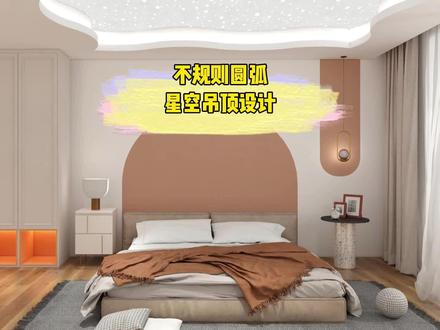 01:23查看AI文稿AI文稿
想要躺在家里就能看星空,不如搭配一个这样的不规则圆弧吊顶试试。点击进入三维加顶墙,定制双级吊顶,进入设计,默认吊顶下吊值为三百,根据需要看是否修改。接着选中工具中的矩形,绘制窗帘盒,接着选中这条边,宽度改为两百,下掉值改为一百, 跟吊顶之间有两百的深度差,就是窗帘和深度。接着利用偏移在下方区域中心位置绘制造型,直接输入向内偏移的数值回车,记得根据实际情况避开衣柜等物品哦。然后鼠标左键点中矩形的边,调整到自己想要的尺寸,下面要开始绘制造型啦!右键点击选中矩形的一条边, 鼠标变成双箭头后,左键点击拆分,把拆分出来的线段继续拆分,拆出来后选中它,左键选择转为弧线,左及圆弧上的黄点,拖动就可以改变圆弧形状, 其他边也是同样的,拆分再转圆弧,我们快速操作一下。当然拆分的线段距离默认是均分,但也是可以调整的。调整好后左击选择修改它的下调值,只要小于三百 就会有凹进去的效果了,比如直接给到零,造型就出来啦。点击生成灯槽,选择外扩灯槽,有灯带。最后再回到云素材中搜索灯箱, 选择一个发光的灯箱,拖拉出来后修改尺寸,然后放到吊顶上,再把准备好的贴图贴到灯箱上。不规则圆弧吊顶就设计好啦,赶紧试试吧!
83三维家软件 02:04查看AI文稿AI文稿
有小伙伴还不会这种圆弧背景墙,今天来教一下大家怎么会制的。首先打开自由剑魔, 使用参考线功能,把尺寸标出,具体尺寸参考上方图片,我这里提供绘制好的三维加原文件和尺寸图,包括渲染好的图片,需要的私信我。 画好参考线之后,利用举行工具画出基础图形, 然后再把弧形位置使用参考线标位置,这里我使用的是半径为三百的圆弧。使用参考线画好位 之后,使用圆弧工具绘制圆弧,然后选择多余的线段删除掉,并把参考线清除。 使用拉伸工具往上拉伸,这里我拉伸距离为两千五百。 接下来我们使用参考线工具标记电视位置,这里电视位置大小为距地六百,高一千三百,宽两千两百。 然后我们使用举行工具绘制电视位置, 并使用拉伸工具往里推五十。最后清理的多余的参考线退出自由建模, 我们的圆弧背景墙就会治好了,你学会了吗?
747阿会教学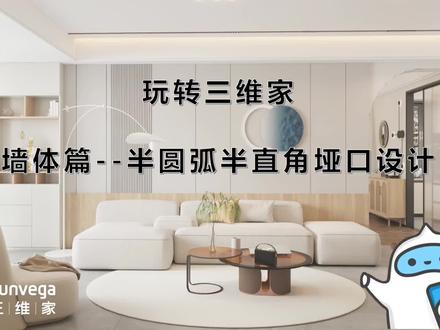 04:31查看AI文稿AI文稿
大家好,我是三维家培训讲师海潮,今天更新玩转三维家之墙体片半圆角 半直角牙口设计,这里同样也是根据大家这边提供的一个图片,这是我跟一位 学员在晚上十点多沟通的一个这个半直角半圆弧的一个设计,这个的话可以运用到自由兼模,下面进入到软件界面给大家操作一下。 首先我以这面墙体为例,如果大家这面墙体是用到我们正常画墙的一个情况下,用自由建模 墙体是不能直接掏空的,这时候我们需要怎么办?可以直接把这个墙体进行删除,删掉这面墙体,再进入到自由 建模模式下,点击自由建模选择我们的这个空间,点击选择,这时候需要干嘛呢?大家需要在这里单独建一面墙体,点击辅助线添加辅助线,从下面直接辅助线进行一个添加 一四零零,再进行偏移墙的厚度二四零回撤,添加完两条辅助键之后,点击绘制矩形 记,一定要记住是端点和端点进行相连,好了,这边它自动就会形成一个面,只需要选中这个面,可以点击拉伸, 或者是点击完拉伸之后选择这个面,直接输入高度二八零零,因为我的房高是两米八,所以我输入的是二八零零。墙体绘制完成之后,接下来就是对这面墙上来做文章了, 我们可以看到这张效果图里面他其实是左边是圆弧,右边是直角,下面来给大家进行一个绘制,同样也是添加辅助线,我以左边这里为例,我做一个小一点的啊,比如便宜一个四百, 右边也是同样偏移四百整体高度,我这边做一个两米三 好了,这是整个矩形外轮廓的添加,同样圆弧,这里也是需要添加辅助线,选择端点 做一个斜线,再进行偏移,这里一定要记得不要是黑线,这里偏移一定要是除了黑线什么颜色的线都可以输入尺寸,比如是三百五。回撤好了,现在就开始点击绘制绘制线段, 同样也是大家一定一定要记得是端点和端点进行相连,当这个里是圆弧的情况情况下,可以直接点击绘制选择圆弧, 选择这两个端点,直接进行一个圆弧的选择,角度我们自己来进行一个把控,再切换到线段,这里端点和端点相连好了,直接右键退出,这样的话又单独形成了一个 半圆角,半直角的一个面,这个面就可以直接运用到拉伸,选择拉伸,选择这个面往里面进行拉伸,这里一定要记住要输入尺寸厚度,刚才输入了是二百四回车, 旋转一下视角,右键是退出啊,右键是退出,旋转一下视角,然后再点击这个面直接进行删除,大家看这样的话不就掏空了吗? 我们返回看一下,返回到三点界面来看一下,这个就是我们客户想做的一个样式,只不过下面这个踢脚,这个过门时的区域,我们需要单独找颜色替换一下就可以了,不管我们是地板材质还是瓷砖材质,都是可以 进行替换的, 比如我选择这款砖,选择一个过门石,大家看这样的话不就绘制完成了吗?今天给大家更新的内容,拜拜。
486玩转三维家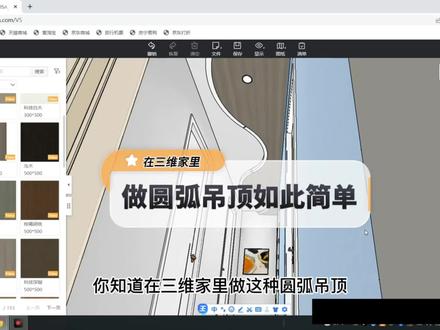 00:37查看AI文稿AI文稿
你知道在三位家里做这种圆弧吊顶有多简单吗?进入到顶墙设计,找到上方举行进行区域划分,找到绘制里的直线,找到中心点进行绘制,选中区域,离顶距离改为一百,选中刚才的直线点,右键进行拆分,拆分完成后再次点直线,在右键里转为户线。 完成后的圆弧点,黄点,进行角度的移动,选择直线,并在右侧点生成灯带, 回到漫游状态。在左侧素材库里找到贴图,找到喜欢的颜色,直接拖至顶面。 ok, 完成。让我们去看一下效果吧!
 03:45查看AI文稿AI文稿
大家好,我是三维家培训讲师海潮,今天更新玩转三维家之墙体篇,弧形包梁吊顶绘制, 给大家看一张图做一个参考。现在这种圆弧形包梁吊顶的风格其实做的是非常之多的,接下来呢给大家分析一下这张吊顶是如何会制的。我们先以这个张图为例,大家看一下 我这边的红色,红色这里代表的是一个终点,以他 为圆心,这里的话我是通过自由建模的一个方式,把以重点为中心,四周两边,因为他是有两个弧度嘛, 左右两边各有一个弧度,中间这里有一个大的弧度,所以就是以中间的一个大弧度向两边进行了一个 偏移,在最后生成了这个圆弧的这个吊顶。下面啊给大家进入到软件操作界面来演示一下,这里用到的是自由建模,点击自由建模 进入到空间里面之后,第一步同样也是先添加辅助线。 添加辅助线我就以这个这面墙的终点为例,先添加一个竖的,再往两边进行偏移,比如我的圆弧尺寸是二百左右,两边都做成二百,这就是做的圆弧的一个尺寸, 最下面圆弧的弧度再往这边偏移,做的是刚才的一个外圆,比如是一百五。 好了,这里绘制完成之后,我们就开始从顶往下进行一个绘制,这边往下走的话,主要就是指的 哪个位置呢?就是第一个弧度,这边就是一个内弧,这里的一个辅助线, 这边我们同样添加辅助线,这里以二百为例为车,再往下绘制另外的一条辅助线, 同样也是二百回撤,这些辅助线全部都绘制完成之后呢?点击绘制, 先画线段,把这条线给他先描出来, 一定要记得是端点和端点相连,这时候要切换到圆弧的选项,点击两个端点,这里绘制圆弧,比如输入尺寸是五十回车, 再选择两个端点位置圆弧这里的尺算,比如是八十回撤这边也是同理, 跪着完成之后,直接切换成线段模式,同样端点和端点相连,把这个区域都连接起来, 连接完成之后,大家看一下,出现一个白色的区域,就说明他已经生成了一个 面,这时候呢,大家可以用到延延伸的一个功能点中这个面,点击拉伸 全中面,往右边进行拉伸,直接可以铺贴过去。好了返回 大家看一下,这样的话就是一个包梁弧形顶的绘制,大家今天学到了吗?
262玩转三维家 01:20查看AI文稿AI文稿
昨天群里的小伙伴询问这种圆弧吊顶怎么制作?首先我们进入到顶墙定制模块,双击对面墙体进入顶墙编辑,接着我们绘制举行。这里为了演示,我绘制一个一百六十乘一百六十大小的举行, 然后点击空白处绘制一个半径一百六十的圆,接着我们更改圆的边数,让它更加圆滑。接着我们同时选中圆和举行,把它们复制一份,更改圆和举行的重叠位置, 我们先选中举行,再选中远右键,使用布尔工具中的差级。接下 下来我们先选中刚才复制出来的剧,再选中圆肉镜,使用布尔工具中的交集。 现在我们更改刚才使用布尔工具得到的两个圆弧位置。 最后我们更改圆弧的离墙距离, 现在我们就得到了圆弧吊顶。
244阿会教学


猜你喜欢
最新视频
- 4276野小志