c4d怎么退出快捷键
今天我们来分享一个 ccd 非常玄学的小技巧,帮你解决快捷线冲突的问题,亲测有效哟! 在我们运行很多个软件的时候,经常会发生快捷键冲突,那除了重启 ccd 之外呢?我们还可以把 ccd 最小化,在小键盘输入,零一二三四五六七八九零一二三四五六七八九,再次打开 ccd 快捷键就不会冲突啦,是不是很玄学,还不赶紧去试试。

粉丝8.1万获赞38.2万
相关视频
 02:13查看AI文稿AI文稿
好的各位,今天讲一下 c 四 d 如何自定义快捷键,学会这个操作呢?妈妈再也不用担心我们记不住快捷键了。使用快捷键的目的是更熟练的使用 c 四 d, 熟练往往意味着就是专业。这边我也罗列了一些常用的快捷键,可以截图保存。 这些快捷键通常是命令的英文单词的首字母,除此之外,有些命令系统没有定义快捷键。为了方便操作 ccd, 我们可以对这些命令自定义快捷键举个例子。 以建模过程中经常用到的点模式来说明如何设置。那这期的知识点来了,在窗口 自定义布局命令管理器,快捷键是 shift 加 f 十二,打开这个窗口。 呃,搜索点,他默认的是没有快捷键的,在英文输入法状态下,那这里面就可以给他直接输入一个快捷键。比方说我现在输入一, 点击指定点模式就被赋予快捷键,快捷键是一。当然我们还可以比方说我再输入五,我再点击添加,这样点模式就有两个快捷键,分别是一和五。我们来先看一下,比方说我现在输入一, 就可以看到我们的点模式就激活了,比方说我现在是模型模式,我现在输入五,我的点模式也被激活了。通常我们设定一个就好。快捷键 cff 三点模式 可以选中五,选中我们点击删除。 ok, 我们再试一下。然后我现在选中模型模式,然后我现在输入五, 这个快捷键没了,我输入一,可以看到我的点模式就被激活了。 ok, 以上就是如何定义快捷键的操作方法, 你学会了吗?这期就到这里,谢谢观看。
50玉刀设计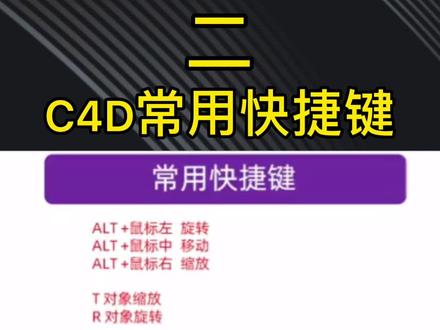 01:42查看AI文稿AI文稿
好,我们来建一个立方体,来说一下这个常规的一些操作,那现在这样立方体以后呢,在这个位置呢,他会显出显示出立方体的一些属性,那在这个里面呢,是可以更改他的一个尺寸的,大家可以看一下。 好,除了这里去更改尺寸以外,这边的这个足像上的小黄点,他也是可以去调整的。然后这个方向感不好的同学啊,你可以对照下面的左下角有一个 s、 y、 z 的这个主的小图标啊,你去看他的颜色就能够分辨出啊,分别对应的是哪个属相,绿色对应的是 y 组, 然后红色对应的是 x 组,然后这个蓝色对应的是这组。好,然后我们按鼠标中键,按鼠标中键切换到四十图,大家可以看到在四十图当中 可以看到顶式图,正式图跟右视图的这样的一些一系列的操作。那这里面我们对顶式图去进行操作的话,大家可以看到啊,这个相应的特色图当中也会跟着变化,包括其他几个视频呢,也是跟着变化。顶式图是什么呢?顶式图是我们的眼睛从上面往上看的这一块,这一面 好,这一面它的一个形状我们去发生改变的话,他也会跟着改变,然后正视图呢是从正面看过去的一个形状,同样我们去调节的话呢,他也会有一些相应的一些变化。好,我们在切换为特殊图,按在特殊图当中,按鼠标中键 好,切换过来以后呢,这边还有哪些操作呢?我们可以给他来个圆角。好,这边可以调原价的半径啊。细分是什么呢?大家可以看到啊,细分的话呢啊,可以让他的边缘更加的一个平滑啊,看见。
411大夏村的夏夏(电商美工) 00:57查看AI文稿AI文稿
哈喽,大家好,今天给大家带来快捷键小知识。第二弹第挤压和爱向内挤压。第挤压简单理解就是把选择的面挤出来或挤进去。 在多边形对象上选择一个面,右键调出工具面板或按地切换成挤压工具,然后按住鼠标左键,在不松手状态下左右拖动鼠标进行调整。 当松开鼠标后再次使用挤压工具,则会在之前选择的面所处的位置绘制一条线,也可以在下方熟悉面板调整挤压的数值。若勾上创建封盖,则会在该次挤压初始位置创建闭合封面。 爱内部挤压通常是配合地挤压进行使用。将所选的面放大或缩小,然后再进行挤压,调整形状。 一定要注意,使用这两个工具时不要轻易松开鼠标,若不小心动了鼠标,很容易造成挤压出一点点但你却不知道的状态,后续可能会导致模型错误。
1543魔艺影视 01:01查看AI文稿AI文稿
要给大家讲解的 csd 快捷键是在处理模型分面的时候常常用到的两个快捷键, ud 断开链接和 up 分裂复制。 在 c c d 中, u d 断开链接是把当前的面与其他链接处脱离开,整体还是在一个多变性对象上? 需要注意的是, ud 后面还有一个 u shift 底,这是保持群组选项的功能。如勾上保持群组,那我们在选择多个面的情况下,用 ud 分列出来的面依然会连在一起,取消保持群组,则选择的多个面都可以单独再分开。 u p 分裂是将选择的部分单独分裂出去,在对向栏中多处一个多变形对象,不会破坏原来的模型。在需要保留原始模型的情况下,推荐大家使用 u p 进行处理, u d 更多用于要同时分裂出多个面的情况。今天的快捷键小知识就到这里,感谢大家的收看,我们下次再见。
41杨老师带你学设计 00:16查看AI文稿AI文稿
你知道吗? ccd 超好用的两个快捷键竟然被我忽略了近一年!回插键可以自由切换点线面,当物体找不到的时候,选中图层,点击字母 o, 就可以最大化显示开物体。对于新手来说,这两个快捷键你快点用起来哦!
590赵火火设计日报 02:02查看AI文稿AI文稿
上节课提到了可编辑对象,那么今天我们来具体学习什么是可编辑对象,我们还是建立一个立方体,选中立方体,大家注意左边的转为可编辑对象按钮,如果它是现在这个成白色,那说明这个立方体现在是参数对象。参数对象意思就是我们可以通过调节参数来对模型进行调整, 大家注意右边这个对象按钮。假如我们把现在是参数化的立方体转化为可编辑模式,对象按钮是不是就不见了?那我们来撤回一下,看一下这个对象能干嘛。 我们先把显示模式改成光影着色加线条,在右边对象这里把分段调高,大家可以看到模型上面的网格线变多了,还有左边这里可以参数化的调节对象的尺寸大小。当我们点击转化为可编辑模式后,我们就不可以参数化的调整物体了。但是从 同时我们可以从点、线、面三个层级去对模型进行更多样更深度的处理。左边这三个图标分别就是点、线、面模式。我们在可编辑的状态下选中点模式,可以看到模型上出现了可以被选择的点,我们点击实时选择工具就可以对模型进行点的移动了。 同理,点击线模式选择工具,选中要调整的线,按住 shift 是加选,按住 control 是减选。 大家可以看到现在我可以对模型的线进行移动、 缩放和旋转。面膜是 下,我们同样可以对模型选中的面进行调整。 可编辑模式下还有很多常用的工具,以后我们会一一讲解,有什么疑问可以在评论区留言哦,我们是方鸟 c4d 小白训练营,大家喜欢我们可以点赞关注支持一下。
246小猫蛋卷 08:20
08:20 00:32查看AI文稿AI文稿
遇到 c 四 d 安装好后闪退怎么办?是因为连了网的原因,断网过后就可以正常打开,但这样解决肯定不行,毕竟 l c 渲染器需要联网才能用。这时我们可以打开 c 四 d 安装目录, 删除 call lips 文件里面的 network, 马猪 xr 六四 就能轻松解决 c 是 d 闪退这问题。
613有病青年 00:33查看AI文稿AI文稿
如何快速删除问号标签?从网上下载的模型,想换材质,删除之后发现全是问号标签,手动删除的话又麻烦又删不干净。如何快速删除问号标签呢? 点击查看使用过滤展开标签组,在材质上点击右键,选择全部材质,按键盘上的微删除即可检查一下,非常干净。你还可以用此方法查找和删除对象模型。 更多 c 四 d 教程,五个网搜索徐易清。
736C4D徐艺青 00:35查看AI文稿AI文稿
今天给大家分享一个 csd 我最常用的快捷键,应该大家都知道,就是当一个场景里面物体非常多的时候,选中某一个物体, 按住 ctrl 键新建一个物体,就会以该选中物体为中心进行新建,并且新建的物体图层也会在该选中物体正下方,会特别的方便,按住 ctrl 加 shift 键,新建的物体就会在该物体的正上方,特别方便管理图层。 同时呢,他们的中心也在一起,特别方便建模。你是不是也有很多这种好用又方便的快捷键呢?一起分享到留言区,我们一起学习。
896赵火火设计日报 01:41
01:41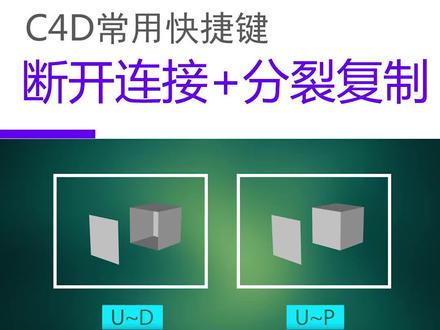 01:03查看AI文稿AI文稿
hello, 大家好,欢迎来到 word c g。 今天要给大家讲解的 c c d 快捷键是在处理模型分面的时候常常用到的两个快捷键, u d 断开链接和 u p 分列复制 在 c c d 中。 u d 断开链接是把当前的面与其他链接处脱离开,整体还是在一个多变性对象上?需要注意的是, u d 后面还有一个 u shift d, 这是保持群组选项的功能。若勾上保持群组,那我们在选择多个面的情况下,用 ud 分列出来的面依然会连在一起。取消保持群组,则选择的多个面都可以单独再分开。 u p 分裂是将选择的部分单独分裂出去,在对向栏中多处一个多变形对象,不会破坏原来的模型。在需要保留原始模 情况下,推荐大家使用 up 进行处理, ud 更多用于要同时分裂出多个面的情况。今天的快捷键小知识就到这里,感谢大家的收看,我们下次再见。
118魔艺影视 01:20查看AI文稿AI文稿
增加点的五种方法,在我们讲方法之前呢,先来做一个简单的设置,让我们的顶点更加的明显,我们切换到主题,然后找到三滴,试图一直往下拉,直到我们看到这边的顶点尺寸,我们将它拉到最大, 这样我们在编辑模式中顶点就会非常的显眼。我们先对他进行一个细分,那第一个方法就是断离点,我们选择一个点,按 ottv, 这样呢就分离出了一个点。第二个方法用 ott 来挤出一个点, 那第三个方法使用细分,我们选择两个顶点,然后选择细分,这样就增加了一个点。第四种方法,倒角,我们选择一个点,按 ctrl shift b 这个快捷键在拉动左键,这样呢就给他进行了倒脚,并且在滚动我们的中间的时候还可以继续增加顶点。 第五个方法复制,我们选择一个顶点,然后 shift 的,这样呢就会复制出一个单独的顶点出来,那么跟他们合并的话,我们可以框选 f 增加一个面。你还有其他增加顶点的方法吗?请在评论区留言。
 05:01查看AI文稿AI文稿
哈喽,大家好,本节课学习内容是我们 cc 软件常用一些基本工具。首先我们双击 点开我们 cc 软件,我们看到我们所使用的版本是 ccd 二十九。好,那大家看到我们这样的一个透视图当中是什么都没有的情况下,我们可以去创建一个立方体啊,创建立方体完之后呢,大家可以看到我们左上角 啊,转换为可变对象啊,他就是对我们这个立方体,比如说我们选中立方体,然后单击一下 转换可变对象,这时我们可以看到一个提示的快件,他就是字母 c 键,我们可以用键盘的 c 键,然后可以把我们这个立方体转换为可变对象,我们可以鼠标单击一下,这时候我们的立方体啊就转换为我们的可变异对象,比如说我们可以对他的一个 面选中,在面的模式下选中一个面,然后右键内部挤压,然后右键挤压,这些操作它以我们立方体的盒子有什么区别呢?比如说我们再重新新建一个立方体,然后使用我们的一个首选的工具,然后把它移开, 自动发现我们立方体。第二个立方体是我们刚才转换可比一对象,我们可以对他的面,比如说点 啊,点,还有他的线单独进行操作啊,那立方体呢?比如说立方体,那如果你没有转换为可变异对象之后呢?他没法对他的一个点线面的进行操作啊,这就是我们转换为可变对象有什么样的一个区别 好,比如说我们对他这样的一个操作之后呢,我们看到左上角啊,就是一个撤销命令,我们可以使用啊,他的一个体式是康素健加锐, 我们按住 ctrl 键,不要双手再按字母,这一键我们可以看到他不断的去测效我们刚才的一些操作命令,然后这时候我们看一下右边的一个重做也激活了,是吧?那我们可以按住 ctrl 加外键, 那他又可以返回到我们刚才所操作的一些步骤啊,这是我们 ctrl 加 z, 是我们撤销命令,然后 ctrl 加 y 是重做的命令。好,那我们看右边刚才老师选择的一个实时选择,他的一个快件是我们的一个数字九件, 我们鼠标鼠标单击一下,我们这样呢可以选择啊,在我们的一个面的模式下,可以选择啊,单独选择他的一个面。 哎,有很多同学会问到,我们怎么不会对我们立方体,因为什么我们这个立方体是没有转回可变的对象,他唯一的图图标的区别就是啊立方体盒子和我们三角形啊三角形这一块呢,就是我们看到有可以看, 看到有三个点对不对?我们就知道我们可以转换可变对象,然后对他点线面进操作, 比如说我们选择我们首选的工具,鼠标单击一下,我们可以对他的一个面单独进行操作,右键然后内部挤压, 右键挤压,同时大家可以看到我们可以使用组合键按摩 t 键,也是他的快键进行了我们一个挤压操作啊,进行一下操作。好,我们再看到右下角有一个倒三角就说明什么,我们指标左键 单击开来,看到有一些类似的工具隐藏在我们这样的一个啊面板当中,这时候我们可以把鼠标左键啊放上去,然后右键,这时我们看到所隐藏的一些啊基本工具,于是选择类似的一些基本工具,他就可以单独显示在一个面板上啊,这时我们 一个啊鼠标右键就可以了,好比如说出现的工具,我们选择多个面,这时候我们选择单击啊,十选择,或者你直接单击我们上面的也可以,然后按住幸福的键,可以加选我们的面啊,可以加选我们的面。 那么看一下框选工具,这时呢你框选工具的时候,你这样去拉一下,可以选择我们所有的面,就是我们框选所覆盖的面,比如说我们在使选择的时候,大家仔细看一下我们这样的光标下面一个圆圈对不对? 这个圆圈的范围大小也是啊所覆盖的面积,比如说我们按住我们鼠标中间上下图的时候,是不是我们这个圆圈笔处啊,这个圆是变大了,那我们再去点击这个地方去的时候啊,大家看一下是不是也选中了我们这样的一个所有的面啊,这就是我们所覆盖的范围,通过我们 选择这个比数的大小,我们也可以同时选择我们所有的面,我们可以按住我们鼠标中间,然后往下拉,这时候我们比数可以缩小,然后可以单独去加选一些面和顶 啊。套索工具,相当于我们 ps 软件所常用的一些套索也是一样的,你这样去划一圈,然后也是可以选择我们所有的面啊,比如说你想选择我们前面的面也是一样的,但我们一些常用的工具是实时选择和框选工具是最常用的 啊。下面一个多变形套索呢,是根据我们一些实际的案例和讲解,包括我们这样去框选一些我们所需要的面或者点啊,只要你找好一可比性对象,他的点线面就是可以同时的进行操作。 好,那今天的课程就到此为止,谢谢大家观看。如果大家有什么疑问可以在我们评论区留言,谢谢!再见!
110巧飞儿


猜你喜欢
- 7070小锦栗
最新视频
- 132与其