酷家乐阳台不封窗圆弧怎么做

粉丝1316获赞1.9万
相关视频
 06:01查看AI文稿AI文稿
哈喽,大家好,我是文静老师,咱们这一节应咱们抖音粉丝的要求,然后出一期我们的弧形露台的阳台啊,如何去做呢? 我们首先先在左侧点击超级户型这里找到我们的这个弧翔,我们把半径切换为弦高啊,就这里的弦高,左点移动鼠标,左点好了再移动鼠标输数字,二四零零,回车好了,右键结束, 再右键结束,他说,哎,刚才说的不对呀,左点,你看看他,然后为什么呢?然后他算的是什么? 算的是离外墙,然后到这个墙之间,主要要看自己点的是哪里,我们即使画好了之后也可以选中这面墙,然后这两个小白点我们也可以去给他 拖动一下,放到合适的位置上。然后呢我们这里的尺寸也是可以修改的,比如说我修改成二四零零啊,那都是可以改动的,所以在画的时候呢,画不好也没关系,我们在画好之后也可以改动,这是弧墙,现在选中我们这个空间 在右侧房间类型这里呢,我们要给他改为露台啊,露台点他, 那现在改为露台的这个原因是为什么呢?因为只有露台,然后他是没有顶的啊,那现在来看一下我们的这个视图,有没有发现顶就没了呢? 是顶没了,他是不是按我们这个图中所说,他这个墙是不是只有一点点高,对不对?我们现在选中我们这个弧墙,在右侧这里呢,他高 高度后面有一个小锁链,点击他取消绑定层高,我们这里的这个墙的高高度我们给他改为二十来看,这是不就是我们的露台呢?做好了之后呢,在左侧找到我们的公共库,左侧找件公共库,公共库里面咱们直接 呃找件建筑啊,建筑里面有栏杆,也可以直接搜啊,在这个栏杆里面呢,然后他有一些弧形的栏杆啊,就他有一些弧形的栏杆,然后我们可以去用他看,比如说他, 对吧?啊?想清楚的,但是他的模型不是特别多,可能这种弧形的大家应该也看到了,他大部分都是一些直行的啊,弧形的有一些限制,我们找到了一款,然后这个弧形的这个栏杆左点 移动,鼠标左点转的时候呢,在一里面去转啊,好,把它转一下,这个需要大家精准度非常高,按住 ctrl, 然后给他拖动,然后还需要再转一点点, 对不对啊?我们要转一点点,让他尽量尽量,然后把这个然后给他贴合到我们的再转一下啊, 好,然后给他往里走。那我们这个栏杆是不是就放好了?放好了之后离地面距离是二百,就刚好放在我们的墙上, 咱们再给他复制一个,点击复制,然后我们再给他转一下啊,这是最快的这个方法了啊,就是我们如何去做?但是有可能他会有一个弊端,就是我们的栏杆啊 没有办法,然后跟大家想象中的,然后这个保持一致,给他转一下,然后再往前挪一挪。 好了,咱们这个再往前挪一挪,我们再给他转一下。这里还需要自己这里要有一点点的耐心啊,有一点点的耐心,然后我们不停的去调整一下,然后他的位置 好了,那是不是就已经放好了呢?来看这里可能会有一些死角,因为如果要去渲染的时候,然后这里是不是有问题,对不对?那我们这里的问题呢?然后就可以单独的,然后把等比缩放给它关掉,我们可以去拉一下它, 尽量让他然后靠近我们的这个墙面啊,就稍微去拉动一下他, 靠近我们的墙面就可以了,按一下四,那这样是不是就已经做好了呢?对不对?那在左侧找件公共裤硬装,找件一款瓷砖,我这里选马赛克的,这个点他左点 好,给别的面也给他铺上去就可以了。那现在我们的露台是不是已经做好了呢?如果要放桌子,点击公共库家具桌椅,找见一款桌具,比如说,然后我们要放他, 给他放好,我们再去,然后渲染去调整一下,然后我们的灯光就可以了。来看一下我这里夜晚调的灯光啊,我点击一下渲染在左侧呢,然后我心情加好的这个室内灯光,我们双击他看一下,然 后是怎么加的啊?按一下一加了两个圆形的面光源,看两个圆形的面光源还加了一个补灯, 就是两个圆形的面光源呢,灯光的颜色调的是三千五百 k, 亮度是三百五,两个都是一样的,这个补灯呢是四千 k 的亮度,我调的是八十,然后离地的高度大概到一米三到一米四之间,就是想打量这个茶几的啊,看顶上两个面光源 好了,右上角完成一下,然后到时候最后做出来的效果,然后就是这个样子的,觉得要是有点暗的话,就把我们的面光源的灯光再往上调,但是夜晚的灯光尽量不要太亮啊,看 这个白天的灯光用室内灯光做出来是不是就有点太亮了?所以咱们把那个面光源以及阳光的光源啊,因为是露台,然后所以一定要 注意一下我们阳光的这个亮度。那好了啊,如我们那个点名要这个弧形阳台的这个粉丝啊,可以来查收一下你的视频了。
234酷家乐文静老师 03:32查看AI文稿AI文稿
哈喽,大家好,我是张老师,在顾家乐中这样的弧形背景墙是如何制作的呢?今天教大家一个方法。首先我们点击行业,点击权威放过去,进入到权威放过去,见面,我们点击话题型, 然后我们做参考线,这个时候我们去画圆弧,点击圆弧工具,点击这一个点,对到这个位置上去画圆弧,可以输入尺寸,画到这个时候我们按照画直线, 点击他删除啊,参考下高度网络,输入六百,点击这个面,点击复制这个点,复制到这个点上去,把下面这个面删除,然后清空参考, 然后推拉幺五五零,推拉一堆的尺寸,对吧?我上面是预留了一个三百五的一个尺寸,根据你们个人的空间去做一个合适的尺寸,发现它, 找到这个材质霜,可以吸取一下它的颜色,对吧? 我们点击灯带,点击颜色更改数值,点击确定, 按着 shift 键点击这一条线,这一条线,然后按确定,这个时候上面的灯带就有添加完毕,下面我们也是一样的,点击灯带,点击颜色更改数值,点击确定,然后按着 shift 键选出这 一条线,这一条线点击确定,这个时候我们得带就即将完毕。然后这边我们可以在侧面用阿尔法举行给他做一个面,把这一个 灯带不要露出来,让我们直接按着视频见狂雪汤给他成为一个主,然后在此才是双点一下去给他发颜色, 现在一次性就把所有的颜色都给刷好了,然后继续把手点开,然后 t 左上角线注入一个二版的尺寸, 脱离,这边输入一个防冻,根据电视机的尺寸去做,那这个时候我们去测量一下这一个尺寸,对,这个点到这他是四米三,我们接下去 计算一下,四三零零除以二二幺五零去做一个参考,嫌弃做一个二幺五零,然后找到这个中间往过走尺寸, 然后阿尔法举行,点击举行画举行,把后面推拉,对吧?推拉,然后再一次选择材质,刷吸取颜色, 这个时候我们清空参考线,这样的一个遥控背景项目就制作完毕,我们点击退出,这样就发出来了,我们渲染一下看看效果,点击渲染, 直接点击打开立即选拔,已经旋转 完毕,我们看一下,这就是渲染出来的效果。最后我们可以美化一下图片,这样的效果图就制作完,喜欢的点赞加关注。
1.7万全屋定制设计培训 00:36查看AI文稿AI文稿
在库加勒里面如何制作圆弧形状墙?那么首先我们选择画房间,画出一个矩形的房型,然后改变墙体的尺寸,选择墙体,改变领边的宽度, 选择你正面想要圆弧的墙体,点击圆弧造型,那么他就可以变成一个圆弧,那么他还能选中这个锚点,改变圆弧墙的曲线的半径和尺寸。
23酷家乐小讲堂四夕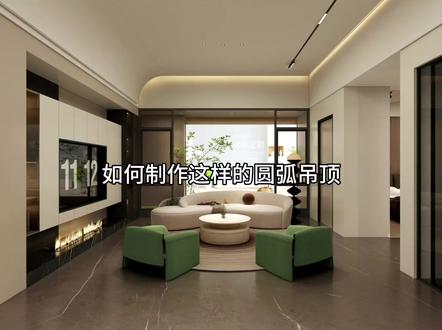 00:36查看AI文稿AI文稿
这样的圆弧吊顶在库家乐里面怎么做呢?行业库,进入硬装工具的界面, 矩形工具框出做造型的区域参考线,确定截面的位置,画一个五百四十八乘五百四十八的矩形圆弧工具,画出弧高一百三十五的圆弧。直线连接,删除不要的面。极线, 选择洁面向前移动拉伸。宽度,选择灯带,修改亮度和颜色,修改灯槽的高度和宽度,按照 shift 连续选择造型线,放置到蓝色面上。
801简A设计代画效果图施工图 00:41
00:41 02:27查看AI文稿AI文稿
这节来讲一下如何把这个墙体的羊角然后变成一个圆弧的过渡。 呃,由于我们现在多了一个新的功能,什么新的功能呢?我们选择这个墙体,他这边有一个自动连接,你把自动连接选择否?完事之后会发生什么现象?如果你像这种情况下再对他进行链接的话,他不会自动让他变成一个整体, 然后你捡的是的话,他就会变成自动变成整体,所以我们选择辅,对吧?拉下来,然后把这个呢也变成辅。当然你还可以像这样按住 shift 不动同时选择两个墙体,然后这边选择辅,然后呢再把这一个给拖过来, ok, 这是算是比较好的来去解决我们的这个圆弧从羊角变成圆弧过度的一个问题。 有的人会问,哎,这个地方你圆弧过度不还没做完吗?啊?因为剩下的步骤就很简单了,对吧?我们有很多各种方式,比如说进入硬装工具里面,我们去拉一个圆弧 的硬装的造型出来,对吧?这是一个比较直接的办法,因为这种方法呢好处在哪里呢?我们可以比较容易的实现这个材质的统一啊。另外呢这边有一个算是 bug 的 bug 吧, 就是这边显示经常会有人会觉得,哎,这地方是不是没对齐啊?其实不是没有对齐,我们因为我们刚才已经捕捉到了,我车交了一下给大家看一下,其实吸附了端点,对吧?这边也吸附了端点,所以他是捕捉到的,他只是布加勒, 呃,遗留的一个问题吧,这边呢就是显示的时候他是显示的没有吸附上去的,其实他吸附上去了,对吧?这个 呃,老玩家应该都知道。然后我们再用这个拉伸功能,快捷键是 p, 然后把这个东西的拉伸起来后可以就行了。 然后这个地方呢?吸附不了,没关系,你可以出头。呃,也出头一点问题也不大。或者我们知道层高多少,比如说这个知道层高是两米八,输入两米八 ok 就行了,然后右键确定 ok 完成。当然好像经常有人问这个材质连续的问题,对吧?比方说我这边给一个材质, 然后呢?你把这个材质了吸给这边之后,对吧?把这吸给这边之后,这地方材质不是没有连续吗?啊?材质连续的很简单,这边点击材质连续,然后选中,选中,然后确定 确定 ok, 这三个面了,就踩着连续了。看到没有?好了,这节内容就到此结束,我们下次再见,拜拜。
1208舒晓


猜你喜欢
最新视频
- 4106柯六一