粉丝544获赞1770
相关视频
 01:11查看AI文稿AI文稿
一个弧线,两个半圆,再来半个椭圆填充颜色,补好白边,一个半圆,一条弧线画耳朵,这边也是同样的画法,一条弧线填充好颜色, 两条弧线画毛毛虫眉毛,一个顿顿的倒三角形是鼻子,两个圆画眼睛, 小圆点高光复制粘贴另一只微笑弧线椭圆形腮红,加一些勾边细节,背景填个暗色,扫一些蓝色, 写上文字装饰。祝大家今晚好梦。 再加点星星装饰,画个五角星,两条流星光弧来复制粘贴几个,再加点光点,画好了,你也快来试试吧!
4.0万自学画画的唐唐(一对一课)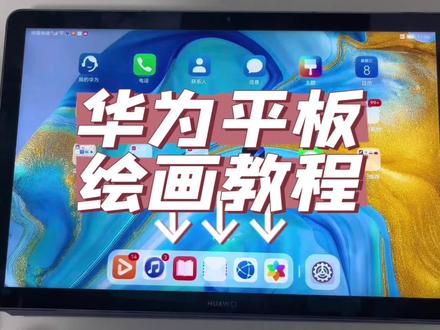 09:42查看AI文稿AI文稿
哈喽,大家好,今天想推荐一款绘画软件叫画世界 pro, 它适用于 ipad, 华为的平板以及所有的平板都可以下载这个软件,而且它是免费的,它的操作界面呢是非常的简单。 这款软件呢可以说你如果想做设计啊或者绘画的话是非常够用的,那接下来的时期的教程呢,我都会以这个软件为例,来带大家一步一步的了解这个软件的操作方法。 今天呢我们先来了解一下啊它的一些图层以及选色这些最基本的功能。 直接点开软件之后呢,这里有一个开始创作,我们开始创作之后,可以看到他有很多画布的尺寸,这些呢根据你画布的大小啊,直接去选就行了,同时呢你也可以自定义 啊,你需要多大的画布尺寸都可以去选他,这里还有单位啊,像素的还有毫米的都可以。那在这里呢, 我选一个四比三的画布,他是已经设定好了尺寸的,左边呢是我们需要用到的一些工具,右边呢是图层,还有一些参数是调制,我们会一步一步带大家来了解他相应的功能。今天呢我们了解最简单的画一幅成品,跟着我画成品之后呢,对有一些功能呢就能掌握。 首先中间这个圆圈呢是选色,我们先选到一个橙色啊,做外面呢是色环啊,也就是代表你要选什么类型的颜色, 中间呢是可以选它的色调,也就是说我可以选它亮一点还是暗一点,可以看到我在选颜色的时候,这个啊右边的这个色块它是会有相应变化, 可以看到吗?好,我们选到合适的颜色之后呢,点一下外边这里的颜色,我们可以给他直接拖拽过来就好了,直接就填充了颜色。 接下来呢我们新建一个画布,在这样有两个菱形的部分,看到吗?点开它就是图层,图层呢在数码绘画当中呢是非常重要的一个功能啊,我们点加号呢,就可以新建一个图层,那么这个图层呢,是不影响我们刚刚填充的这个橙色图层的, 我们现在呢来画远山,远山呢我们换一个颜色,也是点开啊这个颜色之后呢,我们不不改变它外面色环的颜色,我们选一个深一点的棕色。好,现在我们选取笔刷,笔刷呢在第一个啊,有一个笔尖的部分可以选取,笔刷里面呢有很多不同类型的 画笔,根据需求来选就好了,在这里呢我选了一根马克笔,如果你需要改编笔刷的参数呢,点开之后呢也可以在这里面进行啊笔刷的修改,那今天呢我们直接用原始笔刷来画就好了,后面我们再慢慢讲笔刷的设置 好。点开笔刷之后呢,我们可以调整一下画笔的大小,最下面的部分 s 啊,就是调整画笔的大小,我们把画笔调小一点。好双手两个手指头啊,这样是可以放大缩小画面的,我们在左上角 底部离开屏幕可以看到吗?刚刚画的一个歪歪扭扭的线就变直了,对不对?好,我们可以调整一下啊,尽量让它保持是一个水平的线。 好,接着呢我们给他画一个山的形状,这里 一定要记住,在这个部分一定要给他密闭,因为密闭了之后呢,你才可以拖拽填充,好吧,好,把颜色填充进来,看到了吗?那个橡皮擦呢?我们选择同样的笔刷来给他进行擦拭掉 啊,稍微的给它修整一下。 ok, 这样的一个远山就画好了,如果你觉得它有一点太往上了呢,我们点开啊,这有个四个方块,把这四个方块点开之后,可以看到这里有一个移动,点开移动就可以把它稍微调整一下它的位置。 ok, 调整好了之后点下面的确认就好了。好,现在呢,我们再新建一个图层,新建好之后呢,我们换一个颜色,给他换一个深一点点的 颜色啊,往右边更亮更深一点颜色。这个时候呢,记住一定要从橡皮擦这里换到笔刷。有一些小可爱就会说,为什么画不出颜色,因为你没有换到笔刷啊,同样的像刚刚啊,我们画一个直线好, 然后拖拽颜色,好,我们给他擦一下,如果你觉得刚刚那一步操作呢有误,就两个手指头点一下屏幕,他就可以撤销啊,我们同样可以调节,我们这个橡皮擦的 好, ok, 我们再在近处啊画一个,画一座山, 近处呢,我们选择更深一点的颜色。 好,这样呢,我们山的部分给他画完了,接着 我们再新建一个图层,把这个图层呢,我们新建好之后,把这个图层压在所有的山下面,压在底图的上面,我们直接拖拽就可以了,看到吗? 好,这个时候我们长按啊,手指长按点的出现一个加号,这个加号就是可以吸色,可以看到吗?啊,比如说我点到这个部分,他就会吸 我们这色环的颜色就会改变点,这部分色环就是稀的橙色,对不对?我们点了橙色之后,我们也是往右边过来,选一个更亮一点橙色,我们做一个 落日的感觉,好吧,然后同样现在我们把笔刷调大一点,沿着这里画一条直线,也是笔不离开屏幕,尽量的压在了这一座山下边,好,我们填充填充呢,它就自动压在这几座山下, 所以这就是数码绘画图层非常好用的一个地方。接着因为我们这个海岸线太明显了,我们要给它晕染一下,这个时候呢,我们用到第二个,看到吗?有一个手指头,这个手指头呢就是晕染, 我们点开手指头晕染里面的这个选择粉笔,因为他这个晕染出来的效果会比较自然一点,把它放大一些,晕染的时候呢,从左往右沿着边缘啊,沿着边缘这样去晕染就好了,也可以再大一点看,这样晕染的过程中呢,他就会把它的颜色边缘啊,稍微的有一点模糊掉的感觉, 好看到吗?这个海平面呢,我们就画好了,接着呢我们画一个落日,落日的颜色呢,我们给他选择比较深一点的颜色,所以呢把色环调到啊,往红色这个区域去 是一样的。新建一个图层,换到笔刷,然后把笔刷调小一点,画一个圆啊,虽然这个圆弯弯扭扭,但是你笔不离开屏幕,他就会自动变成一个正圆,看到吗?好,画好之后呢,同样也是拖拽颜色, 好嘞,接着我们把它移动到这个海平面的 边缘,确定,确定好之后呢,我们再新建一个图层,新建一个图层,用同样的颜色把笔刷调成。啊,我们刚刚找到的一个粉笔,这个时候呢,我们沿着这下面 把笔刷调大一点,画出这种上面宽下面窄的啊,画出这种落日倒影的感觉,好接 还没有完啊,画录音道的感觉。之后呢,我们也用涂抹笔刷,涂抹笔刷还是用到我们的粉笔,然后给他从下往上轻轻的拧开 看吧,这样呢过度就比较自然一点,如果我们觉得他有点浅呢,可以继续给他再做一层,同样的再给他慢慢的刷过去,好,上面的深一点,下面的浅一点,这样呢啊,我们的效果呢就做好了, 最后呢我们来画一些飞鸟,同样新建一个图层,颜色呢我们就选择深一点的颜色。好,笔刷呢,现在记得要换笔刷哦。啊,我们刚刚用的马克笔 脸呢,很好画的啊,就直接这样画就好了,我们来看一下它的大小, 这边再画一只小的 好,然后他因为有倒影对不对?好,这一个图层啊,我们给他复制,往左边划就可以进行复制。好,我们复制这个图层呢,再点一下,他就会出现图层的设置,点一个垂直翻转, 看到吗?他直接给他翻转到这下面来了。之后呢,我们再点开这个四个小方块点移动,把它移动到这个部分点,确定啊,因为是倒影呢,他的这个应该是有一点点波纹的,这种感觉,对吧?好,我们继续点开这个图层,点一下之后往下面滑, 这里有滤镜看到吗?点滤镜之后呢,这里有一个动感模糊,他就会出现这种波纹的感觉,你可以根据他的需求,我们是调的这种大一点呢,还是把这个效果调小一点啊?我一般觉得小一点有一点点模糊的感觉就可以了。 ok, 好, 然后这样呢,我们的一幅简单的作品呢就画出来了,后续呢我们会再给大家一步步的讲解里面每一个功能的操作,如果你喜欢的话一定要记得关注哦,拜拜。
2818蒲公英艺术疗愈 02:20查看AI文稿AI文稿
来了宝,像我这样平铺背景颜色 滤镜模糊自然。一条大弧线画草坪,小短线画出小草, 草坪上扫上一些深色,短弧线画小草 换深色继续画, 再叠加黄绿色的小草,草坪上也加上 小草。短弧线画云朵, 填充颜色,填补白边,空白处画小云朵, 加一些短线破形, 继续给云朵增加层次。云朵右半部分画暗色,加一些亮色, 画出一只小白猫,背影 复制粘贴另一只底部加上影子,加一些飘落的叶子, 点缀上白点。装饰完成了,你也试试吧。
3390是唐唐呀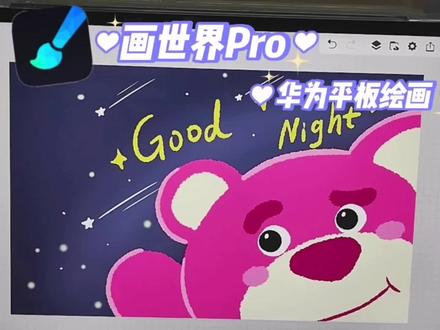 01:04查看AI文稿AI文稿
一条弧线两个半圆,再来半个椭圆填充颜色,一条弧线,一个半圆画耳朵。这边也同样的画法,一条大弧线填充颜色,两条弧线画毛毛虫,眉毛稍微加粗一些,两个圆画眼睛, 点上高光点,复制粘贴另一只,一个顿顿的倒三角画鼻子, 两条弧线画出微笑唇,两个小椭圆画腮红,加一些勾边细节,背景填充暗色,扫上一些亮色光晕,写上文字,祝大家今夜好梦哦! 加上四角星星,再画个小五角星,加上流星光弧,多复制粘贴几 个,这样就很有氛围感了,再加点光弧,最后点一些氛围小光点画好了,你也试试吧!
5673是唐唐呀 01:26查看AI文稿AI文稿
来了宝圆绘画吧。那和我一起来画可爱的小煤炭吧。填充背景画三个圆形画椭圆也可以哦, 围绕着圆画不规则波浪,小手抖一点也没关系。填充颜色,两个等大的椭圆形画眼睛, 加上嘴巴和腮红线条,椭圆形腮红或者短线条腮红都可爱, 点上黑色眼珠,一条直线,一个小椭圆画小 小手和小脚,加一些可爱元素装饰背景四角形和小线条, 一个小爱心加文字装饰, 再加点实心的四角星装饰就完成了,你也试试吧。
7024是唐唐呀


猜你喜欢
最新视频
- 2.1万阿明