剪映怎么做疯狂滚动文案

粉丝7020获赞2.8万
相关视频
 04:56查看AI文稿AI文稿
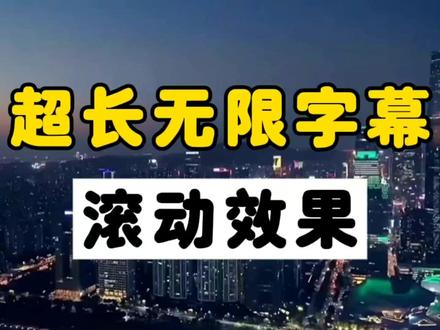
这种超长无线滚动字幕是怎样制作的呢?教程非常简单,下面一起学习吧。开始创作,添加黑底素材进来,点文字,新建文本,把我们准备好文案粘贴进来, 粘贴进来文字是一行的,接下来要把它们换行,光标移到要换行的位置,再点右下角这回车键就可以换行了。后面的也是这样操作, 剩下都把它换好行,全部换好。点样式,点排列,把字体缩小点 行间距也调一下。字体一定要全部在画面显示,如果觉得大再把它缩小点,文字全部在画面显示就行了。调节好点对勾点导出备用, 不要点完成,先点左上角返回,再做多一份,点亮文字条。点工具栏编辑,把准备好的第二段文案粘贴进来,按住输入框空白一秒,弹出菜单栏, 点全选,再点粘贴,这样第二段文案就粘贴进来了。粘贴进来也是一行的,我们按刚才方法把它换好行就行了。光标移到要换行的位置,再点一下右边这回车键, 依次把后面的全部画好,行,做好,点对勾,再点导出备用。 再次开始创作,添加一段背景视频进来工具栏点画中画,新增画中画。把刚才导出的第一段添加进来,添加进来,首先把黑色背景去掉,先点工具栏混合模式进来,选择绿色,这样黑色背景就去掉了。 现在是视频拉不长,要把它定格成图片才可以拉长。回到前面滑动工具栏,找到定格,定格好,点亮后面的视频,把它删除, 点亮,定格好这份,把它拉长点,这个拉长没时间规定,拉的越长字幕滚动就越慢,这里我就拉到二十秒。 时间线回到前面,现在字体有点小,双指把字体放大点,接着手动添加关键针,再把文字往下移出屏幕外,刚好移出屏幕,看不到就行了。 时间线移到文字结尾处,再把文字往上移出屏幕外,文字刚好移出画面就行了。回到前面预览看看, 第一段滚动效果就做好了。接下来把第二段接上去,时间线移到第一段结尾, 文字刚好出画面,一点点新增画中画,把刚才导出的第二段添加进来, 添加进来点工具栏,混合模式也是选择绿色,这样黑色背景就去掉了。接着滑动工具栏,找到定格,定格好,同样把后面视频删除, 再点亮定格这份,把它拉长点,这里就拉到结尾,与主视频对齐。时间线回到第二段画中画前面,双指也把文字放大点,接着手动添加关键针,再把文字往下移出屏幕,也是刚好移出屏幕外就行了。 时间线移到第一段,文字刚好出屏幕,再把第二段文字往上移,移到中间 就行了,系统会自动添加关键针。时间线移到结尾处,再把文字往上移出屏幕,系统也会自动添加关键针。回到前面一点,我们来预览看看。 现在大家可以看到第二段就接上去一起滚动了, 大家如果还想要更多字幕滚动效果,就按刚才操作添加就行了。好了,这期超长字幕滚动效果就讲解到这了,这期就分享到这里了,如果你喜欢我的视频,记得收藏点赞加关注啊,咱们下期见!
807剪映小花 01:53
01:53 04:41查看AI文稿AI文稿
滚动字幕的三种制作方法?大家好,我是磊哥,今天我们一起来学习横向,竖向以及指定区域滚动字幕的三种制作方法。打开剪映,导入一段背景视频素材。首先我们来学习横向连续滚动字幕的制作方法,点击文字 新建文本,输入滚动的第一句文字。文字输入好之后呢,我们可以调节一下样式,将文字时长调到五秒左右,点击下方菜单里面的动画,点击循环,在循环里面找到弹幕滚动这个效果,点击一下, 然后我们将时长呢拖到最慢。好,那么第一句的向左滚动呢,我们就制作好了,接下来呢,我们要实现后面几句的连续滚动,点中我们刚刚制作好的这个文字,点击下方菜单复制一份, 然后我们将复制的这一份呢向后拖动一点点,让两段文字呢错开一点点距离进行摆放,那么我们可以现在预览一下效果, 这样呢,两个文字呢就是连续滚动出来的,如果我们需要两个文字隔开一点呢,我们就将第二个文字向后方再拖动一点点,这样呢,他的间隔距离呢就会远一些。接下来呢,我们只需要修改第二句话的文字内容就可以了。 好,那么这样呢,前面两句就制作完成了。好,如果我们需要制作第三句,第四句,就按照同样的方法点中后面的文字,继续复制,然后呢错开一定的距离进行摆放, 修改一下他的文字内容,我们来预览一下。好,那么这 这样呢,一个连续向左滚动的字幕效果呢就制作完成了,如果有多句文字呢,大家可以依次向后方进行添加, 接下来讲解多行文字向上滚动的制作效果。点击开始创作,进入素材库,在热门里面找到这个透明的视频素材,点击添加,添加进来之后呢,将这个素材的时长我们可以调长一点点。 接下来在下方菜单找到背景画布颜色,将画布颜色呢改成和我们将要制作的文字反差比较大的颜色,好点击确定,点击文字新建文本, 在这里呢,粘贴好我们需要制作的文字,如果你的文字呢是在一行里面的啊,我们在需要换行的地方呢,点击一下,点击输入法上面的换行按钮,将它变成一行一行的文字, 调节一下他的样式,改变文字的颜色,让他和这个背景色呢差别啊要尽量大一些,方便我们后面进行处理。接下来我们将文字呢调整一下他的大小,调节好之后呢,我们将这一个素材导出, 继续点击创作,导入一段视频背景,接下来点击画中画,新增画中画,导入我们刚刚制作好的这个绿底文字素材。点中文字素材,选择抠像色度,抠图, 将取色器呢移动到绿色上面,点击一下强度,添加一点点阴影,将文字呢抠取出来,点中文字视频素材在最开始的位置呢,添加一个关键针,在这个关键针位置呢,我们将文字整体向下移,移出画面, 向后方移动,我们在画面结尾的地方添加一个关键针,在这个关键针位置呢,我们将整个画面向上移,移动的过程当中,注意这个中线啊,不要让他脱偏向上,整个移出画面。好,我们来预览一下效果。 好,那么这样呢,一个多行文字向上滚动的效果呢就制作完成了。好,接下来给大家讲解一下如何在指定的区域呢,让这个滚动字幕来进行显示, 我们在这个多行滚动字幕的基础之上呢,来进行制作。前面的这个草稿啊,我们不去修改它,我们点中主轨道的视频背景,点中之后呢选择复制,将复制的这一份背景呢切入画中画,然后拖动到第三个轨道, 这个时候呢,我们的文字效果呢就被第三个素材完全遮盖住了,接下来点中第三个轨 到的视频背景素材,选择蒙版,选择镜面啊,那么这个时候呢,文字就被蒙版呢可以控制了啊,接下来点击左下角的反转,同时呢调节蒙版的高度,这个时候文字滚动呢就在我们的指定的区域之内了。 好,我们点击一下确定来预览一下视频的效果。好,这个时候呢,文字就在我们指定的区域进行滚动显示了啊,好的,这期课程呢就到这里,喜欢我的课程呢,欢迎大家点赞关注加收藏,收藏下来慢慢进行学习。
8435磊哥知识分享 02:36查看AI文稿AI文稿
如何添加滚动字幕?很多粉丝最近要求我出一期制作教程,今天他来了,非常简单,怕学不会的一定要点赞,收藏起来,跟着学,慢慢做。首先我们打开剪映,然后点击开始创作,然后选择素材,从这里边呢找到这个白色的背景,然后点击添加, 添加完了以后,点击这个文字,新建文本,然后我们退出去,退出去以后找到我们事先准备好的这个文案,然后点击复制,回到剪映,点击粘贴, 点击样式,选择颜色,然后选择字体,在这里呢挑选一个你喜欢的字体,比如说江湖体,然后我们点击对勾,把这个文字呢缩小在背景板里边,然后点击样式, 选择排列,把下边这个行间距调为十八,然后点击对勾幺零八零 p, 选择六十针导出,然后我们返回,点击重新开始制作,选择我们事先准备好的小视频或者图片,点击添加, 添加进来以后选择画中画,新增画中画,然后把我们刚刚导出的这个文字添加进来,添加进来以后呢往左滑,选择扣下,然后选择色度扣下,我们把这个取色器呢放在这个纯白色的地方, 然后点击强度拉至中间,选择阴影拉至中间,然后点击对勾,然后往后退,找着变速,选择常规 变速,拉到最低,点击对勾,然后我们往后滑,选择这个文字,把剩余的没有用的部分切割,然后删除,然后回到片头,选择文字,打上关键针,把这个文字呢 放在合适的位置,然后隐藏,然后拉到尾部,再打一个关键针,然后把这个文字 拖到顶部隐藏,返回,选择音频,点击音乐,选择一首自己喜欢的音乐,点击使用,然后拉到最后在尾部 进行分割,把没用的音乐呢删掉,最后点击幺零八零 p 六十针导出。我们来看一下效果, 你学会了吗?
1.6万杨小废 02:27查看AI文稿AI文稿
如何添加滚动字幕?很多粉丝最近要求我出一期制作教程,今天他来了,非常简单,怕学不会的一定要点赞,收藏起来,跟着学,慢慢做。首先我们打开剪映,点击开始创作,点击素材库,选择一个白色背景, 点击文本,新建文本,然后切换出去,找到我们提前准备好的文案,进行复制。回到剪映粘贴,然后点样式,先选个颜色,然后点字体, 选一个自己喜欢的字体,然后把文字缩小至白色背景内,点样式,然后点排列行间距调到二十左右,然后点幺零八零六十针导出, 然后我们返回,重新开始制作,选择提前准备好的视频或者图片都可以,然后添加, 关闭原声,找到画中画,新增画中画,把刚才导出的文字添加进来,往左滑,找到抠像,点击色度抠像, 然后把取色器移至到白色区域,然后点强度拉至中间点,阴影拉至中间点对号, 然后后退,找到变速,常规变速往左拉,直到最慢确定,然后滑到背景的结尾,找到分割,把多余的部分删除,然后回到头,点一下文字,打上一个关键针,将文字放大, 隐藏到视频下方,往右滑到结尾,将文字上滑隐藏即可。然后回到头,点后退,找到音频, 点击音乐,在这里选择一首喜欢的音乐,点使用,然后拉到视频结尾,点一下音乐条,点分割,同样将多余的音乐删除。最后点幺零八零六十针导出,看一下效果, 你学会了吗?
16.3万细腻的小宇哥


