电脑剪映轻微跳动在哪

粉丝3.3万获赞5.7万
相关视频
 02:21
02:21 01:17查看AI文稿AI文稿
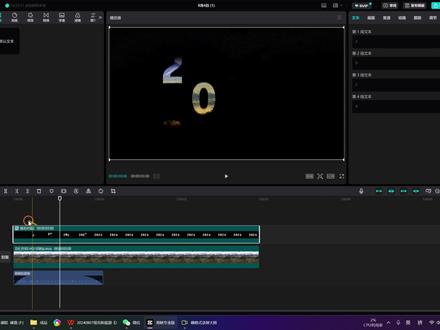
在视频上打关键针,可以给视频带来意想不到的效果,那什么是关键针呢?关键针就是让画面动起来,动起来,那怎么动呢?就是让画面从一种状态移动到另一种状态,比如我这个画面放大缩小, 左右移动旋转,就是这样给画面做动画。那关键针在哪打呢?右上角属性面板可以对 画面音频调节打关键针。接下来我们用关键针给视频做一个开场动画,把素材拖入到时间轨上,将光标移动到起始位置, 在到属性面板的基础下,面对位置大小打一个关键针,就点击这一下,下面的说放位置旋转,关键针就都打上了,也可以一个一个的打,在这里我们会用到说放和选 旋转这两个参数,然后光标移动到零点五秒的位置,再打一个关键针,然后再回到起始位置,给画面放大旋转七百二十度,也就是两圈,一个入场动画就做好了,看一下效果。 在视频上打关键针可以给视频带来意想不到的效果。关键针还有很多有趣的应用,以后再给大家分享,你学会了吗?快去试试吧!
222淑曼苼荻 01:59查看AI文稿AI文稿
很多小伙伴喜欢这种关键针抖动卡点,但是呢,经常做的节奏不是很好。 at 先给大家总结了两个非常实用的基本系法,尤其是第二个方法,非常方便实用。素材和音频都放到左下角的剪映中,大家可以前往提取出来。 首先我们来看第一种比较简单,接在自动裁剪的音频上,找到小黄点的位置,都给他添加三连针。 第一段的后面都是相同的操作,只需要在中间的关键针上面,我们去给他调节亮度,对比度或者是向下移动位置放大,后面的操作都是一样的,都是在中间的关键针上面去做调节变化。 如果你觉得这种动画比较单一,我们可以添加一个入场动画或者是特效,你们选择入场动画轻微抖动三时长一定要拉长一点点,这样子的话呢,节奏感会更好一点点。好,这是 第一组比较简单。好,接着我们来看后面一段视频,关键的第二组来了第二张照片,从第二个小黄点开始也是一样的打上三连针,只不过这个三连针位置有点变化。第三个针在我们的后一个小黄点的前面一段,咱们去给他打上一个关键针, 三个关键针刚好是两个小黄点共用的一个关键针,很重要哦,同学们,因为等下我们要做左右晃动的效果, 同样的记住小黄点的位置上面这个关键针我们是拿来做调节亮度或者是向下或者是放大。始终要记住我们小黄点位置上面的关键针是拿来做一个闪光或者是动感跳动,然后这个小黄点的前面这个关键针我们是拿来控制方向的。 好,注意,看了这样子我们就知道了,小黄点前面不需要亮度,对吧?不需要移动,我们只是拿这个来控制左右摇摆的方向。小黄点中间这个关键针咱们是用来 向下移动调节亮度,后面的操作都是相同的。好,这样分工明确之后,后面整体的动画效果就能够轻松得到,大家可以多去尝试一下前面关键针控制方向,从左到右,再从大到小再放大,这样一个顺畅的动作就完成了。
2845大白创意剪辑 00:42查看AI文稿AI文稿
we are japanese governing do you come against the katomiyoni golosy i am a little jabanese governing。 其中一种跳动方法,选好主轨素材,画中画素材抠好像后,开头关键针节拍点往下拉,下个点往上拉分割分割素材开头下拉,下个点上拉 分割删除前面复制两份对齐节拍点双数段,选镜像贴纸圆环选一个居中动画放大对齐节拍,后面重复操作。其他操作方法参考这里详细教程。
1639小辰辰嗯


