rew asio声卡设置教程
粉丝9205获赞1.7万
相关视频
 04:56
04:56 02:14查看AI文稿AI文稿
今天我们开始讲这个跳线软件的使用, 这个跳线软件拿到之后解压它会有四个软件,里面先讲一下这个 icl 虚拟声卡驱动,嗯,很多朋友拿到这个跳线软件呢,他把所有的软这个软件, 所有的这个驱动和跳线全部装上去,其实是没必要的。你首先了解一下你的声卡需不需要安装 啊?有些声卡实际上他一个都不需要啊。我们现在先看一下 为什么要装这个,什么声卡需要装这个 s l 驱动,首先你 你的声卡如果是免驱动的,那肯定要装这个,然后你的声卡如果安装了驱动,然后你在机架里面的音频设备这里找不到你的声卡型号,那你也是要安装这个, 也是要安装这个虚拟驱动的,这个安装也很简单,下一步下一步就可以了,安装好之后呢,我们就可以在这个音频设备里面找到一个这样的 s i o 是这样的一个设备。然后呢点开控制面板 这里这边就是选择你的声卡,你找到你对应的声卡的型号,然后选中一个话筒,一个喇叭就可以了, 然后这个缓冲使用二五六这些,这边这些都不用管,这样就可以了。嗯,这样设置这个机架就可以正常使用, 你可以用机架录音啊,做效果啊,都是可以的,只是现在还不能直播,你如果需要直播的话,那你还需要跳线,还要安装一个跳线软件, 我们下一节就讲这个,再安装一个 link 的跳线软件。
120花果园音频工作室 01:03查看AI文稿AI文稿
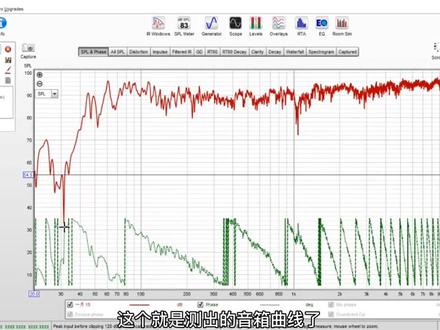
使用 tsi 声卡怎么在一 w 软件里面快速的测量到主框曲线?首先我们把声卡通过 usb 线连接到电脑,然后主框盒子接到这个声卡的主框接口,把这个线呢也接好, 然后呢我们把声卡这个输出旋钮拧到最大,上面这些按键呢都不需要点开,然后主框盒子呢也是要打到这个测量档位。然后我们再看到软件,软件第一步呢先设置声卡右上角,把这里的输入输出呢就会选择我们当天使用的 ps 声卡, 选择好了之后就可以了,然后我们再点这个左上角测量,然后切换主行测量 新版本,这个软件叫准呢,我们只需要在这里填入一百,第二个填入两万两千就可以了,他就已经叫准了。然后我们现在直接测量一个呃码码单元, 直接点击开始煮饭时间就测出来了。
74超频空间 03:54查看AI文稿AI文稿
大家好,我是 laking, 分享一期 i see you link pro 的跳线思路。 i see you link pro 可以简单理解成是一个托管软件, 比如我们可以将电脑系统声音或者声卡麦克风输入的信号通过跳线方式托管给 link pro, 再自由发送到音频工作站或直接输出到第三方软件应用。 首先打开电脑更多声音设置,安装完成 link pro 后,电脑播放和录制处会各声四组虚拟通道,分别为播放 speaker 一二三四和录制 mix 零一零二三四 搜索,打开 lin pro 工具,设置音频采样率、音频区块 大小以及输出输入的通道数量。 然后点击 star also, 启动 link pro 虚拟跳键盘,选择需要托管的声卡驱动, 点击 pick driver 可以更换托管的音频设备。 跳线盘中 speak 性和 mix out 分别对应更多声音设置里播放与录制的四组虚拟通道, oco driver in 和 oco driver arm makes 分别为声卡硬件的输入与输出通道。 osu host mix 则是虚拟转接的输入通道,比如宿主里的音频输入转接。 在拎 pro 虚拟跳线盘里,对应的每组通道各分八个通道,一为左声道,二为右声道,其它均为立体声通道。那如何跳线呢?首先将默认跳线盘清空, 然后电脑播放声音设置,将声卡驱动和录制的 max 零一设置为默认值。 然后再跳线盘里将系统默认声音 speakers in 左右声道连接到默认输出 ocu driver automix 的左右声道上。打开播放器, 点击音频设置,将音频输出,选择 speaker c, 然后点击播放,这样自己耳机就可以听到电脑网页或电脑播放器里的所有音频信号。 osio diver in 一和二是声卡的硬件输入一和二,比如麦克风一和麦克风二,将麦克风一和二也连接到 osio driver automax 的默认输出, 这样就能同时间听到自己麦克风的声音。最后再将 ocudriver on mix 连接到 makes on 电脑录制输出的默认通道上,这样第三方软件的人就能同时听到我们电脑的系统以及麦克风所输出的声音信号了。 此时第三方软件的人说活是可以听到回声的。我们可以将话筒的输入转接到 icu host in mix 里,再发送到输出 mix on 上就可以了。 最后点击 save profile 保存。
541Likin 00:59查看AI文稿AI文稿
这期视频我们讲一下麦克风和声卡不出声音的另一种原因,可能是因为你没有正确的关闭这个宿主软件导致的。 你不正确关注这个宿主软件呢,他可能你调试好的效果会错乱,也有可能呢,它里面的驱动会错乱, 比如说我现在的 copys 五,找到设备,打开设备,设置 音频系统,这里边呢就是我现在用的 midiplus 声卡的名字, 他如果这个驱动不对的话,也是说不了声音的,如果没有声音,可以检查一下这个驱动是否正确, 然后确定就可以了。这期视频就到这,希望对你们有所帮助。
 00:41查看AI文稿AI文稿
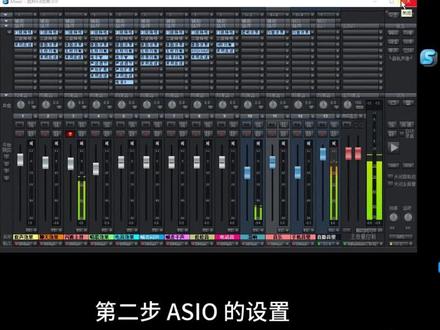
第二步 asio 的设置。首先在录音机架的右上角选择设置, 打开后进入选择系统选项,在这里选择 asl, 然后是这里 asl 设备,要选 buckhorn usb audio, 这个是跳铃声卡的 asl, 选择完毕,然后点击确定就可以了。这就完成了声卡 asl 的设置。
24跑到飞起


猜你喜欢
最新视频
- 1.1万韩立