IDEA如何加密jar
粉丝59获赞96
相关视频
 04:551.6万程序员说
 06:031162程序员说
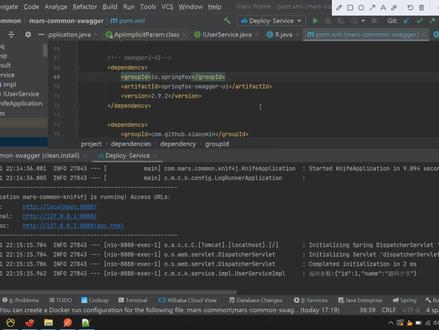 01:58IDEA如何一键自动部署jar包到服务器,省下的时间又能摸鱼 IDEA如何一键自动部署jar到服务器,直接取代jenkins还不会使用的兄弟们点赞收藏下来慢慢学#java #编程 #计算机 #干货分享查看AI文稿AI文稿
哈喽,然后今天给大家分享 id 二里面如何一键部署我们的一个驾包到服务器。好,来我们来演示一下,这里点击我们启动 好,他首先会执行我们 mervin 呃 in store 打打包成一个价包,现在已经 build six s, 然后目前的话正在上传我们的一个价包到服务器 study the transfer, 可以看一下,这里有一台服务器在我们的正在上传, 就相当于这一个呃工具取代了我们的一个 jackens, 实现了一键自动部署 好给上传完成,上传完成他自动会呃 q 之前的一个进程,我们可以看一下他的一个上传完成的一个价包是四点十七分,上传完成之后我们可以访问一下,目前四点十七和这是佛系上面的一个日子, 可以看到和本地是一样的,然后本地也会登录到这台服务器,我们来访问一下,这里有一个接口是在我们这里 ctrl, 那 有的应付 get 啊,有的应付这一个接口,然后我们通过浏览器来访问一下,好,是可以返回数据的,然后同样在我们控制台 也打打印他的一个请求日字,在这个地方打印了一个返回参数。好, ok, 然后觉得有用的可以帮忙点点赞,点点关注,你的支持就是我更新的动力,然后下一期的话我会具体讲如何去配置。好,谢谢大家。
1139程序员Mars(创业中) 02:15查看AI文稿AI文稿
将给大家分享一下对 spring boot 的炸进行加密,需求背景是项目要部署在其他公司的服务器上,但是呢又不想让别人反编以后看到原码能否做到对炸爆的内容加密,这当然是可以的。然后呢,我们打开代码, 我们只需要在泡沫中引入这个插件就可以实现,那在这个插件中我们首先填入坐标,然后需要加一个配置项,第一个是设置加密的密码,那这里呢,井号是代表没有密码的,然后第二个是代表加密的报名,如果有多个, 则中间以逗号进行分割,那第三个是进行加密的配置文件的一个设置,那如果有多个的话,可以用逗号进行分割。那最后一个呢,是指定炸包下的自炸进行加密。 然后呢,这里有几点需要说明。第一点是加密后方法体被清空,保留方法参数注解信息是为了兼容死不认硬, swag 等扫描注解的框架。方法体被清空后,反面一直只能看到方法注解, 看不到具体内容。加密后的项目需要通过扎瓦 an 套来启动,然后这个启动过程中自动解密,不会留下任何解密后的文件。那这里呢,是两种启动扎包的方式,一个是有密码的,一个是没有密码的, 然后怎么使用呢?这里我们打开 mary 来进行拍配置,那这里呢,我们就可以看到已经在塔维特下设成加密后的炸包。然后我们来看一下,这里呢,我们可以看到配置文件已经被清空了,然后我们再打开类来看一下所 所有的方法方法题都是为空的,这保留了请求以及参数,然后接下来我们来验证一下,首先在这里打开两个终端窗口,在第一个窗口中,然后我们通过扎网杠,扎 asent 的方式来进行启动, 也是指指定的加密后的炸包,然后来进行运行一下,到这里呢我们发现项目启动成功,然后我们来执行一下请求,我们发现接口是没有任何问题的,那通过这个插件我们就可以实现对炸包的加密,那今天就讲到这,谢谢大家。
1440Java不良人 01:37查看AI文稿AI文稿
哈喽,然后今天给大家分享 id 二里面如何一键部署我们的一个家暴到服务器啊,这里点击我们启动 好,他首先会执行我们 madam 呃 install 打打包成一个价包,现在已经标得 c x s, 然后目前的话正在上传我们的一个价包到福企,可以看一下,这里有一台福企在我们的正在上传, 就相当于这一个呃工具取代了我们的一个 jackens, 实现了一键自动,部署 好给上传完成,上传完成他自动会呃 q 之前的一个进程,我们可以看一下他的一个 上传完成的一个家暴是四点十七分,上传完成之后我们可以访问一下目前四点十七和,这是福气上面的一个日子, 可以看到和本地是一样的,然后本地也会登录到这台服务器,我们来访问一下,这里有一个接口是在我们这里 ctrl 那 有的 info get 啊,有的 info 这一个接口,然后我们通过浏览器来访问一下,好,是可以返回 数据的啊,同样在我们控制台也可以打打印他的一个请求资质,在这个地方打印到一个返回参数。好, ok, 然后觉得有用的可以帮忙点点赞,点点关注,下一期我会具体讲怎么配置。点击头像看第一个视频,教你如何获取一台免费服务器。
33程序媛云云 03:04查看AI文稿AI文稿
我们有些重要的文件或比较隐私的文件存放在电脑上,只希望自己能使用,那么可以对这些文件进行加密处理。下面介绍三种对文件进行加密的方法。 一、使用压缩工具设置密码,选择自己要加密的文件夹,鼠标右键选择添加到压缩文件,然后再弹出的压缩文件名和参数的窗口,点击密码选项,输入密码, 注意密码不要太长,以免自己忘记密码。压缩完文件夹要把原文件夹删除,别人就只能看到这个压缩文件夹了, 除非他知道密码,否则别人是看不到你的文件内容的,自己要想看文件夹的话,需要输入密码解压后才能打开。二、文件保存时进行加密下面以 word 文件为例,点击左上角的文件,然后点击另存为,点击下方的加密按钮,对文件的打开权限和编辑权限进行密码设置,一般设置打开权限,点击应用即可, 然后保存文件后删除原文件,现在打开文件就需要密码了。三、系统自带 bit locker 加密, windows 自带的磁盘加密,优点是安全免费,缺点是彻底解密耗费时间太长。 bitorker 是 win 七、 win 十、 win 十一都带有。首先我们演示加密一个分区,打开控制面板,查看方式,选择大图标,点击 bitorker 驱动器加密,选择要加密的分区,比如 f 盘,点击启用 bitorker, 勾选使用密码解锁驱动器,输入密码,点击下一页,点击保存到文件,选择路径,路径选择非加密。磁盘可以是其他盘,也可以是 u 盘或者是云盘, 我这边演示直接放桌面了,点击保存,这里注意恢复密要一定要保存好,如果忘记密码,可以用它来恢复。点击下一页。如果要加密的盘是空盘,建议勾选第一项。如果已经有数据,建议选择第二项。加密整个驱动器,点击下一页。 如果你是本地硬盘加密,建议用新加密模式。如果你是移动硬盘,勾选第二项兼容模式。如果你是本地硬盘,有可能拆下来安装到其他电脑,建议也勾选兼容模式。点击下一页,点击开始加密。 接下来就是漫长的等待了,加密后,此盘驱动器上会显示一把没有上的锁,这时驱动器是可以打开的。我们需要重启电脑驱动器锁会彻底锁上,需要输入密码或者验证密钥才能打开。 如需解除 bit locker 锁,右键点击此分区,选择管理 bit locker, 再选择关闭 bit locker, 等待解密完成即可。今天的分享就到这里,感谢观看每期分享电脑小知识!
1201包头市樊樊电脑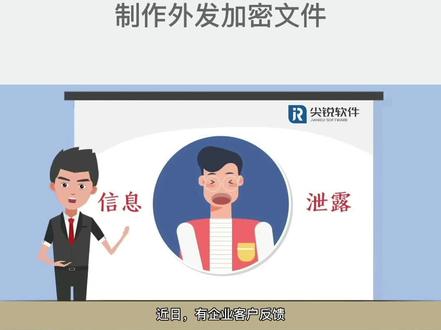 01:43查看AI文稿AI文稿
近日,由企业客户反馈解密后的文件发给用户,遭到用户二次泄密,产生非常严重后果。 使用尖锐软件外发加密模块对外发文件进行全方位权限设置,客户收到文件后只能只读文件,不可编辑,禁止文件打印,只允许一台电脑可以打开,在规定打开的时间和次数后,文件会自动销毁。 下面我来演示一下如何配置文件外发加密策略,打开管理端程序,输入密码,点击客户端,选择文件加密模块,进入加密参数配置, 选择允许直接制作外发保存。用户策略,我们进入员工电脑,在桌面 上找一个加密的文件,右键文件选择本地外发打包,输入外发权限,比如打开次数两次,使用天数为一天,只允许一台机器打开,过期后自动销回等选项,最后点击开始打包, 这样我们的文件就转换成一个带有权限的打包文件, 这个文件发到客户的电脑上,不需要安装任何插件,双击即可打开。 文件打开达到设置好的次数或者天数后,文件将无法打开,并会自动跳出提示,然后自动删除文件。
 01:10查看AI文稿AI文稿
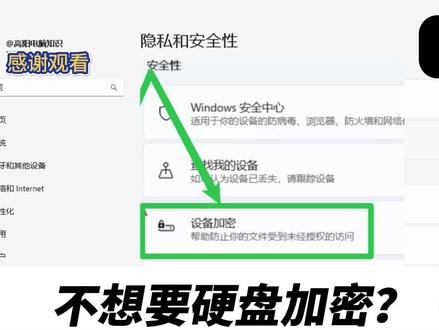
关于电脑硬盘比特拉克恢复密药,上一期视频我们介绍了如何查找,那如果我嫌麻烦想取消这个密药,有方法吗?当然有了,本期视频就是介绍如何取消比特拉克恢复密药的,创作不易,恳请大家点赞和关注,支持一下。 要取消硬盘的比特拉克恢复密样,先打开电脑的设置,可以在开始菜单中选择设置,或者直接按快捷键 windows 灰标键加 i, 打开电脑设置后选择隐私和安全性,再选择设备加密,打开后会显示对应选项。 其实关于这个比特拉克恢复秘药,我建议还是最好保留,因为这个在一定程度上可以防止电脑刷机。为什么说一定程度呢?因为这个主要是 硬盘加密,如果电脑换硬盘后就不需要这个密药了,不过有总比没有强,不是吗? 我们只需要记住自己的微软 microsof 账户就行,记住微软 microsof 账户就能找回这个比特拉克尔恢复密样。感谢您的观看,关注羔羊,获取更多电脑,记得点赞关注哦!
122高阳电脑知识🇨🇳


