eplan怎么导入igs文件
粉丝1863获赞5641
相关视频
 02:19查看AI文稿AI文稿
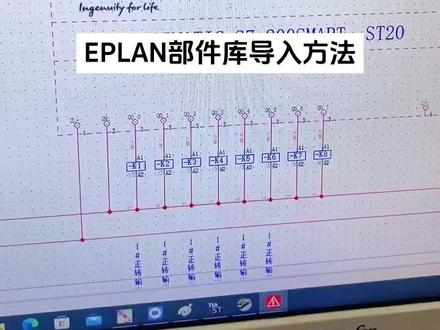
大家好,下面我们给大家讲解一下如何使用一 pra 软件导入 plc 的部件库。 首先先找到我们易普兰的一个部件库,这里面呢是西门子两百 smar 的 plc 所有模块的一个部件库,比如下面呢,我们导入一个 est 三零的这个部件库, 首先先打开一盘这套软件,然后选择工具,找到部件,然后选择这个管理,选择管理之后呢我们在这边有一个附加功能,在这边选择附加,然后选择这个导入, 然后这个浏览一下我们的这个路径文件名,这里选择一下,选择我们的桌面,在桌面上找到我们一普兰 的这个布接库,双击打开,选择 e s t 三零,然后布接库的格式呢是点 e d z 格式,我们选中这个文件,然后单击打开,单击确定 好,这个时候正在导入好,然后呢我们单击关闭按钮,这个时候已经导入完成了,可以看到在这个下面就有了我们的一个 s t 三零的这个布件库了,我们选择关闭 单击式更新一下我们的这个数据库。好,下面导入之后呢我们来插入一下,我们选择鼠标右击空白位置,选择插入设备,然后这个时候呢我们在这个零部件 p l c 下面我们就可以找到这个 s t 三零的布接库了,我们选择这个布件,单击确定, 然后就可以把它给添加出来了,编号单击确定,那这样的话我们可以减少我们画图的一个时间, 像 plc 的这些图纸我们就可以不用画了,就非常方便的可以实现我们的一个一普兰的电器制图, 当然像扩展模块的,包括变频器的,四伏的也可以导入。想学习自动学?双击关注,给大家分享更多自动化知识!
1522上海洋睿自动化-PLC编程培训 01:12
01:12 04:56查看AI文稿AI文稿
大家好,今天给大家演示一下 eplan 的部件库导入这个过程。首先咱们准备一个部件库文件, 现在我现在桌面准备好了一个室内的变频器的一个布接库,布接库格式是 e、 g、 z 格式的,其他格式的都不要用,想想没什么用。然后我们打开 e plus 软件, 然后点这个部件管理,快捷菜单里有一个部件管理的这个按钮, 如果找不到呢,在这个空白处点右键打开这个项目编辑, 然后咱们可以给它放边上,然后点步价管理, 如果有人还找不到呢,也可以点这个工具部件管理在这里打开也是一样的, 这个是我自己用的一个步骤库,不是这些年积累的,如果有人想要呢,可以私信我。 打开步骤库之后,然后点附加设置 这个 upset 这数据库,这里先确认一下软件自带的这个数据库是 part 零零一,你如果直接导入部件 库呢?它是和之前的那个数据库是混在一起的,如果说不想混在一起,可以在右边这里点这个小太阳的新建 点,这三个点可以是选择其他的数据库点一下,因为我之前没有新建过,直接用的默认的,所以只有一个,还可以新建一个 点,话说叫张三李四,王二麻子里边建议。然后这里就是新建了一个张三的数据库,然后点确定, 再看左边这里看就有空白的了,而一个部件都没有导入什么才有什么,然后呢?点附加 导入文件类型,选 e、 d z 格式的,然后文件名选咱们要导入的这个步骤库文件 snad 变分器, 这对了,这个就默认就可以。然后第一个只添加新建数据集,就是只添加你库里没有的,只添加那些新的。第二个是只更新已有数据集,就是你之前有, 然后你新的步骤库塔要更新,就只把你之前那个旧的数据要更新一下。第三个呢,是 更新已有并且添加新的,就是两项都有最全的。如果说自己以前新建过部件库,比方说新建了一个部件, 然后你导入的这别人的部件库也有那个部件,你不想要他那个你就不要点这个,不要带更新,更新就把你自己建的那个给更新掉了, 问你之前没有新建过的就点第三个,一般来新手就点第三个就可以,然后点确定,嗯,因为这个这首歌宏伟念想象是存在啊,等于说覆盖掉就可以,全部是 因为我这个步骤库比较小,只为了比演示一下,正常的话四百周要十几分钟 啊。这个是,而且护理就只有室内德的变声器这一种。然后你如果 想还想用之前的那个补酒库呢,可以把这个数据库改一下,这样可以改成 hot 联盟。已确定这就是之前的了, 不同的数据库里边的部件都不一样 啊,有人发现左边我这个 pro 键的分类, 那你们都不一样,是吧?咱们下一节课就讲一讲这个竖结构的设置教程啊,谢谢大家。
355聚尚潮人馆 04:00
04:00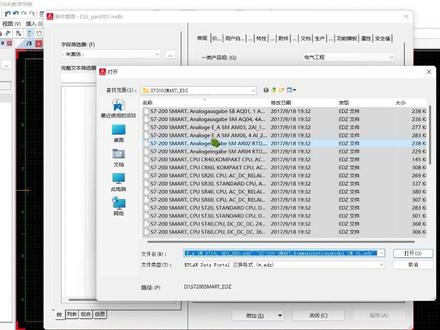 01:08查看AI文稿AI文稿
今天给大家介绍一下 e plus 二点九软件部件库的导入方法,这里我们以西门子的 s 七杠两百 smart p l c 部件库为例来说明 它的导入方法。这是在西门子官网上面下载下来的两百 smart 的部件库,包括所有型号的 cpu, 还有就是扩展的模块,扩展信号板,打开一般的软件, 在菜单栏里选择工具部件管理,如果弹出这一个窗口,则说明需要在你的电脑上安装六十四位的 office 软件, 然后点击附加导入,找到 你的部件库的存储路径,按 ctrl 加 a 全选,点击打开,然后确定就会将这个部件库导入到软件里面,关闭这个窗口,然后把这个数据库同步到软件里面就可以了。
94工控帮 03:04查看AI文稿AI文稿
我们安装好一片 pro 之后呢,再插入这个符号的时候,会发现它里面是没有一个没有流体的符号库的, 然后我们就需要先去网站上下载一个 epam pro 的一个液压流体的一个符号库,完了之后呢,然后解压到一个文件夹里面, 再导入到我们的项目里面,因为我这个已经是下载好了,现在我们进行一个导入,在选项菜单,然后点击,点击 选项菜单,下拉列表框里面选择设置设置,然后有一个设置的对方 里面有个管理,选择管理这个文件夹下面有一个符号库,然后符号库右边就有一个符号库了, 可以选择相应的进入到里面,然后找到我的一个我之前解压的一个一个文件夹的一个位置,点开了之后呢, 然后选择一个符号库打开, 然后这里已经显示有了,这这个符号库的列表款里面已经显示有了,然后点应用确定, 那我们再来试一下点查度符号,这就是我们刚刚插入的一个一个发库了,现在可以看到有流体的,我们插入一个崩, 好看 啊,这是插入一个 法, 再录一个发, 再插入一个方向盘, 这样就可以用这个符号哭了, 在插入的时候就有有这个液压的一个符号, 这样就很方便,我们呃一个绘图。
46单冰 01:04查看AI文稿AI文稿
你不知道如何导入外部画好的三 d 文件呢?先把布局空间的导航器打开, 再点击布局空间,导入三 d 图形, 找到你存放三 d 文件的位置。比如说我这里有个交流接触器,是 step 格式的啊,我们点击打开 导入进来以后呢,可以看到这个交流接触器。好,我们可以点击空白的地方,把三 d 视图打开。啊,这里呢可以看各个视角,我们点击这个旋转,我们就可以进行一个旋转了。
82魏老师工控课堂 02:27查看AI文稿AI文稿
大家好,我是武功,本期将给大家带来 thinex 产品的 eplain 酷文间下载和导入。首先在我们的官网搜索栏输入 aplane 关键词进行搜索, 在搜索结果里面找到一批批发文件生存器这一项目,点击进入, 然后在这里输入我们一个产品的七位数订货号,这里我们有一个开关,电影与举例, 点击右下角创建一 dj 文件, 这里显示的是我们这个文件包含的这些呃参数,然后我们 点击右下角的开始下载, 继续点击这里的下载一个压缩包, t 恤压缩包里面包含一个图片文件夹,一个红文件夹以及一个裁美的配置文档。首先我们需要将我们的红文件放置到我们 eplain 数据库里面的一个文件夹里面, 然后再将我们的一个图片文件也放置到数据库的一个图片文件卡里面。 将我们的文档放置完成之后,就可以进行一个部件创立了,在我们的部件管理里面导入我们的 xm 的文档, 这样我们的部件就会自动生成,可以看到信息非常的详细。 更新完部件库之后,就可以在我们的一个布局图和原理图插入相应的模型进行一个应用。
 02:34查看AI文稿AI文稿
大家好,欢迎来到 eplain 小课堂,我是木子,本期视频继续向大家介绍一下 eplan 中插入文本的步骤以及讲解。那下面打开我们的 epad 软件。 好,我们打开软件之后,我们比如说我们需要插入一个文本,我们可以在左侧找到一个啊,有一列菜单栏在这里面呢,有一个 t 一样的标签,这个就是文本,我们可以点击文本,在这里面编辑一些,比如说重钻输出 啊,重钻输出确定,然后这时候我们的鼠标上面就有一个重钻输出的标签,我们可以把它放到我们对应的晚铃或者是我们的 die 啊这个段子的下面。 好,然后我们也可以右击找到插入文本,在我们空白的地方右击插入文本啊,可以在这面输一个,比如说反转输出,反转输出 那我们已经添加好了两个文本,那有时候我们在编辑文本的时候,比如说需要把字体放大,或者说修改字体,修改字的颜色,那这时候我们要如何操作呢?啊?我们点击我们的字体,右击属性, 在这里面左侧是我们刚才编辑好的文本,在右边呢有一个格式,我们可以在格式里面去添加我们的啊,一些其他的东西, 也可以进行我们字号,字体的颜色以及方向还有角度的修改。如果这里面我们先向大家修改一下字号,比如说我把二点五毫米的我们改成 五毫米的啊,确定之后,你看一下我们的反转输出的字体,明显要比重转输出的字体大了很多啊,这是对字体的修改,也可以双击我们的啊,重转输出,比如说我们修改一下自己的颜色啊,改成这个号码六的颜色, 确定应用,确定好,这是我们可以看到我们自己的颜色呢,也就变化出来了啊,这个就是易普拉一个文本的插入啊,以及格式的修改的一个简单应用啊。 本期对于 epan 的文本插入以及格式的修改介绍就到这里,谢谢大家观看,再见!
36常州智控教育 03:17查看AI文稿AI文稿
呃大家好啊,呃今天我给大家讲一下怎么样把这个 e z 格式的这个部件库导到 e plus 里面啊?就是我们网上下载的这个 e plun 的这个部件库呢,它是 e d z 呃格式的啊,那么怎么导进去呢啊?大家可以看一下这个啊 啊,这个就是我网上下的啊,呃西门子的一个这个部件库,可以看到是一个这个 e d z 格式的,对不对啊?那么好。呃这个是 e plain, 那么我们怎么样导入呢?我们先点一下这个选项 啊,不是等一下啊啊工具啊部件我们点这个管理啊,那个为了给大家演示清楚,我特地这个建了一个这个空的这个部件库啊,你看这个里面什么也没有啊,那么我们点 这里一个附加啊,看到了没有啊?一个附加啊,附加他右边有个箭头吗?就说明这个,呃按钮是可以打。呃就说有其他选项的啊,那么 我们点一下这个箭头哎,你看有个这个导入啊,我们点一下导入。好,你看这个先选文件类型啊,你看有很多种对不对?还有 csv 的对吧?啊呃什么一盆二十一的啊,我们选这个啊, e d j 格式的,然后文件名,然后我们就找到我们刚才那个文件啊,在桌面上,对吧?我点一下啊 啊,这个地方你要选啊,更新已有的数据机啊,并添加到这个新建数据机啊,这个这个不用管了,用一盆来默认设置就行了,当然你如果有自己的设置也可以啊,这个你是不用弄的啊,那么我们点确定哎,你看他就慢慢导入,你看他就, 你看他是不是有了,刚才是没有的,对不对?哎,你看倒进来一个这样啊,西门子的这样的一个东西啊,这个为什么他这里没有啊?因为我的这个数结构,呃,跟他呃就说一些这个选项啊,就是一些关键的这个信息啊,他这个部件库里 没有啊,可能他就没有显显示了,我们点下这个列表列表啊,你看就出来,对不对啊?你看呃,这个是他的部件编号,你看这个是他的这个订货号,对不对啊?为什么我这个没有啊?因为我用了一个名称一这个关键词哈, 是哪哪样的一个这个系列的,他这个没有,所以说他就不显示了啊?我们点一下列表就行了啊,你看他的这个东西都有,对不对啊?还有你看图形红图片文件对不对?这个红就是一个这个阿迪的红,你看 这里是一个这个宽度、高度、深度,这个是什么?这个就是说是,呃,我们做这个二 d 布局的时候,我这个东西占多少面积吗?对吧?一个长宽高的一个尺寸啊啊?技术数据对不对?你看这是他的一个这个红啊, 那我们可以预览一下,你看啊,都有的,对吧?啊?啊?你看很多信息其实他是没有的,我们其实可以是自己 呃往里添加的啊,你当然你用他默认的也可以,这样的话我们这样的一个这个部件库就导入进去了啊,那么我再强调一下啊,像我们常规的这个厂商,你像西门子 啊,呃,包括这个三零,他的这个部件库他们官网都可以下的啊。哎,有些这个东西他官网是不提供下载的啊,让你去花钱去那个伊普兰那里下,还有的这个厂商像那个 apt。 呃,就是什么啊?你要下载伊普兰还要留信息,人工审核, 咱不知道是。呃,他妈被西门子收购了之后飘了是怎么怎么着啊?我觉得这个很难理解啊。那这个就是这样的一盆这个部件控啊,还一点我强调一下啊,有些人喜欢一锅冷的线很多,你这个东西除了占你这个电脑空间没有任何意义啊,用到什么我们就去下什么啊。
320傅工Engineer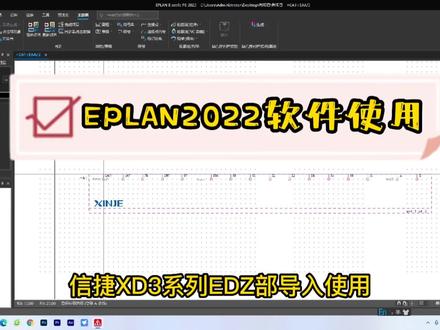 01:43查看AI文稿AI文稿
大家好,我们今天给大家录制一段信捷 x d 三的 etc 导入啊,当然我们的软件是基于 bm 二零二二的,那我们第一步先进入到我们软件开启的时候呢,他是在开始状态,然后我们第一步先点击主数据,然后进入管理,然后单击他,然后点击我们的附加 导入,然后浏览到我们异地的存放的路径。我们现在放在桌面啊,直接点击他,因为这边之前有导入过一次,所以上面会有记录在里面,我们先不用管他,浏览好了之后,我们点击确定 导入啊,这个因为之前前面有导过,所以会提提示是否覆盖原来的,那我们现在就点全部试,如果是第一次导入,他是没有这个窗口的。 好,这样子我们就导入完成了,那我们现在关闭,然后点四,然后我们点到多线原理图,然后再去插入我们的, 那我们是在因为是不见异地的导入的话,我们要到设备里面去查找,那我们是 poc 啊,清洁的,这下面就是刚才我们 xd 三导入的这些 poc, 看一下这里只是细节的 xd 三部分啊,我们随便拉一个,比方说这个 sd 三杠幺六二杠 c 的这个标 c 点出来,我们插入使用,那现在第一个出来的呢?他是一个输入的端子啊,我们在右下角这个位置能看到他总共有三个部分,现在是第一个部分,这部分呢有输入的电源,还有 x 信号, 还有他的二十四伏输出,还有四八五 aba 对四八五的,那我们先输入插入,然后再把他的第二个电量也插出来,看一下第二个变量,我们看一下第二个变量呢,他是 usb 的端口,然后二三二啊,二三二,他的这个这个针角都在这里了。然后我们再看一下变量三,那变量三呢?就是他的输出信号, 看一下输出信号,基本上这个点都在这里了。那我们当然使用的时候基本上是一页就用到这么一个变量,不会全部放在一起这里呢,只是为了演示怎么插入。好,我们今天这个视频就到这里结束,谢谢。
37工控老友记 00:56查看AI文稿AI文稿
大家好,我是枫叶老师,今天呢给大家分享一下我们 ug 里面导入 igs 格式的一个命令啊,我们找到文件里面的一个导入,然后呢在下面找到 ig ys 的一个选项, 好点击呢浏览文件,选择到我们这个桌面这个产品呢,在这个地方爱杰斯,那么爱杰斯这个格式的话呢,是我们常见的一个片体格式啊,在这个苏的沃克和 pro 一中呢,都会有到一个应用,点击 ok, 然后呢点击啊导入到工作部件,点击确定好,这个时候呢就会弹出这样一个导图的对话框,等他这个对话框结束之后呢,我们就会看到啊产品出现了, ok, 这个就是呢我们倒进来的一个 igs 格式的产品啊,我们去点击他的话呢,会发现啊,他就是由片体组成的一个格式的产品,不知道大家学会没有呢?
118UG模具设计枫叶 06:22查看AI文稿AI文稿
欢迎各位小伙伴呢来到千言课堂啊,我们我们今天这个视频呢,就讲讲这个,呃,如何如何呢?用这个 u g n x 呢导入或者导出 啊,我们的一个 igs 文件呢? igs 文件,然后这个呢是还还是一个比较常见的一个文件格式的。好吧,那如何呢?比如说我把桌面上的这一个啊, 这个 igs 文件呢,把它导到我们的 ug 里面来啊,然后呢再从绿 ug 里面呢导出一个 igs 文件呢?怎么去操作呢啊?比如说接下呢,我打开我的 ug 啊,然后呢我新建一个文件 啊,新建一个文件,确定好,那新建好之后呢我要导入啊,那就在文件这里选择导入啊,导入 igs 文件啊, igs 文件的话呢,在下面这里叫 ig es 啊,选中这个点一下,点了,点了之后呢,后面这些差距啊,你都不用去管他,那啥我们呢只要管一个,那就是在这个导入字,哎,什么什么什么,是吧?我们呢就点一下这个文件夹这个图标啊,点一下这个文件夹的图标点一下,那点一下之后呢? 你呢接下来呢就在这个面板上呢去找到你要呃导入的那个 igs 文件,你把它放在哪了,那你呢就到哪里呢去把它找到。二十二,比如说呢我我把它放在 f 盘这里, f 盘啊或者 g 盘啊,比如说我把它放在 g 盘了, 然后呢放在这个地方了,二零二四月份呢,二十三号这里是吧?这个藏还挺深的是吧啊,比如说呢我把它放到这里了,或者说呢我刚刚呢在桌面上也有一个,你呢也可以点击这个桌面 啊,一定啊,要只能在这个面板上面去找到你那个 igs 文件,守在这个位置,然后,哎,这里有一个 igs 文件, 如果说你你还是找不到的话呢,那你可能啊那个 igs 文件呢,这个格式呢有一点小小的变化呢,他可能是一个 ig 啊 es 的文件,那我们怎么去找呢?同样的呢,你要是找不到 igs, 或者是说 啊看不到你要导入的东西的话呢,你可以点一下下面这里,他下面呢还有一个备用的格式,叫什么 ig e s 啊,但是呢我们今天不讲了啊,是主要是看一下上面这个 igs, 点一下啊,然后呢找到这个我们要导入的这个文件 就是这个,然后 ok, 确定一下,确定啊,其他插入保持默认就好了,然后出现这个窗口呢,我们等一下, ok, 等一下之后呢这个 文件呢就被我们导进来了,是吧?导进来之后呢我们的这个 igs 文件呢? igs 啊 igs 呢,它是一个片体文件,上面呢有很多的体,这 igs 文件呢,它上面有很多的体,然后呢每个体呢它不是一个体啊,它不是一个实体,它是一个片体, 我们隐藏其中一张片体呢,哎,就能发现啊,其实他是空心的,是全部显示,然后给他做个洁面,一样啊,给他做个洁面,你看他就是一个空心的啊,这个呢就是 rgs 文件,如果说你你想把它变成实体的话呢,就只能呢通过这个缝合啊去 实现啊,缝合在这个地方啊,缝合啊,用这个命令呢去把它变成一个实体啊,至至于怎么变呢啊?大家呢可以去翻看一下我以前那个视频啊,那这个呢是导入我们这个 igm 文件的一个方式,那有导入呢就有导出,让他导出的话呢更简单,比如说呢我先把这个撤销一下啊,先把他这个呢先删掉哦, ok, 删掉之后呢改一下背景,然后我随便画一个东西啊,画个方块确定一下,然后呢对他进行一个简单的分割。 哎,比如说这个样子啊,我,我呢现在呢要想把这个体呢把现现在他是作为一个实体形式存在的啊,他现在呢是一个实体做个洁面,你看他是实心的是吧?他是一个实心的,我呢要想把这个实体呢 导出去啊,导成一个 igs 文件,那怎么去操作呢?那首先呢,不管我们是导出什么部件,只要你是涉及到导出的啊,你都要呢先保存你的文件才行啊。先保存啊,比如说我这里呢就先啊直接另存为我把它,我把 这个 pit 文件呢暂时先存到桌面,比如说呢要一二三。 ok 啊,那现在呢我的这个文件呢保存好了,保存好之后呢,我接下来呢再导出。他导出的时候呢,在文件这里 点击这个导出啊,下面的这里呢他就就有一个和刚刚导入一样的选项,叫 ig e s 点一下,然后呢 这些参数啊都保持默认,我们同样的只要管这个位置就好了。这个呢就是问你,你想把这个文件呢导到哪里去啊?比如说我点一下他啊,点一下这个 文件夹的图标浏览这里点一下,点一下。之后呢,同样的啊只能在这个界面呢去找到一个位置,找到一个放置我们这个要导出去的这个 is 文件的一个位置啊,找到,比如说呢,我放在桌面上,放在桌面,然后叫什么名字呢? 哎,叫什么?嗯,千言啊,就叫千言, ok, 确定确定, ok, 然后抱住这个窗口,同样的在稍等片刻就好了。那现在这样子的话呢,他这个呢是已经导出去了,那有没有导出成功呢?我们呢新建一个文件查看一下, 来新建一个,然后同样的再导入一遍 igs 导入,然后在这个地方找到我们刚刚导入去那个东西,哎,在桌面这里千元 igs, ok, 确定? ok, 那现在呢?他就倒出来了啊,倒倒进来了,那倒进来之后呢?做个洁面,哎,你看是不是刚倒出来的?倒出来之前呢是实心的,现在怎么变成空心的了啊?变成空心的,然后这个你看这是他原来的样子,才是实 新的啊,实心的啊,导出去之后呢?哎,变成空心的了。好吧,那这个就是 igs 的文件导入或者导出啊,小小伙伴们学会了吗?如果学会的话呢啊,可以关注下这位发布视频的老师啊。如果说呢,呃,对我们的公开课程感兴趣的话呢, 可以给这位发布视频的老师呢发送私信啊。每天晚上的八点到十点半在某平台呢有直播授课的活动,欢迎各位小伙伴呢来捧个场子啊,感谢各位小伙伴的收听与支持,再见。


猜你喜欢
最新视频
- 1150洛曦祈无芸