电脑版剪映怎么修改模板的原草稿

粉丝243获赞5344
相关视频
 01:00查看AI文稿AI文稿
好,本次给大家分享的是电脑版剪映功能当中的本地草稿功能,那我们打开我们的软件,那呈现的画面是这样子的,那这块区域就是我们的本地草稿区域啊。那显示的画面呢?是有两种,一种是宫格 在这里切换,那如果是切换到列表,那就是点列表,那当然我们所有的素材我们都是可以右击, 呃,那分四项,第一项是上传,那上点上传的话,他自动会上传到我的原空间里面去,那也可以重命名,那重命名的话,那输入相应的文字就好了。那还有第三项就是复制草稿,那复制草稿的话,就是比如说我有一个模板,我是想给他复制成第二层模板,那做修改 保存都是可以的。那第四项就是一个删除,那删除他就会把相应的你的记录删除掉,那除此之外的话,他还有一个,呃,搜索的一个功能,那比如说因为我有很多的一个素材,那我想 搜搜一个素材,那这样就会快速搜到自己的一个模板啊,就可以了。那这是一个演示本地的素材功能啊。讲解到此,好,结束。
143曦曦影视工作室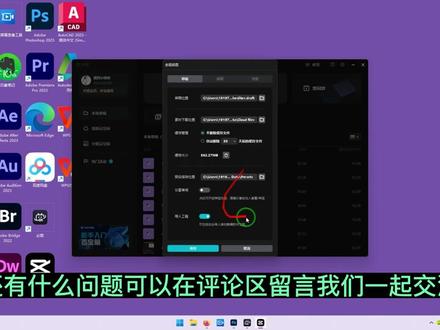 01:06查看AI文稿AI文稿
小伙伴你好,我是小哒哒。剪映默认的电脑版保存的文件位置为什么不能修改?还有他默认的位置存在哪? 今天来解决这两个问题。我们打开剪映,在菜单里面可以看到有一个全局,在全局里面可以看到有草稿箱位置,这个就是 剪映 pc, 也就是电脑版默认保存的位置,为什么不能打开呢?是因为我们当前有打开的文件,你关闭剪映,也就是说不进入任何工程文件编辑的时候,咱们再点击这个右上角的齿轮,就是全军设置, 然后选择第一个全局设置,咱们现在就可以打开草稿箱位置,现在点击之后,你可以直接复制这个地址,或者在这直接查看我们编辑视频产生的系统文件,一般这个是用不到的,如果你这样选择的是自动删除默认保存到草稿箱的文 文件,就不能重新编辑了,所以一定要看一下,在全局设置里面把它选择为不删除缓存文件。还有什么问题可以在评论区留言,我们一起交流。本期小哒哒这节分享就到这里,喜欢可以给我点个赞,遇到问题可以在评论区给我留言。
1785偶西小嗒嗒 01:16查看AI文稿AI文稿
本次给大家分享的是视频草稿参数设置,我们来录一段视频素材之后,然后我们这边是有个修改两个字,我们点开那点开之后他会出现属性,那草稿名称就是可以呃,我们命名我们的文件名字,然后导入素材,这里有个复制至草稿或者保留在原有位置的话,建议还是选择保留在原位置吧。 复制草稿他会把你所有的素材会复制到你的安装盘里面,然后比例的话自己可以选择选适应,或者呃,线上比较多的是十六比九九比十六之类的啊。 分辨率的话大家也可以啊修改啊,比如说我选自定义,那么这个视频数下是一九二零乘一九八零的,那你也可以修改,打个比方,比如说我随便选一个,选四千八, 改完早点保存,他就会变成一个大宽屏啊。然后像真绿的话,大家可以选择,比如说二十五、三十六十都是比较常见的,然后 色彩空间的话,一般都是标准的啊,七零九那像,比如说现在很多专业的摄影器材,包括苹果手机,有些拍摄的是需要选择高度拍摄一个的,那第三个一般都是很少选择, 这有个自由成绩。是啊,导入的轨道比较多,那大家可以选择这个也可以的,好性能这一块,他现目前跳出来是代理模式,代理模式如果打开的话,就是会提高我们剪辑的一个流畅度。好,这个就是我们插口的一个设置好结束。
155曦曦影视工作室 01:19
01:19 02:29查看AI文稿AI文稿
如何延长模板草稿时间?很多粉丝在模板下面留言提问,最多就是如何延长模板的时间。这个视频详细介绍每个位置延长方法。第一步,延长自己视频,解锁后进入模板草稿。第一步,先弄清楚替换视频的位置, 这个模板主轨道是背景,所以替换视频就在化妆化点下方的化妆化点原来的视频下方找到替换,把这个视频替换成自己视频,选中视频 点确定再选中视频,选中后,这个素材四周白色框下方选中抠像,智能抠像系统 就自动扣响。替换的视频长度和原素材一样长,所以必须在尾部拉长双指缩小时间线。因为刚刚选中这个素材,所以只要按住右侧白边向右拉,就拉长了自己的视频素材,注意一定要按住右侧白边。 第二步,延长背景视频,选中背景素材,按住右侧白边向右拉,拉不动说明素材已经是最长,只能用复制来延长。选中背景素材这边一定要选中下方才会出现复制的位置,比较后面慢慢往后找, 找到复制点一下,这样就延长了背景,背景不够继续选中背景,下方选择复制, 这边背景多出来。选中背景素材,按住最右侧白边向左拉,缩短背景视频。第三步,延长贴纸操作完成,点击返回,点下方贴纸,选中其中一个贴纸, 按住最右侧向右拉长对齐背景视频。第二个贴纸也是一样操作, 拉长第三个贴纸制作完成,点返回。 第四步,延长背景音乐,选中背景音乐素材,按住最右侧向右拉长对齐背景视频,这样就完成了模板的时间延长。
1544阿勇PR 00:35
00:35


![[剪映专业版] - 全局设置。 修改草稿位置,可以避免重装系统后项目数据丢失;启用硬件加速编解码,可以提升剪辑流畅度;开启代理模式,可以一定程度解决剪辑卡顿问题,且不影响输出视频的画质。 #剪映专业版 #剪映使用教程 #剪映教程 #剪辑软件](https://p3-pc-sign.douyinpic.com/image-cut-tos-priv/dd22ae8cb15c766852cc94f1a6386556~tplv-dy-resize-origshort-autoq-75:330.jpeg?lk3s=138a59ce&x-expires=2080285200&x-signature=85t2WtRXGLe61B6uw7X9dMOlnNE%3D&from=327834062&s=PackSourceEnum_AWEME_DETAIL&se=false&sc=cover&biz_tag=pcweb_cover&l=20251205171307607D3E660BD527905AA9)