找出画面的封面是怎么做的用剪映电脑

粉丝4.9万获赞28.9万
相关视频
 01:19查看AI文稿AI文稿
大家好,本期视频教大家设置我们视频的封面,当我们做好作品以后,我们点击视频素材前方的设置封面,在这里我们可以在我们视频当中选择某一针画面来作为我们的视频封面, 也可以点击相册导入,导入我们提前做好的图片来作为我们的视频封面, 这里我们可以点击封面模板,在这里呢我们可以选择自己喜欢的文字类型, 这里的模板提前为我们准备好了文字的颜色,字体排列方式等等,我们要做的非常简单,找到一个自己喜欢的点击就可以使用,我们可以直接点击文字,在这里呢 修改成我们自己的文字,把它输入进来,这样模板当中的文字就替换为我们自己的文字了, 当然我们也可以点击中间的添加文字,在这里输入我们自己想要的文字,可以点击字体样式,花字气泡等等,根据我们自己的喜好来做一个设置就可以了。以上就是我们设置视频封面的方法了。
2740M老头电商-小峰剪辑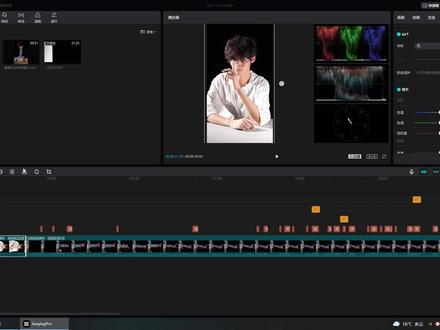 01:07查看AI文稿AI文稿
好,我们再看一下封面啊,这本本啊,这个本本就像手机那样了,这也出一个封面了。好,我们点开。好,这里还有个可以添加本地的,可以添加本地的封面。好,那我们那我们从视频里添加好了。 好,比如说我们选择这一针啊,这一针,然后这还有个去编辑。好,去编辑一下啊,这也是我 啊,这就是啊,这就字体了,字体模板,这字体模板,然后你可以自己选择一些模板 啊,这有很多功能啊,有阴影啊,有描边啊,有,有气泡,气泡都有啊,还有这些的。好,还有个文本,我们看下文本,好,文本,这, 对啊,这个裁剪啊,这个什么啊?重选封面啊。啊,这我们再点一下,你说要重新选择啊,这个感觉这个比手机方便啊。好,这个封面就讲解到这里了。
775君的剪映 07:56查看AI文稿AI文稿
怎样添加视频的?截取图片做封面?这是我的一个视频,是吧?然后我们怎样截取他其中的一段作为我们的封面看一下啊?这个地方有个封面,点击编辑封面, 然后就出现一个封面选择,然后这边有个黄色的这个钮啊,就黄色这条线 间,你看这个叫视频针,你去拖动他,左右拖动,用你微妙的表情变化,把他拖动到你认为这表情还哎不丑的这个情况下,这个吧,注意用他一针针的,他的表情在变化, 你的画面如果变化不大,可能还好一点。如果像我这种说话的人的表情一直在变化的时候,你需要去拖到一个表情好看的,不然的时候拖不好就变成闭眼的这种,这俩微微 微的往左一点就闭眼了,往右一点,哎,好,这针也可以,是吧?就去选择啊,一定是微选择,比如我用这针,然后你选择好你要的那一针以后,点击去编辑,去编辑, 这个里面就会出现你这这你的画面,然后这个里面又有很多的推荐的模板,就是他给你设计好封面了,你只需要去改文字就可以。比如这个你看 会出现一个爱购物购,这个购物他出现在右边,我的文字,我的人也在右边,怎么办?拖过来,他左右是可以调整,拖过来,然后这个文字是不是可以改,他这是三个字,你改啊,比如我改成我的 ip 没小加油。然后这是一个 ip, 然后他这是这个 需要的啊,不需要,这地方是吧?打叉关了它,然后,嗯,就是摄影课程是吧?摄影课程啊,你,哎,第二排你可以挪动它,比如到这你自己去错错位它啊,英文, 这英文啊,你想要就要,不想要你就把它删掉,然后如果你想要的话,你翻译一下啊,这翻译是不对的,对吧?哈哈,就换成我们正正确的翻译啊,这个翻译如果不不确定的话,你在这个 平台上是吧?我找个翻译啊,一起加油。你把这句话然后 ctrl c 到这是吧? ctrlv, 看到吗?就是你去翻译好,就是完全不搭,也不好看,是吧?这个地方还可以调整上下的结构,他太偏下边了,左右都可以去调整啊,这个是 审美这个程度啊,什么什么样子啊?看自己,但他一般的模板就不会特别丑,就已经还可以,然后我们选好了,然后完成设置就可以了,完成这一针就被我们的跑到这了,看到吗?这是封面,然后你这个视频当你在输出之后啊,输出一下, 然后桌面上这个已经被,是吧被我们导出了,然后这个地方发布视频,让更多人看到你的作品,看到吗?还有然后打开我们的西瓜视频,然后点击刚刚的这个视频在桌面上,桌面 这是八点二,是吧?八点二打开,然后他就在传这个视频已经上传完毕,是吧?我们再点击上传封面, 本地上传刚刚我们这个文件,因为我们做了封面,他会自动的生成一个封面文件,我们点击哎,就被我们传进来了,确定 看到吗?就有这个封面了,因为我们刚刚导出之后,他会出现一个文件夹,一个视频,一个封面,两个文件,然后这个地方你只需要把它上传就可以了, 就相当于多出现了一个图片就帮你做好了,对于很多啊,不会 ps 呀其他软件的人来说是一个很方便的功能,这张图片就已经有了。那这个里面啊,这个里面在封面编辑里面啊,我们再看一下 这么刚才编辑的,对吧?除了我们现在这个模板以外,就是这种模板以外,他还有很多个模板,他有推荐生活游戏、知识、 时尚,你看默认会给你推荐一些常用的,他认为比较适合你的模板,你只需要改文字就可以。然后还有一些叫生活生活记录类型的,看我们生活记录, 嗯,这种是吧?然后可以把它挪挪啊,然后还有这种游戏,哇,这种游戏,这种这种风格,然后知识知识,知识分享类型的, 然后。呃,时尚,刚才我用的时尚这个,这个这个模板我感觉还可以,刚才我用的这个改完以后就自己的风格,还有这种 你可以点击选择一下,然后还可以去调整修改啊,这个都可以动的啊,然后还有影视,影视解说是吧?就是你是什么电视剧,然后再去改哪些不需要的就把它删掉,因为它图层相对比较多一些,然后这是吧,哎,我们可以改啊, 还有美食,我想用一个美食的这种是吧?你把你的菜名放到底下也很漂亮。如果说这种模板我感觉太复杂了,我不想要这种模板,就他整体不好看,没关系,除了模板以后,他这还有个文文本,就是我不用模板 我,我在模板这我打个叉啊,不要了。然后我用文文本,就是你在这个地方你可以默认的去输入文字,然后呢改输入一下微笑,加油。 你看我输入我的文字,然后你可以去改变这个什么呀?这个文字的这个字体就是这,这有这个,这个里边有好多字体,你可以选择一个你喜欢的字体,就是你自己去选择,然后再做另外一条,第二个都可以, 我再我再做一个文字,我这边是吧?嗯,一起加油。好,那我第二段然后再换一个我们想要的字体就可以,是吧?调整位置也可以。这是文本啊,然后你好了之后呢?点击 就是完成你的设置,然后这个封面就是刚刚我们用文本做这个封面就出现了,看文本 模板都可以。他在你视频在你这个里面做完之后呢?在你的视频输出的时候, 然后他会导出的时候有多给你形成一个封面的这个图片,然后你一个视频一个图片,你传的时候就直接传就行,这边你添加就可以啊。如果这个封面做完了,我不喜欢了,我不想要这个 封面了,怎么办?我们把这个叉号点击了啊,叫删除封面,删除完以后你这不就没有封面了,我们在封面里面啊,看,这是视频截取是吧?然后他这个里面除了视频真以外,还有个本地,看到本地吗? 点击或将图片拖到此区域,然后建议是十六比九。那我们可以选择一张我们自己的照片, 尺寸不对,我有一个这样的照片,我就点击了,然后他会给你裁,知道吗?就是看到吗?他会裁,切,你去尽量的选择一个图片大一点的,是吧?然后我们自己的图片好点就是 好,它没法再放大,然后我们去点击去编辑这个就可以作为我们的封面。然后一样的和刚才一样的方法,我们 去添加文字,添加我们的需要的装饰就可以啊,这边地方去添加,尽量选择这个封面的时候,图片稍微选大点,可以切啊,但别太像我一样,这个图片有点小了啊。 然后一样的完成设置,他一会输出的时候会把这个封面换成你刚刚的这个封面,然后装饰美了之后,我们上传上去就可以了。
241美晓加油 01:07查看AI文稿AI文稿
啊,这一期讲的是剪映当中的封面制作,大家可以看得到在一个轨道上面他是有一个封面,两个字非常小啊,我们点击封面。呃,当然可以在这上面选择哪个关键针,我说我是在后面选一个关键针啊,点去编辑, 编辑的话上面风格有很多,比如说生活类啊啊,推荐啊,知识啊,美食类等等,那随便可以选一个,呃,选一个喜欢或者合适的话可以打上去了,那如果是确定以这个形式的话,可以点完成编辑,那在这里可以看得到他导出来就是一个封面了啊,当然还有另外一种形式点击封面 啊,可以在本地自己本身在 ps 或者其他图片导进去做一个封面也是可以的。还有一种方式就是去编辑,自己做一个文本形式啊,比如说选择了这个字体啊,随便输入一个自己适合的一个, 呃,文字主题,选字体,描边背景等等,设置好之后再点完成数据完成设置,他这里自动就会跳出一个封面,所以啊,封面可以在这里做,制作之后导出来,他就是自动默认为自己制作的一个封面好结束。
116曦曦影视工作室 02:39查看AI文稿AI文稿
大家好,我是三郎老师,这节课给大家介绍一下剪映专业版如何调整视频封面的显示时长。那接下来呢我们就来看一下, 那这边这个封面呢,我事先已经做了一个更改,那么这边可以单击这个封面,然后呢我们选择这里边的一些模板,接着呢我们把里边这个文字给他替换掉就可以了,那老师呢,这边已经事先已经更改过这些文字,对吧? 还有包括这边,那对于这里面不需要的呢,我们也可以把它删除掉,那在这个界面呢,我们没有办法单独把这个封面给他导出去,对吧?没有办法导出去,那如果说想把这个导出去该怎么办呢?那只有一种方法,就是我们单击这个导出, 你如果说不导出的话,我们是没有办法把这个封面给它添加到我们这个轨道上面来,所以说这边呢我要先把它导出去, 好把它导出到桌面单击导出。好,我们稍等一下, ok, 把它关闭,我们到桌面来看一下,那是这个我们双击打开来,那这边呢他会有一个图片,对吧?那这个呢是我们生成的视频,然后呢视频的第一针啊,被我们添加了这个封面,我们双击打开来, 好,我们暂停,那这边呢他第一针一闪而过,对吧?那如果说我想让这个封面他显示的时间长一些,那我们该如何操作呢?其实很简单,对吧?那我们事先必须要把这个视频给他导出去,导出去之后他这边会生成一个封面的图片, 那接着我们把这个图片给他拖拽进来,接着呢我们把它放到这个起始的位置好,接着呢我们把这个时长给他调整一下,比如说给他缩短一些,好,缩短 到这边的时候,我们这边时间就看不到了,对吧?看不到之后呢,我们可以把这个轨道给他放大一些,我们单击这个时间线放大,或者呢我们摁加号,好,对吧?我们看一下这边,那这样呢他就放大了,那这时候我们就可以再继续进行一个拖拽调整 啊,比如说六升的时间,对吧?我们再给他啊缩小一些,好,这时候呢我们再来预览看一下效果, 对吧?这时候显示的时长就长一些,那么可以再给他变长一些,对吧?那这个呢,根据大家的需要,把我们这个视频封面的显示时长给大家调整一下,目前呢就只有一种方式,这样把它添加到我们这个轨道上面来, 因为我们这个封面我们目前没有办法把这一针单独给他导出去,必须要把它导出去之后才可以。好,以上呢就是这节课的内容,大家在操作剪映专业版的过程中遇到一些问题,欢迎在视频下方留言,谢谢您的收看,我们下节课再见。
339三郎的小铺 01:32查看AI文稿AI文稿
首先点这个封面,选择做封面的一针图片, 左边的封面模板都可以选择使用,现在我随机选择一个里面的元素都可以删除和调整, 调整到合适的大小,修改文字内容, 再调整到中间位置就完成。 第二种就是文本里自己设置格式,点击默认文本,在这里修改文 字内容,调节颜色、边框等等,还可以使用气泡背景 调节大小位置,这样也就完成了。 最后点这个完成设置, 导出的时候选择添加制片头, 上传的时候在片槽选择方面就 ok。
161华硕小迷妹儿 00:37查看AI文稿AI文稿
像这样的在边框的封面如何在简易 pc 版里实现呢?看操作,首先导入要做封面的图片,进入主轨道,在时间轴功能区找到裁剪,选择拆迁比例三比四。同时在视频软区右下方找到适应选项,选择比例三比四。这时候我们确认选择到图片,在右上方参数调节区域找到背景,选择背景颜色, 选择一个喜欢的颜色,接着选择蒙版里的矩形蒙版,调整下蒙版的大小,使蒙版留出足够的偏框。这时候呢,我们选择主轨道最前面的封面,选取一针做封面导出即可,应用起来也很简单,在剪辑好的视频中导入我们的封面,放在第一针即可。三比四的比例刚好是抖音主页缩略图的尺寸。
1448匠鸣源-剪辑 00:34查看AI文稿AI文稿
剪映可以制作视频封面了,但是很多朋友发现导出之后仍然是一个封面一个视频,而不是直接在视频里显示方面, 那如何将封面添加到视频里呢?其实我们只要在导出的时候勾选将封面添加至视频片头,这样我们导出之后虽然仍然是一个封面一个视频,但是此时视频的片头已经有了我们制作的封面, 我们直接将这个视频上传到视频平台,很多视频平台可以直接获取视频第一人当方面,这样就方便了我们的操作。我是热爱后期的老蒋,我们下期再见。
514后期老蒋 02:30查看AI文稿AI文稿
剪映新功能,支持导出图片,帮你快速制作好看的视频封面。打开剪映,在上方菜单点击展开,那么在新版当中我们可以看到最底下这里呢有新增了一个智能抠图的功能,点击一下选择一张图片, 点击下方编辑,这个时候他会自动进行抠图处理。现在标红的部分呢,就是将人物进行选中,如果觉得选中的部分没有问题,点击右下角的勾确定就可以了。现在呢画面当中是透明的底啊,那么我们一般来说要给他设置一个背景的颜色, 点击背景,根据需要选择一个背景颜色,下面还有多个功能,那么我们用的比较多的肯定是尺寸,当我们在制作封面过程当中, 肯定是要选择一个合适的尺寸来进行处理,我们可以看到下方呢有多个尺寸进行选择,比如说我们这里要做一个视频的封面,那么我们可以选择 视频封面竖版,点击创建,这个时候尺寸呢就会变成一个竖屏的视频封面尺寸,点中人物,那么这个时候我们可以对他进行 放大以及未知的更改。接下来下方呢还有加图这个功能,通过加图我们可以让这张图片上面再叠加其他的素材,点击加图导入另外一张图片, 这里呢依然可以点击智能抠图。剪映的智能抠图功能除了可以抠取人物,他还可以抠取物体,这个时候我们可以发现这个小鸟呢已经被选中,点击勾确定点击 文字,他可以新建文本,底下呢提供的一些文字模板我们可以进行选择使用,只需要拖过来之后呢,我们对应的修改文字就可以了,点击样式可以选择不同的文字颜色以及不同的描边效果啊。 另外呢,我们还可以对字体进行选择,还有不同的排列方式啊,这个和剪映的文本工具呢是比较相似的,这样的一个简单的图片封面我们就制作完成了, 制作完成之后,点击右上角导出,注意这个时候呢,他导出的是图片,我们可以看到图片已保存到本地相册,不是视频啊。 那么后期呢,我们就可以将这一个封面可以在发布视频的时候选择进行使用。今天的课程就到这里,剪映的智能抠图新功能,大家赶紧去试用一下吧!
1401磊哥知识分享 01:59查看AI文稿AI文稿
昨天有个网友留言说让我做一期关于封面的教程,那在这里我就简单分享一下我平时做封面的习惯,比如说我要在这个视频当中做一个封面,首先呢,我会在这里找一张我觉得可以做封面的画面,比如说是这个画面,然后再点击这个定格按钮, 再把其他多余的先删掉,再点击这个文本,这个按钮找一个标题的格式,就比如说是这个,先把它放大,一般标题呢,会把它给填充满 先,然后调整一个好的位置,在这里,文字我就不改了,就这样子,然后呢,再点击封面,再点击去编辑,然后再点击完成设置,那么封面就做好了。另外有朋友说,如果我想要 要在视频当中想要显示我这个封面,怎么做呢?其实很简单,点导出这里,在左下角这里有一个封面,添加至视频片头,再把它勾上,然后再导出,这样就可以了。 好了,我的制作封面的方法就这样子,但是我的方法跟一般的方法是有点不一样啊,一般的方法其实是这样子的, 点击这个封面,在这个位置找一个合适的画面,或者点击本地,在这里呢,可以拖拽我们想要做封面的图片,或者呢,点击这里,把我们用 ps 啊或是别的软件做好了图片来上传到这里作为封面,然后再点击编辑, 点击编辑,然后再点击这个模板,在这里再添加我想要修改的内容。但是这里有一个问题, 这种模板呢用起来不顺手,没有我刚才做的那个方法方便,所以呢,我一般不会这么做。然后调整完之后呢,再点击这个完成设置,其实也可以把封面做起来。好了,今天的分享到这里,我们下一期再见。
164柠檬学习吧


