581.94驱动需要卸载以前的吗

粉丝0获赞34
相关视频
 01:24
01:24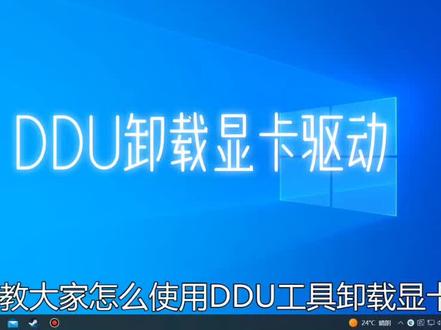 04:16查看AI文稿AI文稿
这个视频教大家怎么使用 d d u 工具卸载显卡驱动。首先打开浏览器搜索 d d u, 往下滑,可以看到有个英特尔官网的链接,我们点进去,这里是英特尔给的使用 ddu 卸载英特尔显卡驱动的步骤,其他显卡驱动也可以按照这些步骤进行。 首先第一步下载 ddu 工具,这里 inter 已经给好了链接,我们直接点就行。 点击之后我们就来到了 d d u 的官网,这里可以看到关于 d d u 版本描述的文章下有一个 read more 按钮,我们点进去, 我们直接找到文章的结尾有个下载链接,我们点进去, 然后往下找到 download d d u installer, 点击,然后浏览器就会开始下载 d d u 工具,这里如果被拦截,可以按照视频里的操作进行保留。 下载完成后点击打开文件, 然后一路下一步即可。 安装完成后我们可以先打开软件, 这里直接点确定就行, 然后这时软件会告诉我们要去安全模式下运行这个软件,英特尔的官网也有相关描述。接下来我们去系统里设置,按下 win 键,也就是左下角 ctrl 和 alt 中间那个键,输入 ms config, 会出现系统配置,我们点进去, 然后点击引导,把底下的安全引导勾上,点击应用,点击确定,这时候系统会告诉我们,让我们重启,我们可以直接选择重启。 重启完成之后,我们就来到了 window 三全模式,然后我们打开 ddu 工具, 在右边设备种类选择,显卡设备供应商按照自己的显卡选择,我们这里以蓝吉的 a 七五零为例,所以我们选择英特尔,然后点击清除并重启, 接下来的操作都由电脑自动完成, 清理完成之后系统会自动重启,但是重启完成之后,我们还是会回到安全模式中。接下来我们要再去系统配置里把安全引导去掉, 当把安全引导的勾去掉后,我们就会回到正常的系统中。 当我们回到正常的系统后,接下来点击控制面板,找到设备管理器, 然后往下找到显示适配器展开。如果这里看到的是 microsoft 基本显示适配器,则证明显卡驱动卸载成功。
3.8万quota 02:20
02:20 01:21查看AI文稿AI文稿
显卡驱动怎么卸载?很多人在卸载显卡驱动的时候会碰到这样的情况,这么多 nv 的啊程序一个个卸载,说实话对于一个小白这样的场景真的很不友好。今天分享一下老杨是怎么卸载显卡驱动的。有一个 app 叫滴滴又,这是一个专门卸载显卡声卡驱动的软件,好处就是一键完全卸载显卡声卡的驱动。 下面分享一下过程。首先下载滴滴右并解压之后再重启进入安全模式。这有个简单的进入安全模式的办法, 还是那个被你们喷坏了的 win 加 r, 输入 ms, ctrl fig 选择引导,把安全引导的勾打上并确定之后重启就进入安全模式了。这里不说明一下,或许有人又会喷我化简为凡,孕期以后就不支持直接开机。 f8 进入 windows 安全模式了。 我们进入 indos 安全模式后,双击 ddo 运行,选择 gpu, 再选择你的驱动,只有三加 nvdramd 英叉, 之后选择左边的清除后重启。再等着就是机器重启了,重启之前记得改回正常模式。进入系统也很简单,把之前的安全引导前面的勾取消就行。最后讲讲为什么要卸载显卡驱动,如果你换了别家的显卡,之前的驱动没有卸载,是有一定概率出现黑屏、 蓝屏等等报错的情况的,比如说 a 卡换 n 卡换 r 卡等等。另外显卡由于更新了不合适的驱动,也会出现这类情况,所以建议完全卸载之前的驱动,没毛病,你也可以不折腾,了解一下准没错。
3.8万机仔老阳 00:55查看AI文稿AI文稿
有很多兄弟呢,他为了提升这个显卡的性能啊,那么把驱动换成呃以前的版本啊,但是这样呢?呃,有时候会导致电脑去呃黑屏或者是蓝屏啊,这是因为你的原来的驱动没有卸载干净所导致的,那么今天这个工具可以很好的帮你解决这个问题, ddu, 它可以一键完全卸载你电脑里面的显卡声卡驱动,这个需要在电脑安全模式下操作才可以。进入安全模式也很简单,关键 r 二,输入这个命令, 选择引导,勾选安全引导,点击应用并确定啊,之后重启就进入安全模式了。进入安全模式以后呢,打开 ddu 运行这里,选择 gpu, 再选择你的驱动, 最后点击清除后等待重启。等待过程中我们需要把原来的安全运导取消,不然重启后还是会进入安全模式,但是如果你的电脑没有问题的话,就不要乱折腾了。好,我是大宝,只分享干货,记得关注我。
4903宝哥数码 03:58查看AI文稿AI文稿
我们今天来说一下关于这个显卡更新驱动以后出现了各种问题,比如说有的朋友更新驱动以后啊,嗯,这个显示器黑屏了,就是不能正常的用了, 嗯,但是主机是正常的在工作,嗯,还有的朋友啊,就是更新驱动以后,显示器提示超频了。 还有的朋友啊,更新驱动以后就是分辨率啊,不是他所需要的那种幺九二零幺零八零的四 k 的这样的分辨率。那遇到这样的情况,我们应该怎么去解决?我们应该怎么样卸载现有的这个 更新后的这个显卡驱动,然后重新选择我们正确的这个显卡驱动的版本。好,下面呢我就来演示。 好,那我们现在就来演示怎么样卸载现有的显卡驱动和重新安装正确的版本的显卡驱动。首先呢,我们在电脑上找到此电脑右击管理 设备,管理器显示适配器,这就是我们的显卡,我们在上面右击 卸载设备,同时啊,我们勾选删除此设备的驱动程序软件,点击卸载 好了,大家可以看到现在显示器啊已经 自动调整了分辨率,我们关闭这个界面,我们打开三六零驱动大师, 点击驱动安装 好了,这个时候三六零已经检测到,呃,电脑上没有显卡驱动, 很多朋友的电脑啊,他更新了显卡驱动以后,会出现这个黑屏,花屏,有波纹等等,还有的是,呃,提示这个超频, 还有的是这个分辨率啊,不是自己想要的分辨率。那这种问题啊,都是因为这个显卡驱动的版本和自己的显卡不兼容造成的。那就是 在这里啊,大家看到没有,就是你自动更新的话,他就会这里有一个推荐,他就会选择最新的最上面的这一个,那当你更新了以后,他出现问题以后啊,你可以选择下面的,下面的这些你试一试看哪个比较好 啊?那在这里呢,但是我的电脑啊,他要用最新的,所以说我在这里还是保持默认啊,点击安装, 我们后面呢要耐心的等待一下。三六零驱动大师正在自动下载和安装,呃,显卡驱动 显示器又自动调整 分辨率,我们可以看到啊,呃,显卡驱动已经安装完成,我们这个时候关闭。下面呢我们就来检查一下,看看现在显示器自动调整的分辨率是不是我们需要的。 显示器的分辨率是幺九二零乘幺零八零,也就是我们常说的四 k, 正是我需要的。 好了,今天的视频呢就到这里,如果大家还有别的问题,那可以继续留言,让我们一起来讨论。
173宏名电脑技术 02:17查看AI文稿AI文稿
显卡缺洞缺失,独显变极险,游戏卡成狗怎么办?首先找到右下角的转态栏,然后选择英伟达的图标,右键点击 invidia gift is various, 然后点击左上角的驱动程序, 并点击右上角这里的检查更新文件,就会出现电脑缺失的虚动文件了。下载安装后,游戏真率又能起飞了。
 00:36查看AI文稿AI文稿
新显卡到手,不可忽略的一件事,将旧显卡的驱动彻底删除,不然就有可能出现黑屏、蓝屏。第一步,下载并安装显卡驱动删除器,简称 ddu, 体积小巧,免费无广,专门用来卸载显卡声卡驱动。第二步,进入系统的安全 模式, win 加二输入代码回车,选择引导,勾选安全引导应用后重启电脑。第三步,进入安全模式后,打开 ddu, 选择救险卡对应的驱动,点击清除并重启, 重启前记得要将安全模式关闭。同样是 win 加输入代码,将安全引导取消勾选后应用,最后重启电脑,进入正常系统,就可以安装新显卡对应的驱动了。
1.2万七彩虹Colorful官方旗舰店 03:01查看AI文稿AI文稿
嘿,大伙好啊,我是玩个寂寞, 最近呢有很多兄弟跟我说,在更新驱动或者是安装驱动的过程中遇到了黑屏,或者是安装失败,再就是安装好了进入游戏有画面卡顿的问题, 比如我视频当中出现的这样,非常的难受,今天给大伙分享一个专门卸载声卡显卡的工具, 我们都叫他滴滴油,首先呢我们去他的官方网站下载,网站呢我会放在剪辑里,软件非常的小, 下载好了以后我们就直接安装它 好了,那我们就安装好了,接下来呢我们就打开软件,软件弹窗提示我们没有在系统的安全模式下运行, 进入系统的安全模式也非常的简单,我们只需要按键盘的窗口加按键,在弹窗里面输入 m s c o n f i g, 然后会跳出来一个框框,在框框里面选引导,将这个勾勾点上,点确定,然后重启电脑就可以了。 再次进入系统,我们就进入了安全模式,再次打开 d t o 的软件,软件上面有 有三个选择, 在这里选择显卡显卡的品牌, 这三个选择大家按照自己的需求选择就可以了,比如说我还要录制视频,所以我就选择了第二种, 这个时候呢,我们再次进入空格加按键,输入 m s c o n f i g, 同样在打开的这个窗口里面选引导,将这个勾勾点掉,点确定,等我们卸载好驱动以后再次启动, 那么我就会进入一个正常模式。 好了,我们的电脑已经启动好了,这个时候 只要安装我们对应的驱动版本就可以了,那么安装的过程就给大家跳过了, 好了,今天的分享就到这里了,非常感谢兄弟们的观看,如果还有哪里不明白的可以评论区留言,我也会第一时间回复,视频做的不好,仅供参考,我们下期再见了,兄弟们,记得一键三连哦!
1320玩个寂寞 01:16查看AI文稿AI文稿
电脑总断网,每次开机都没有网络,只能重置网络之后才可以正常上网,如果碰到了这样的故障,我们如何处理?这很有可能是你的网卡驱动出了问题,我们可以这样先删除驱动,然后呢重新安装一下试一试。首先呢我们先说一下如何删除现在的驱动, 此电脑右键找到管理,然后呢出现一个计算机管理这个对话框,我们再找到设备管理器,在右侧下滑,可以看到有个网络识别器,把它点开,像这个啊,因特尔的网卡,点击右键点击卸载设备, 把这个目前的网卡驱动啊卸载掉。这个时候电脑已经断网了,是无法正常用软件进行驱动的,我们用手机的网卡使用, 把手机的太不塞着头接在手机上,另一头的话就是接在电脑上,然后呢打开手机的设置,连上 wifi, 然后找到连接和功效,再点击个人热点,我们看这里边有个 usb 网的功效,这个时候呢用手机给电脑供网, 在下一个像鲁大师这样的驱动软件,重新驱动网卡,驱动完成后再次上网即可。
1720电脑『鹏举』


![[彪子教你调机器] 英伟达显卡驱动卸载方法 卸载后选择最适合你电脑的显卡驱动---中低配推荐552.22;较高配置推荐560.94
#三角洲行动 #显卡驱动 #帧数提升 #电脑优化](https://p3-pc-sign.douyinpic.com/image-cut-tos-priv/89fd9c45d2d37785e7fee784056fd250~tplv-dy-resize-origshort-autoq-75:330.jpeg?lk3s=138a59ce&x-expires=2080242000&x-signature=WuW22rzqt8MgGld2u2vHkpUk%2B0o%3D&from=327834062&s=PackSourceEnum_AWEME_DETAIL&se=false&sc=cover&biz_tag=pcweb_cover&l=20251205052810262F2D5C65C04840616D)

猜你喜欢
- 18.7万32分钟