ug12.0中pmi标注怎么不显示出来

粉丝10.4万获赞46.8万
相关视频
 01:10查看AI文稿AI文稿
像这样的三维尺寸图如何做?来花一分钟学会这种模型尺寸标注法?像这样的三维模型, 想要做这种类似草图的空间标注,那么可以使用 pmi 模块下的快速尺寸命令,选中一条边,然后像标注尺寸一样进行尺寸摆放。除了边,像孔以及圆角之类的都能进行标注。在标注的时候,如果想要调整这个标注方向, 比如这里是横向的,我们要让它垂直下去,那可以选择这个铺面来调整摆放位置。我们在做三维尺寸标注的时候, 标注的方向会影响我们看图的效率,因此尺寸摆放需要做到有利于我们观察。那除了这个快速尺寸命令,我们使用这个线性尺寸命令也能进行标注,方法也是一样的, 当标注完成后,我们可以看到这个尺寸大小很乱,那我们可以点击这个一键调整 pmi 大小命令,这样他就在这个视角下自动调整标注尺寸的大小了,非常的方便。这就是利用 pmi 做三维标注的方法,快收藏备用吧!
2520UG长沙吾思设计教学 02:06查看AI文稿AI文稿
有位铁粉问, ug 怎么导出片麦标注到别的软件?那今天来给大家讲讲 ug 文件导入别的软件能导出实体片体、曲线文字标注中的哪些呢?是导出什么格式最好呢?来看看视频。 现在这个模型中有实体 pmi 标注草图线,还有片体以及曲线文字,那么这些不同的内容 哪些是可以导到别的软件中呢?首先我们来尝试一下 stp 格式,在导出 stp 格式的时候,这里可以选择要导出的数据,这里我们可以看到模型中的数据大多都能导出,那我们这里将它全部勾选保存到这个实验文件夹中。 接下来我们另外打开一个 ug, 然后用这个 ug 来打开这个导出的 s t p 文件,现在我们可以看到这个 s t p 文件中实体 标注、片体文本、曲线都在,只不过这个标注是有另外一种形式存在的,所以我们以后在进行转格式的时候,导出 stb 格式是没问题的。那么再回到粉丝的这个问题中,能不能把 pmi 导出 igs 呢?答案其实很明显,我们在导出各种格式的时候, 比如这个 stp, 他这里写的可以将部件文件或者选定的几何题导出,那么 igs 和 stp 这里写的是一样的。那么我们在导出 igs 的时候,也可以把这些全部勾选上,那么 pmi 也是能导出的。 所以如果你导出的 igs 格式没有这个 pmi 标注,那肯定是这些选项没勾选好,这里我把这些选项全部勾选上,然后再打开这个导出的 igs 文件看看效果,可以看到 igs 格式也能把这些东西 全部导出。另外值得一提的是,如果你导出的是 xt 文件,那么就会如他介绍的这样只能导出实体和片体,那在导出的时候你会发现只能选择片体和实体,这些 pmi 标注曲线什么的全都选不上。 所以我们在用 ug 和其他软件做交互时,根据你要导出的内容来选择文件格式,不过一般还是导出 stb 格式的,你们也是这样吗?
447UG长沙吾思设计教学 00:53查看AI文稿AI文稿
大家好,我是远峰,今天我们来讲一下我们如何快速隐藏这个图中 pmi 的标注啊,还有我们这些多余的线条,对吧?因为这些线的话,我们平时做的话,你就要么去框选,要么在这边选择过滤器啊,然后选择线或者是标注给他去框 啊,或者是在图层里面去隐藏。今天教大家一个比较好用的方法。首先我们按下 ctrl 加 w, 大家可以再听一遍啊,就是 ctrl 加 w, 按了之后呢,会出现一个全局的一个显示和隐藏,对吧?我们直接把这个 pmi 尺寸和注视啊隐藏掉 看一下。那还有一个呢?还有一个可能是曲线,再点一下他就没了,对吧?如果有片体的话,你也可以点这个片体,他也可以去隐藏掉啊,如果你点实体的话,那这个实体就没了,好吧,那这个他是一个全局的隐藏,是很好用的。好吧,今天这个内容就讲到这啊,我是远峰,感谢大家收看,再见。
 01:15查看AI文稿AI文稿
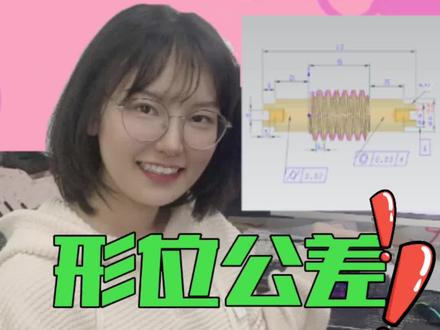
还有同学不会用 pmi 三维标注做行为公叉,一分钟教会你优质软件中的 pmi 标注小技巧。 像我们在做空间三维标注的时候,如果要标行为公差符号的话,那么我们可以在这个注视特征栏里面找到这个特征控制框,然后在这个框的这个选项栏里面可以找到各种行为公差符号。 像我们这里要做个圆柱度的话,首先按住鼠标拖动,当摆放到合适的位置,在鼠标左键点击一下,这样一个圆柱度他就标好了。那如果想做那种带参考基准的行为公叉,那我们这里首先需要插入一个基准符号,这个命令也在这一栏里, 在这里我们可以输入这个基准字母,这里我输入一个 a, 然后将它摆放到中心轴位置,那么接下来我们再重新创建一个行为公叉, 那这次我们可以创建一个同轴度,然后在这个第一参考基层这里选择这个 a, 如果要改工差大小,那直接在这里修改,那修改完之后,我们再同样对他进行一个放置,这样他就有了一个参考基准。 那现在这个 pmi 标注行为公差是不是也非常简单,你们都学会了吧?点赞、收藏、关注!
761UG长沙吾思设计教学 01:32查看AI文稿AI文稿
六级草头标注还能自动转变成 pmi 标注,最关键的是还能通过修改 pmi 来同步修改模型,这个功能百分之九十九的人不知道, 这个功能可是 ugd 版本没有的,从幺八四七网上的版本都有这功能。没安装包,我送你最新版本的 ug 安装包。这里在草图模块中,我们首先绘制一根轴的草图, 那线条绘制完了就需要来约束他的尺寸,这里我就按照原来的尺寸给他做一个尺寸约束, 那现在我们标注的这个尺寸属于草图里面的尺寸,那要把它变成 p m i 三为标注的话,点击这个显示尺寸为 p m i, 命令它可以将所有的草图尺寸转换为 p m i 标注,那么这样的话,我们再退出草图之后,在建模环境下也是能看到这些 尺寸的,这就不需要我们后期再标一遍尺寸了,更关键的是他在建模环境中能直接修改。这里首先对这个草图做一个旋转,将它做成一个轴的实体, 那么接下来我们可以双击这个尺寸,像这里原尺寸是四十二,我给他改成六十,那么当我点击确定之后,可以看到这个轴明显变长了,那么像这个半径十二,这里我这里将它改成六,是不是看到这个圆轴也是变小了, 那这样修改标注三维标注尺寸,从而改变模型的大小,这个是 pmi 模块做不到的。那么有了这么个高级 pmi 标注,是不是观察与修改模型都更快捷了呢?你们都来体验一下吧!
1374UG长沙吾思设计教学 05:09查看AI文稿AI文稿
本节课我们学习使用中望三 d 创建 pmi 标注,这是需要标注的零件。 标注宽度, 选择标注放置的平面。单击左键确定位置。 pmi 标注并不在特征数中,而是在试图管理器中进行管理。 继续标注,标注两圆孔之间的距离。 pmi 的标注存在于三维环境中。标注圆弧孔棒镜, 标注圆弧半径。 标注宽度, 选择尺寸。放置的平面。 标注厚度。 选择平面, 标注距离, 确定尺寸的位置。标注圆孔直径。可以修改标注的文字内容。 标注厚度, 标注圆孔中心高度。 添加文字说明, 标注圆孔大小,标注圆弧半径。 可以使用调整功能自动更新 pmi 的标注显示。 继续标注, 标注两孔的中心距离, 圆弧半径。 标注凹槽的宽度。 选择放置平面、 标注槽的位置距离。 标注中心孔的大桥。 标注孔倒侧臂的距离。 移动标注的位置。 调整标注的显示效果。 添加槽的高度,标注, 选择尺寸,放置平面, 调整位置。 隐藏工具栏,使显示区域更大。 整个零线标注完成。
79@老罗


猜你喜欢
- 2130佳佳不用睡