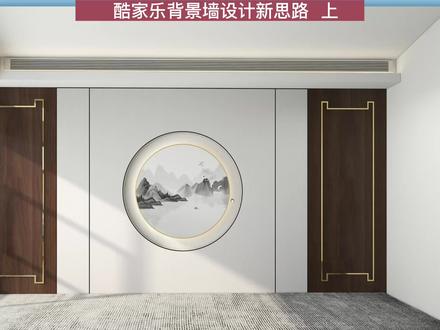
库加勒中如何制作弧形背景墙加灯带?首先在左边公共库进入全屋硬装工具,进入之后找到那面墙,首先使用上方参考线画出背景墙位置,画出之后使用上方举行画出背景墙的边, 然后再用矩形在交界处画一个大的正方形,画完之后使用上方半圆画出背景墙的壶,然后删掉多余的部分,删完之后在上方把参考线清除掉,然后把里面的线段也删除掉, 删完之后使用上方拉伸工具把它提高一点,然后双击将它成组,点击弹出的移动,把它向上移, 使用上方材质刷,把墙面的材质把它刷上去,刷完之后把它解阻,弄完之后点击上方灯带,把它亮度和尺寸设置好,像我这样放置, 就像这样下面一样依次放置就完成了,大家看一下效果吧。

粉丝3.4万获赞25.6万
相关视频
 02:50查看AI文稿AI文稿
本节课讲解背景墙制作方法和思路,掌握这个思路,在以后的效果图制作中将会有事半功倍的效果。图中三段是中式背景墙,在库加勒中是如何完成制作的?首先我们对图纸进行分析, 左右两边为木饰面,结合异形的金属条完成制作。中间部分为金属条和硬包及壁布的组合,中心处为圆形造型加中式贴图以及灯带。在此处我们分析一下整体的突出,突出即为背景墙的厚度,我们将整体的突出设定为八公分,在此处突出为八公分, 基础线条略高于木饰面板为九公分,壁布为八公分,基础线条 与壁布齐平为八公分,中间山水画扣分为八公分,金属条处与他在一个面,八公分,中间凹凸处为零,金属条为八公分。理解 这张图有助于我们后期调整,突出时不会出错。打开软件,在行业库中选择权威应当工具,点击需要绘制背景墙的区域, 选择背景墙设计使用 l 直线命令画出窗帘盒的位置,使用参考线绘制出背景墙的区域,左两边各是一米,使用矩形分割 偏移命令偏移出金属条的位置,再次使用偏移,偏移出金属条的宽度。此处我们选择幺五一点五公分使用参考线绘制出异形部分同意使用七公分,宽度幺五 使用矩形 删除多余线条, 点击刚才绘制的基础线条,点击复制复制造型, 点击参考线清空参考线,使用偏移 这一株金属条的宽度。幺五。左两边金属条已经绘制完成,继续使用天一命令幺五 使用参考线桥两边偏移四十公分四百。 今天是星期六, 宽度幺五,高度二五七零。 使用员找到中心点,半径设为八百,使用偏移命令。偏移书中间 水画部分 继续偏移,给出基础条的宽度幺五 将中间线条进行删除, 造型部分绘制完成。下节课我们将会讲解详细的图数值及材质补贴。
 01:07查看AI文稿AI文稿
大家好,我是裤腰的心语。首先我们点击我们左上角的全部硬装工具,进入到硬装工具之后,我们可以点击上方的句型捕捉对角端点画一个造型面,然后呢我们可以通过我们的辅助线捕捉终点,然后画一个终点的一个辅助线,然后选择圆形捕捉焦点,画一个圆,然后选择上方的拉伸,可以拉伸出一百二的一个厚度 在表面,我们可以赋予集成墙板或者说替换一个图案,选择定制图案替换,我们替换一个中式的一个图案, 然后选择等比缩放门缩放一下,把这个直接关掉,再缩放一下, 我们一边观察一边缩放,中间呢,我们也可以选择我们的材质刷,直接刷一下,然后选择上方的灯带颜色可以调一个暖色,灯槽的宽度调个一百,高度调四十,然后点击确定去拾取,同样的我们再选择一次,或者刚刚也可以去拾取路径一百四十再拾取。 让我们的一个圆形的一个带造型的灯带槽就做好了,我们可以点击我们的材质直接刷上来,我们保存退出渲染看一下效果,通过渲染我们点击注册,这就是我们刚刚做的一个圆弧的效果,这缝隙我们可以通过位移可以调节对齐。关注我,带你玩转虎家乐,每天晚上八点都会去讲解一个完整的案例。
103cc2951460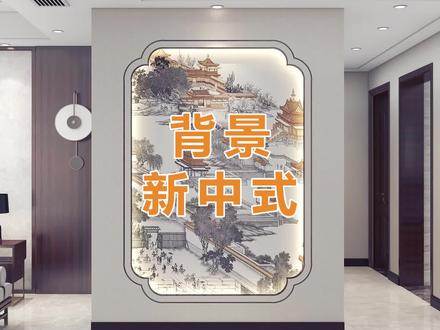 00:45查看AI文稿AI文稿
像这样新中式的背景墙造型,尤其这个弧形角,该怎么画呢?进入背景墙设计,中间画一个矩形,把外面突出一百,再选中矩形,点击倒角,选最后面这个倒角工具,让它变成四个斜角, 选中这个斜线,把它拆分两段,并且选中它转为弧线,那这个点可以调整弧的方向,就用这个方法把其他角全都做完, 然后选中一条边,左边开内缩灯带,并且点坡面编辑放入线条到角线区域一条边,完成后复制到其他线上。好了,有想报名一对一学库家乐记得找我。
859酷家乐也陌 02:24查看AI文稿AI文稿
如何制作图片里弧形硬包背景墙,并且连续贴图?首先我们进入行业库,全屋硬装工具,选择参考线工具规划造型区域,或者点击快捷键 t 键,我们先确定左右两侧造型的长度, 这样中间的造型长度也就有了。选择矩形工具绘制中间造型的区域,我们再用参考线工具规划直线造型的厚度,再来规划左右两侧圆弧的厚度, 再来规划弧线的宽度。选择圆弧工具,点击圆弧的对角点,输入弧高,再选择直线工具,连接两个弧形界面,点击取消轻松参, 往下删除多余的秒。选择拉伸工具,或者点击 p 键,点击截面向上拉伸,输入高度, 点击右键,取消背景墙的轮廓就绘制好了。接下来我们继续绘制背景墙的线条,选用参考线来划分板件, 再用直线工具进行绘制。 清空参考线,点击左侧线条菜单,选择装饰线,选择新块,移动到刚刚绘制好的直线,放置时要注意选中单独的直线。 我们再来制作上边沿的圆弧线条,按住 shift 多选线段, 选择好后,鼠标移动至第一条线段处,左键点击接下来制作材质,左键,点击第一个面,选择材质,连续选择需要连续的面, 点击确定,这样所有的面就连接在一起。然后在左侧选择贴图菜单,搜索框里输入山水画,选择想要的山水画,点击背景墙,此时我们发现山水画的方向错误,我们可以在左侧的菜单栏里进行设置 角度,这样的背景墙就制作好了。记得点赞关注,可以反复观看,谢谢大家!
33酷家乐设计师北辰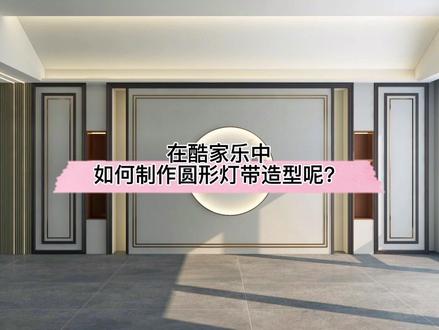 00:22查看AI文稿AI文稿
在库家乐中如何制作圆形灯带造型呢?进入全屋硬装工具界面,用参考线找圆形的位置,画 出圆形的造型并拉伸进去,删除多余的面,点击上方灯带,亮度六百暖色,按着 shift 键连选造型线,圆形灯带就生成了。再添加角线及材质。关注阿金,学习更多硬装造型。
2307酷家乐阿金的好课 12:20查看AI文稿AI文稿
啊,这节课给大家做一个弧形的背景墙,他的踢脚线怎么添加?我们来看一下,首先我们添加一个参考线,把弧形墙画出来,好,这里八百, 嗯,八百,中间一二零零,然后再八百。 好,那么这个先定位定好啊,那么再接着填中间的这一个参考线的位置,这个位置放好,那么这里还有一个一百的厚度,好,再过来从里面过来啊, 好,这个出来八百,这个位置一百,我们弧形 墙板的厚度一百,给他做做这个厚度。啊,好,做好之后我们用首先用矩形工具把这个面给画好,再接着用圆弧工具找到这个圆点 给他画了,然后还有一个厚度的这个点。啊,这边也是一样,先找外面的这个点,再来找里面的点。好,我们把这几个点画好之后,用直线工具把它连接一下 好,把这个用矩形工具也可以啊, 把这个面连接一下,连接好之后两侧我们要给他参考线添加一下这个弧形的位置 啊,添加到这里我们用直线工具把他的这个焦点画好啊,把这个画好之后,我们再把多余的这个区域给他选中删除 啊,这里都选中删除啊, 那么外面的这一圈我们也可以给他删除,删除之后中间的这个我们要选中线条去删除,不要删除面,要选中线条。好线,线条删除好之后,我们再来看一下我们外面的这里下面要做 做一个踢脚线啊,我们把这个参考线先清空一下,看得清楚,用偏移工具选中,往外偏移,这里往外偏移一个二十的厚度啊,这里也是一样往外二十,这边也是一样往外二十, 我们把踢脚线的位置给他做出来啊,这样的话我们把中间多余的这个线啊,这一个线多余的给他删掉, 那么这个是是外面这根线是多的啊, 啊,外面这个多的线, 我们中间的这个风格的线还是要的啊啊,这个还是要的,因为我们在中间的位置还要给他添加一下,添加一下他的这个, 嗯,我们的这个中间的装饰线啊,面板上的装饰线,所以这个位置还是要的,然后切换到三 d 的这个界面,我们用拉伸工具, 这个我们先拉伸个两百,嗯, 两百吧,一百啊,我们踢脚线高度一百,好, 中间也是拉伸一百,这里也是拉伸一百,重新拉伸一下,拉伸一百好,拉伸好之后, 我们按住 shift 键给他双击一下组合啊,但是这里大家要注意,我们双击的时候外面的这个面,我们按住 shift 键把外面的这个面,哎把,就是,也就是说我们下面踢脚线的这个面,我们要给他不能框选进来啊, 好,你可以这样框选一下试试,就按住修复的键去选吧, 按住 shift 键,先双击一下, 等一下啊,点一下外面 啊,这样给他选中之后,我们按住 shift 键单独的选一下这个外面的这个面, 那这个不好选,我们直接复制好了 啊,这一百的高度给他复制上去,等一下,这个地方我们反正会平衡,平衡的啊,是没关系的,那么我们在这里把这个复制好之后,下面的这个踢脚线,我们给他踢脚线的位置啊,给他拉伸一下, 好,放大一点啊,用拉伸工具 选中外面这个面 啊,这个面比较难找啊,因为比较小啊,这往上拉伸一百 把,这跟上面重合了,那就没关系了啊,拉伸一百,我们把这个踢脚线的位置先给他定好,然后上面的我们给他拉伸一下,拉伸到我们顶上的高度这个区域啊, 嗯,等一下啊,我们这里多余的这个线条,给他删一下 这个线条啊,前面那个位置删了之后,这个线条还在这里啊, 啊,那也就是我们之前的这个位置线条删除的时候 两边都出现了啊,这个啊,那个在这个我们暂时不用管他,我们没关系的,往这个往上拉伸,我们往上拉伸,嗯,这个是, 那我们就二四零零好弯拉伸,二四零零回车这边也是一样,往 上拉伸,二四零零回侧,那么我们把这个踢脚线位置,我们就直接在贴图慕斯面这里,我们把踢脚线给他贴上去。好,用材质刷 啊,这上面也是材质刷,给他刷上啊, 这里我们给他因为有两个面啊,所以我们他就有时候显示会这样一个问题,也可以这里面选中,给他删一个掉,删一个掉啊,这样就不会有 这样重叠的显示的。好,这个我们给他材质刷上去,刷好之后我们弧形的这个两侧要放这个装饰线条,我们在左侧线条位置装饰线,找到这个装饰线, 直接拖入到这里面啊,直接把它拖进去,拖进去之后大家有看到这个线条啊,不是很明显,我们选中选中这个线条,选中之后在这个我们给他左右镜像一下,看一下 这个位置镜像的对不对啊?好,把它镜像出来之后,我们再来拼一下,哎,往下拼, 好,这样偏移出来一点啊,然后我们再纵向偏移,让他出来一点,不然的话 隐藏在里面他这个厚度就没有了啊。好,这一个我们给他 做好了,那么他这一个是负四十三,一个负的二十五啊,我们最右侧的也是一样,给他选中负四十三,我们设置一下负二十五,我们看一下啊,这个距离位置一样不一样,然后给他左右镜像一下, 应该差不多啊,然后选中我们的这一个线条,选中之后在左侧线条材质这里我们替换一下工裤的材质啊, 那这边也是一样,选中,替换一下公共素材库的这个 材质,那么这个我们就是给他做了我们的这个线条啊,那如果在这里线条不清晰的话,我们再给他添一下,选中 往外边 要到他的这个边上,我们慢慢的调整啊。好,我们可以看到他这个还没有出来啊,那么我们纵向拼一下, 好,这样出来一点,然后横向偏移,好,这样我们这个线条就好了,一个负三十七,一个负四十九啊,好,我们这边选中负 三十七,负四十九哈,那么我们给他调整一下,这样调整好,他这里就跟我们这左侧的是一样的, 这样的话我们就把踢脚线和上面的这个装饰线就做好了,做好之后在左侧贴图,我们可以用墙布啊什么的,那中间的这个墙布给他添加一下 啊,然后两侧我们可以添加一下其他的墙布啊,或者木饰面,那个木饰面啊,那一样的颜色的木饰面 啊,这样也可以,我们给他做好了,这样的话我们就一个弧形的背景墙,就给他做好。那中间这个白色的区域,我们可以用彩纸刷把他这个再刷过去, 因为区域比较小啊,要放大了去算。 那这样子我们就把这些就做好了,这是我们做的一个弧形的背景墙,然后弧形区域带线条和我们的这个踢脚线啊,这个就给他做好了。


