荣耀X70怎么设置透明壁纸

粉丝25.9万获赞471.7万
相关视频
 01:19查看AI文稿AI文稿
大家知道这种透明壁纸怎么做的吗?我们先来添加服务卡片,双指向里滑动,调出服务卡片,选择图库, 选择一个合适的样式,我们选择这个,我们发现这个有背景不好看,需要把它抠出来。我们打开搜索服务,在发现页搜索一件抠图,发现搜不到了,然后我又搜搞定设计,搞定抠图等这些关键词,发现都搜不出来。我是把鸿蒙系统升级到三点零后,发现了这个问题, 不知道大家能不能搜到呢?还是说我的操作有问题,欢迎评论区讨论。那怎么办呢?我们换另一种方法抠图,我们打开某信,在小程序中搜索,搞定抠图, 点击一键抠图,点击立即抠图。我们从相册中选择一张照片,然后抠图完成。我们裁剪一下大 长,按图片保存。 我们回到桌面,找到刚添加的服务卡片,长按图片,点击编辑,选择我们刚扣好的图片, 这样一个没有背景的图就做好了,我们可以移动位置,大家学会了吗?
8抖客经验 00:37
00:37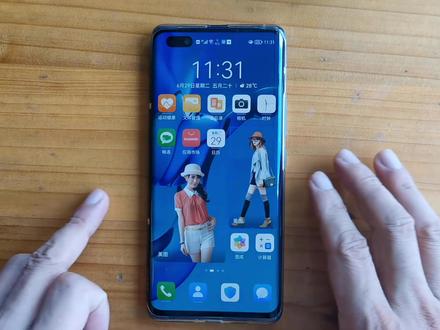 04:33查看AI文稿AI文稿
嗨,大家好,我是马不停蹄,欢迎来到我的课程,今天我来分享一下鸿蒙系统的一个非常好玩的功能,一键抠图。通过一键抠图,我们可以把图片上好看的东西或者是帅哥美女啊给抠图出来,然后把再抠图出来的图片作为这个手机桌面的一个壁纸, 比方说这两个美女是吧,那就是我抠图出来的,然后你可以把它放到任何一个位置来进行相关的布局,嗯,可以讲还是非常好玩, 而且的话整个桌面手机桌面显得更加好看,更加具有个性化,对吧?那么这样怎样实现了呢?那接下来我就给大家简单演示一下。首先我们打开鸿蒙系统的一键抠图功能, 怎样打开呢?用手指从嗯手机屏幕的右下角或者左下角向上轻轻的滑动一下,哎,就可以打开我的 服务,然后在我的服务的搜索框里面输入两个字,抠图,然后点击搜索, 哎,这时候就会显示出来稳定抠图是吧?哎,我们点进去就可以直接打开这个抠图软件了。呃,我们这样操作以后的话呢,呃,就会直接把刚才那个抠图软件啊直接添加到这个我的服务里面,下次我们在使用的时候,我们直接进入到我的服务,然后直接点击这个一键抠图, 哎,就可以打开这个抠图软件了。打开一键抠图以后,哎,我们就可以开始抠图了,嗯,在这个界面他在底部啊,他有三个按钮,人像、物品或者是头型。 通过这三个按钮啊,我们可以执行实景抠图啊,比方说在路上我们看到一个美女,哎,我们只需要把手手机对准他,然后点, 点击,点击一下哎,就可以对他进行抠图了,因为我这里面就以这个笔记本电脑上面这一个美女来做一次演示啊, 呃,对比他以后,然后用手指在这个中间区域,哎,点击一下,哎,这个时候他就开始抠图,哎,抠图成功,是不是?哎,抠成功,然后我们点击顶部的这个下载按钮,哎,把它下载到嗯,本地的文件夹里面, 好,这是这一个,然后我们还可以点击底部的物品按钮,我们也来演示一下,打断,我这里有个鼠标,是吧?有个鼠标我们对准他以后,用手指点击一下他,哎, 就可以把这个物把这个鼠标哎给抠图出来,是吧?然后我们可以点击保存,然后就保存到文件夹里面了,哎,可以讲还是非常非常方便的,对不对? 当然我们还可以直接通过手机相册里面的图片来进行抠图,嗯,在这个界面,在左上角,他这里面有一个相册按钮,我们点进去,然后这里面就是手机里面相册里面的图片。 好,我们点击几个图片啊,比方说像这个美女的图片,点进去以后,他就会自动抠图,哎,图片就抠图出来了,然后我们点击这里面的下载, 下载下来,然后我们再再找一个图片,哎,比方说这个这个美女吧,他就自动抠图出来了,然后我们也点击下载好。然后怎样把这些图片放到手机的桌面呢?其实也是很简单的,我们用手指捏一下桌面, 然后点击这个底部的窗口小工具,然后向左边移动,这里面他有个投库,投库小工具,是吧?哎,我们点, 你看就可以加进去,然后再点击一个,加两个。好,然后我们再返回到桌面,然后点击这里有一个图片,然后选择点击这里面选择图片, 然后选择我们刚才下载的那个刚才我们抠图的图片,这里面有一个稳定抠图,点进去,然后我们点击这个美女,然后进行构图, 然后我们在另外一个也选择一个图片,然后我们选择正面抠图,然后选择, 嗯,就用这个吧。好,然后我们可以移动它,用它以后,然后我们可以调整它的大小,看到没有?调整它的大小,嗯,这个地方它有一个还可以调整它的高度,对吧?这样的话就调整成功了,然后我们再调整第二个长安装,然后调整它的大小, 这样的话我们这个布局就完成了,哎,我们长按着他,然后移动他的位置,对吧?哎,这样的话我们就可以,呃,让我们的手机桌面更加具有个性化,而且更加的好看,是不是?好,这节课我们就介绍到这里, 要觉得这个视频还不错的话,就在视频的下方点个赞吧,你还可以把它分享给你的家人和朋友,好了,我们下期再见。
1368火山码不亭蹄


