fl studio25使用教程

粉丝41获赞264
相关视频
 04:21查看AI文稿AI文稿
手机都可以编取支 fs to deal mobile 篇 fs to deal 全称 fruity loops to deal, 是一款非常强大而且功能全面的编曲软件,其中 fs to deal mobile 作为手机编曲软件,其功能几乎接近电脑版。 接下来带大家认识一下这款软件。打开后呈现空白的界面,点击加号键,选择添加轨道,在这里选择音频乐器或者是效果的轨道, 这里可以调节不同轨道音量。下面的键盘可以编辑音符,最方便的就是音高乐器可以用键盘编辑节奏,乐器可以用打击电编辑,非常的人性化。这里可以选择轨道独奏和调节声道,而且可以对照其他轨 到调整分轨音量大小。点击这里可以添加轨道效果器,可根据自己需要的效果进行合理的调整。接下来我们欣赏一下里面自带的工程。
2.3万Franklin(不瘦不改名版) 22:4240就是爱分享
 12:0244爱分享
 11:03查看AI文稿AI文稿
欢迎继续观看由蝙蝠音乐出品的 f s 丢丢使用音乐制作入门教程,那么如果这套教程呢,对你有所帮助,千万别忘了点赞、收藏和转发分享,你的喜欢呢,是我们继续创作的动力。 另外呢,也不要忘记关注我们,来获取更多优质音乐教学的资源,关于我们宿主安装,插件安装以及怎样将我们的踩洋包入库,当然 还有康泰克入库等这些非常基本的问题啊,自我上课以来呢,一直不缺于耳,当然这也是我们小白同学要上手,我们素质软件绕不过的第一个门槛,那么 本期短视频呢,带有老师就这些基础,但是普遍的问题呢,进行综合的一期答疑,希望能够帮助到你。 f s d 六官方有卖,真浪艺公司有提供 fl 的试用版本,大家如果需要呢,可以关注我们微信公众号,蝙蝠音乐回复 fl 试用版即可获取。 好,那首先是我们宿主软件的安装,我这里呢有一个官方的 f s 丢丢二十点六点二这样的一个版本,那我们首先点进来。 好,来到我们第一个界面呢,我们点击奈克斯。好,那这一页呢,我们也不用管他是关于版权同意须知的一些内容啊,我们点击 surpry 就可以了。 这一步呢,一般情况下我们选择 iuss 就可以了,如果你电脑上同时有两个和这两个以上账号的话呢,他就可以被共用,否则第一个的话呢,他只能被当前的这样的一个用户所使用。好,那我们点 点击下一步。好,那到这个界面下呢,就是提示我们可选的一些安装方案,包括驱动呀,包括一些插件呀这种。如果你是六十四位系统的话呢,保证默认这样的一个情况就可以了,底下 setes 可以不用选中。 如果你是三十二位系统的话呢,我们可以把 flpards 六十四位每个选项给他勾选掉,其余保证默认就可以了。然后呢,点击 nice, 好,那到这一步呢,就是我们要将我们 f s 丢丢装到哪一块?一般情况下呢,默认是 c 盘的 progirfe 里面,不过我个人呢,觉得一般情况下 c 盘留作系统一些文件就可以了,所以我把它装在 f 盘里了。如果你想自定义你的安装路径的话,点击这个 blus, 然后设置到你想要的跟目录底下就可以了,比如说我这里的 f 盘,点击确定即可。好,接下来我们点击 nice, 在这一步 时候呢,他提示你,你想要将这些三十二位的 vst 插件呢,装在哪一块?这一步呢,我的选择是默认就可以了,然后我们点击下一步,当然啊,你也可以自定义你的安装路径。设置好之后呢,我们点击 nice, 然后下一页呢,选择你的六十四 vst 插件的安装路径,当然你也可以保证默认的 c 盘的 pro, 我个人建议呢,尽可能的保证跟你的 f s 丢丢安装路径保持一致就可以了。好,那接下来我们点击 nice, 确定好上述所有步骤之后呢,我们就可以点击安装这样的一个标志了,接下来呢,这个安装包会自动的给你把 fs 丢丢安装到你电脑上。 好,安装好之后呢,我们找到刚才安装的那样一个路径,在这个安装的根木路底下呢,我们可以把这个 f 幺六四拖到你的这样的一个常用栏里,因为我这里已经 拖过,所以大家可以按照我的步骤来操作一下。接下来呢,打开我们的这样的一个 f s 丢丢,然后一般情况下呢,你第一次打开的话,他会给你弹出来一个示范工程,当我们把这个工程关掉之后,下次打开就会来到默认这样的一个面板之下,然后呢我们按下 f 十, 就会弹出我们这样的一个设置面板完了之后呢,我们在最上面找到最后一个。 but, 当然你在 在没有注册之前呢,他是不会显示这样的一个信息的,他会显示踹我版本,也就是我们的试用版本。有两种方法可以注册我们这样的一个 f s 丢丢。第一个 方法呢,就是你在 fl 官网上买了之后呢,只要在这里填入你的这样的一个购买时的邮箱以及密码即可。当然呢,你也可以用第二种方式啊, 鬼 style 在这个面板下呢,找到你在官网上购买之后呢,他会给你提供一个相当于一个注册补丁的这样一个文件,我们下载之后呢,只要找到他那样的一个下载路径,把它点击打开即可。他的尾坠名呢是 r e g 格式的, 完成之后呢,就能完整使用我们的 f s 丢丢了。好,那第二个呢,就是我们插件的安装步骤,这里呢带有老师以一个免费的插件为例,开模裤拉式,如果做 ebm 同学呢,可能对这样的一个插件比较熟悉一些。 首先呢我们下载渠道一般情况下是他的官网,因为他是免费的插件,所以我们直接下载即可。下载好之后呢,你需要注意他的版本,你像这里 wifi 相当于是他这样的一个安装包,底下同时附带了两种版本,如果是用 windows 的同学呢,你只用装里面的 windows 这样 一个 exe 执行文件就可以了,如果你用的是麦克呢,安装文件后缀名为 dmg 这样的一个安装包即可。好,那当然,这里啊我们要区分一下版本,如果你是六十四位系统的话呢,那我们就安装这个六十四位的文件就可以了。 那怎么看我们这个系统版本信息呢?如果你用的是 win 十的话,在 macco 的这一块右键一下属性力,我们看一下这块系统类型,就是六十四位的 x 六四,或者是三十二位的,也就是 x 八六。确定好之后呢,我们就可以进行安装了, 点进来之后呢,直接按照他的步骤点击奈克斯,然后这一步呢,还是刚才跟我们 f s 丢丢安装的那样的一个目标路径的页面是一样的,就是你要确定安装在哪一块,我个人一般情况下习惯呢,可能跟我的 f s 丢丢是在同一个文件夹路径下的,所以你看我在这块不知道 boss 里面找到我的 f 盘 flplax 装到 ust 里,但是这个是我个人的一个安装习惯,大家可以自行来选择判断你自己的这个插件要装到哪一块,然后接下来呢就按 nice 可以安装了。 好,当然这个页面呢就是提示你在快捷栏这块可以提供一个你装的这个插件的一个快捷路径,这块我们选择默认就可以了,然后点击隐私头 即可完成安装。安装好之后呢,我们打开刚才安装好的 iphone 六,然后在爱这里左上角左数第三个选项,然后看到 morpards 这样的一个选项。 点进来之后呢,我们看到右下角这有一个 mandexplax 管理我们的插件,在这个页面下呢,我们只要按照左上角这样的一个 famplax 寻找你的新安装插件就可以了,他就会自动的帮你寻找你刚才新装的一些插件。 好完了之后呢,我们就能在婚姻台找到我们这样的一个多音插件啊,对,我们随便选一轨,然后在这个插槽这块右上角,然后呢,我们搜一下关键词,开猫。一般比较常用的插件呢,我们可以点一下左边的这个收藏,或者说喜爱, 我们下次要使用的话呢,就非常方便,能在插槽的紫栏目里呢看到我们刚才新装的插件了,当然啊,这里分享几个常见同学们可能会有疑问的一些问题。 那第一个呢,就是找不到我安装的插件,这时候你需要注意的是呢,你安装的到底是效果器还是姻缘?如果是姻缘的话呢,我们刚才要在爱的这里面去找到你那样的一个新装的姻缘, 如果是效果器呢,你要在婚姻台里去找,对吧?否则呢,我们在爱的这一块找不到你的所有安装的效果器的,同样在这边插件栏这个插槽底下,你找到姻缘的。 那第二个呢,就是安装完成后我无法使用。一般情况下呢,如果你安装的是破解版的插件,你需要呢,安装对应的破解补丁。对,一般情况下,他在你安装这个音源或者说效果器的文件夹底下,他会有附带的这样的一个补丁文件。咱们这块啊,不做详细的解释, 你对应这个文件夹底下,他附带那样的一个文档,对应英文自行翻译安装即可。好,那第三点啊,就是我们踩样入库的方法。什么叫踩样入库呢?简单来说呢,就是让我们这些踩样怎样出现在我们左边这边侧边栏里,方便我们去试听使用。 如果我这边呢,我的彩虹包直接在这边能出现的话呢,我们试听起来是不是就非常的方便?好,那如何实现这样的一个方法?步骤呢?非常简单啊,同样按下 f 十,或者是呢,我们找到 offics 这一块, 然后找到 fusitex, 在我们这样的一个界面下呢,我前面已经有了三个路径,这个面板呢,就是添加我们额外的文件夹这样的一个选项。首先呢,我们找到空白这一栏,然后点击左边这个文件的小图标,找到你的目标路径即可。哎,比如说我的彩虹包呢,是在这个 g 盘里, 比如说是这样的一个踩样文件,我选中他之后呢,点击确定。哎,你看这边就会多出来一个,我刚才选好了这样的一个踩样栏, 你的所有的放在这个文件夹底下的彩样呢,就都会在这块显示了。所以我强烈建议同学们呢,一般情况下,把你们的收集过来的,或者说买过来的,通通放在这样的一个文件夹底下,方便我们去浏览使用, 当然啊,你看这块,如果我们不需要的话呢,选中他,然后点击右键克里尔就可以了。好,那么最后一点呢,也 是我们同学们的比较常问的一个问题,就是我们康泰克如何入库?好,那首先呢,我在这边加载一个康泰克,打开我们的康泰克机下之后呢,我们看到这里有一个 marry girberrys, 点击他,然后呢我们看到右下角这一块,这块有一个 oppo rerry mand 纸,那我们点开他。好,这时候呢就会弹出我们这样的一个入户工具了, 如果你没有弹出这样的一个界面的话,或者说点击这个 oppolv mand 指没有任何反应的话,或者提示错误的话,那说明你用的是不完整的版本或者是阉割的版本。对, 如果你用的是破解版软件的话呢,你要再找一版带入库工具的完整的版本,一般情况下呢,如果我们用的是正版的话,应该不会出现这种问题的。啊,好,那在这边呢,我们找到这样的一个入库工具,然后点击右上角艾特,在这样的一个页面呢,他提示我们请选择你要入 库康泰克这样的一个目标路径,我们点击 boss 浏览,然后找到你的目标的路径就可以了。最后呢,选择文件夹成功的话呢,这块就会显示你刚才入库文件的图标,然后我们点击 c, 他这块呢提示你只要下次打开就能看到新入库的这样的一个姻缘了,然后我们点击确定把它全部退出, 把这个删掉,然后呢新加载一个康台克,你就会找到你刚才新安装的那样一个康台克机架里的姻缘了。好,那么上述这几点呢,就是我们总结的刚上手我们素质软件的同学们呢常见的一些问题哦。 好,那我们本期视频就到这里,别忘了点赞收藏本视频,关注蝙蝠音乐,加入一战神秘的音乐学习平台,和更多小伙伴一起来学习进步, 我们下次再见,拜拜!
8445蝙蝠音乐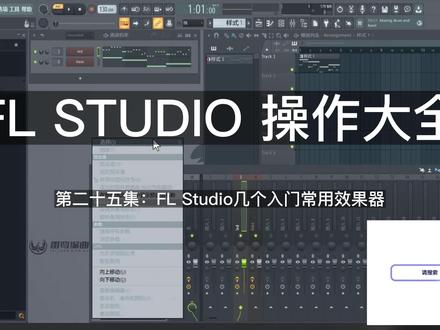 01:19查看AI文稿AI文稿
这集呢,我们来介绍新手入门需要掌握的几个常用效果器,分别是延迟、混响、压缩和 eq。 那我们从这个 eq 先开始加载 eq, 用它 记住他的名字和样子。压缩压缩在 eq 的上面这个位置 延迟在这个位置混响 在延迟一起的这个文件夹这里,那么他们四个,当然还有一个混响在这里,这是水果新出, 后面课程我会对他们每一个进行一个简单的介绍和一个简单的一个用法。入门级的,那么这级的话你只需要记住他们的名字和他的一个图片样式,以后好去找他们就 ok 了。 随便取到雷峦。
83雷鸾- 27:55查看AI文稿AI文稿
欢迎继续观看由蝙蝠音乐出品的 fl studio 使用于音乐制作入门教程,那么如果这套教程呢对你有所帮助,千万别忘了点赞、收藏和转发分享, 你的喜欢呢,是我们继续创作的动力,另外呢也不要忘记关注我们来获取更多优质音乐教学的资源。 好,那咱们今天呢一起来看一下我们我们在音乐创作中最主要的一个面板,也就是呢我们的这个 playlist。 那在进行讲解之前呢,我想带大家呢,咱们一起来简单的做一段,第一个目的呢就是回顾一下咱们之前讲过的拍特以及呢 piano 肉钢筋窗, 其次呢大家也能看到我们实际的一个创作的一个过程,对吧,这个可能是大家更为关心的一个话题啊。好,那咱们一般情况下呢,首先在写作的时候,我们第一点呢就是要确定自己写作的一个方向, 第二点呢就是正确的建立我们这个速度,不过呢我们可以先去写,在写作的时候呢,随时可以调节这样的一个速度,比如说今天呢,我带大家一起来写一首偏向于 house 这种类型的电子舞曲风格。 好,那首先呢,咱们可以先在这个默认的速度底下去写,然后一般情况下呢,像这种耗死的节奏型的话呢,他在鼓组上的一个编排模式呢,一般都是我们低谷在每一个墙拍上都会有,所以呢我们在这边写作的时候,你看每一拍这个墙拍都给他点亮就可以了。然后呢我们可以随时在这里进行试听, 也可以呢在我们播放的同时给他进行了扩充的写作,比如说军鼓这一块。 好,那当我们简单的这样的一个雏形出来之后呢,我们呢就可以把我们第一个写好的这样的一个古组 pater 放在我们的 playlist 里面了, 具体怎么进行操作呢?非常简单,首先呢我们可以单击一下这个图标,对吧?就来到我们这样的一个不分量表的面板,然后呢我们通常情况下可以点击一下这个 party 一,或者是在这边,相当于是呢,我选中这样的一个 python, 我要将我的 python 一放在我的这样一个 playlist 里面。 好,那咱们呢随便点一下左键这个拍照呢,它自动就出现在了我们的 playlist 里面。好,那当出现在我们播放列表底之后呢,我们呢就可以 对这个拍整进行一个简单的操作,当我们鼠标如果放在这个拍整之上的话,你看这个鼠标就可以变成一个拖动的一个形状,然后呢我们点击左键按住进行拖动,对吧?我们一般情况下可以把它放在我们的部分列表的最左边。 好,那到这一步之后呢,我们简单的来看一下整个我们播放列表中最基本的一些布局。 首先呢我们最主要的这个编曲窗口也叫 arrangement will, 简单来说呢,我们这每一个踹,一般情况下呢,对应我们每一个乐器,每一个采样以及自动化包落等等。 当然呢我个人的创作习惯呢,可能就是一般情况下鼓组的话,都先是在一个拍同里面去创作,完了之后呢,我们可以通过一些快捷键来对这一个拍同里面的一些轨道进行一个切分,这个呢我们先暂且不提,我们先继续往下看。 好,那简单来说呢,我们纵向唯独上就是我们每个乐器每个才样,每个音效,每个声音放置的轨道, 然后呢我们在横向上来看的话,看到这里有一个小黑条,这里呢其实就对应了我们每一个小节的小结束,这是第一个小节,第二个小节,第三个小节,以此呢往后类推。所以简单来说呢,我们纵向上是我们的玫瑰乐器或者是采样音效, 我们横向呢是我们的时间轴,然后在侧边栏的旁边播放列表的左边,这边呢是我们所有加载 pater 彩样以及奥特曼 ass 自动化包落。当然这个呢大家可能现在不太了解,没关系,我们放在后面去讲, 然后在上边栏的话呢,我们有一些比较熟悉的图标,这些图标的基本作用呢,跟我们在钢琴窗里基本的智能 是一样的,哎,比如说我们在这样的一个 pat 上里想进行一个切分,对吧?我们就可以用这个裁刀工具点下他,然后呢进行我们这个 pat 的一个切分,看到了吗? 当我们想选择他进行拖动的时候,我们我们切回我们这样的一个画笔工具,然后呢单个的,对吧?因为我们刚才切过了,所以单个的就可以进行移动,还有像这个涂刷工具,对吧?我们也是一样的, 可以呢快速的进行一个复制,当然啊,这个复制呢也是完全遵循咱们钢琴窗里,对吧?我们可以先选中,哎,我要以一拍为单位进行一个复制,当然呢我们也可以以一个小结尾单位,比如说刚才 我恢复这样的一个状态,点下他之后,我们确保我们现在使用的工具呢,是我们这样的一个笔刷工具,然后左键按住进行涂刷即可,是不是 非常方便,当然呢我们也有一些快捷键来可以快速实现这样的一个操作。好,那我们首先要选中这样的一个 path, 这个操作呢完全和我们钢天窗里选中一个音符,也就是我们按住 ctrl 键,左键按住,然后选中这样的一个 path, 对吧?我们看到它变成红色了, 然后呢按下 ctrl 加 b 这样的一个快捷键,你看他就可以无限的进行自动的帮你对齐,然后进行一个复制。 当我们刚才说到呢,基本的一些快捷键和我们在钢筋窗里完全是可以对应的上的,所以呢选中是一个,然后呢我们想上下移动鼠标滑轮来实现,同时呢我们想全局预览的话也是一样的,鼠标中间按住 看他变成了一个手的形状,然后呢我们就可以自由的上下左右去拖动他来预览我们整个的这样的一个播放电表窗口,同时 这里得有老师在给大家说一些我个人在实际创作中非常常用的快捷键。第一个呢是我们缩放,对吧?这个缩放啊其实跟我们在 piano 肉里面,钢筋窗里面也是完全一样的,就是呢按住 ctrl 键,然后鼠标滑滑轮,我想只放大这一块的话,我鼠标放到这一块,然后 ctrl 键按住 鼠标滑滑轮,看它自动就会放大到这一块,那比如说,哎,我现在放的太大了,我想立即回复到我这样的一个全局窗口,或者说立即看到我所有的轨道的话,按住 ctrl 键,然后呢按下我们鼠标的右键, 即可回复到我们这样的一个全局显示的状态下。当然我现在啊这里面可能只有一鬼,所以呢看着会比较紧凑,比较小一些,如果你的轨道数比较多,同时呢拍他的写作长度比较多的时候,你就会发现他一下子就能回 回复到我们所有通道,以及你现在写作的时长,完全都能展示一览无余的这样一个状态下。好,那我们继续来进行我们简单的创作,首先选中他,然后呢我想进行简单的复制,也就是我们刚才说的先选中他,然后按下我们的快捷键 ctrl 加 b 进行快速的复制。 当然呢我们也可以全局把多个拍同时选中,然后按下 ctrl 加 b, 他自动化的就会给你把我们选中的这一组进行一个向后的复制。 好,那我们现在呢新建一个乐器,第二个乐器呢我想简单的加一个电钢琴类的音色,然后呢我们就想在新的 pat 里进行创作。 我们之前讲这个 china rack 的时候呢,给大家简单介绍我们如何快速新建这个 patter。 首先呢我个人常用的方法就是鼠标放在 china rack 这个区, 然后呢滑滑轮看到了吗,就可以非常快速的新建出我们一个 pat 栏,当然呢我们也可以点击上边栏这一块,你看 pat 这一块显示的区域,同时呢按下右边的这个加号,我们也可以快速新建的一个 pat。 之后呢,我们在这个 path 可以先给大家进行一个秘密,比如说编钢琴 ep, 我们能看到这边第二 patan 他的名字呢就变成 ep 了。好,那我们在钢琴窗里进行简单的一个写作,比如说呢,我现在想写一个 c mag seven 这样的一个和谐,那我们就可以利用这样的一个辅助工具, 点下他选中 major seven, 找到这样的一个 major seven, 看他在哪一块。选中他之后呢,我们只用放在 c 这样的一个位置下就可以了,对吧?非常的方便,同时呢我们可以拉伸这样的一个和弦,整个 音符的时长,同时呢如果我们放的音乐比较低的话,我们可以随时调整它的这样的一个高度。然后呢也可以进行一个试听,试听的时候呢,我们可以点击这一块播放图标,同时呢也可以选中这边,就像我们 dj 一个说的对吧 song 以及拍的模式进行切换, 我们选中拍的模式之后呢,进行一个播放,哎,能听到这样的一个和弦的声音就播放出来了。同时呢,我推荐大家在写作的时候呢,在我们实际的音域上多进行一些尝试,比如说刚才我们如果放在 c 四到 c 五这个区间的话呢, 对吧?当然也可以,不过呢我个人觉得这个例子下,我们可能放在 c 五到 c 六这样那个区间会更合适一些。好,那我们简单写了一个和弦之后呢,我们退出这样的一个平, 然后来到我们播放列表这一块,当然呢我们刚才在这个窗口,如果想快速的来到我们播放列表面板,把这些全部关闭的话,你看其实鼠标放在 please 这块,然后点击一下右键就可以了,他自动就会把刚才我们两个面板,包括你如果加载的比较多的一些插件的话,他都会给你先隐藏起来, 对吧?非常方便啊。然后呢,我们选中这样的一个刚才写好电钢琴这样的一个音色的 pater, 然后呢我们单击一下这一块,当然呢,我们具体是选择刷子还是选择这个画笔工具,其实都是无所谓的, 他们两个的功能或者说基本使用的一个职能都是一样的,我们选择这个涂刷工具了,同时也可以进行一个单个 pat 的移动,对吧?非常的方便。好,那在这样的一个情景下呢,我也可以进行先选中,然后呢 按下 ctrl 加 b, 快速进行一个复制,我们来听一下这样的一个结果。 好,当然这一个和谐啊,听起来可能有点乏味,我们不如在电钢琴的这个拍子里面再往后去写一个和谐。好,那如果我们想删除这些我们不想要的拍子的话呢,右键按住,然后你看他变成了一个红色,然后禁止一样的图表,那你可以进行删除了, 这样的一个操作呢,跟我们在钢筋窗里完全是一样的,对吧?然后呢,我双击一下,你看他自动就会来到钢筋窗这样的一个面板,然后呢还是同样之前的方法,我要加一个和谐。好,那我们现在退出再来听一下。 好,那当然这里呢还有一个非常快速去复制,我们想要这样的一个派特尔德 快捷键,也就是呢,我们按住 shift 键,然后呢鼠标拖,哎,你会发现他敢拖出来一个分身一样的这个操作呢,其实跟我们上节课讲 pmo 肉手对于一个音符以一个和弦的快速复制的快捷键是完全一样的,对吧? 同时呢,我们选中他,按住 shift 键,然后往后拖,对吧?自然而然的,这也是我个人呢在实际创作中经常使用的一个小操作。 好,那我们写好之后呢,我们尝试来使用一个才样,看他如何呢?放在我们这样的一个播放列表里。首先呢,我们还是来到侧边栏,对吧?找到我们想要放在我们 plays 里面的一个才样, 我这里呢就选择一个这个小打击乐的循环,对吧?不是看着 loop, 然后我们来挑一下, 我觉得这个音色还不错。那么如何拖到这边呢?其实也非常简单啊,就跟我们上上一节课讲拍的时候才要加载到我们拍的里面的操作完全是一样的,也就是呢,我们左键按住然后拖动,看到了吗?他屁股后面会有个小尾巴跟着我,然后放在这边就可以了。 好,当然你也会发现啊,当我们选中这个 patter, 把它拖过来之后呢,你看我们侧边栏这边,他自动就会给你切换到这样的一个彩样的栏目下,对吧?像 pat 放在 pat 的这样的一个子栏目下,我们所有的采样的放在采样的这样的一个子栏目下。 好,那这一块呢,给大家引述一个在我们实际创作中非常重要的一个小工具,我们看到左上角这一块,当我把一个采样拖过来之后呢,他自动会给我切换到这样的一个波形的这样的一个图标下,这就是我们音 切片的这样一个栏目,底下呢会有两个子的图标,大家看到了吗?非常小,但是呢右边这个 stretch 非常的重要, 一般情况下呢,默认这个 stress 都是点灭的,哇,像这样的一个状态,我们现在呢目光来到我们这样的一个采样这一块,我们看到这个采样名称后面有一个一百二十九 bpm, 相当于是呢我们选中的这样的一个才样,他实际的速度只有一百二十九,那你看到我们现在工程的速度是一百三,如何将我们的这样的一个才样他一百二十九的这样的一个速度对到我们一百三这样的一个速度之下呢?非常简单啊,就是把我们这边 stress 模式点开, 然后呢来到我们这样的一个采样的末尾放大,然后呢我们鼠标放在这一块变成拖动的这样的一个图标的时候呢,按住左键往前拖,看到了吗? 这款呢就相当于是哎全局的一个拉伸,如果我们不拉伸的话,或者说不选中这个 stress 模式的话呢,你看 他就只是简单的,比如说我们想用这一段,对吧?我们就可以用默认这样的一个模式,然后进行复制,那如果我们想对这个彩样他的快慢进行一个实际的改变的话呢,我们记得一定要点中这边 shred 模式点亮,然后呢进行拖动,这时候你就会发现 这个采样的快慢,对吧?时机进行了一个改变,当然啊,有些采样可能拍子对的非常不准,所以呢我们可能要按一下 a l t、 o 这个键,然后进行细微的调整, 否则呢,你看我如果不按奥键,他就是卡着格子走的,对吧?你看他突出了一点点,看到了吗?按住奥特键的话,你看就可以进行微调,然后一般情况下呢,对到我们这样的一个小节线上,对吧? 现在拼一下, 对啊,速度完全没有问题,而且呢,我们把这个采用基本上也用进去了,当然它具体适不适合我们这样的一个作品呢,还是要根据我们多去判断,多去使用,多去尝试, 对吧?同时呢,比如说我现在想替换一个这个普卡人 loop 他操作呢,跟我们在拍档里面采样的替换的一个方法是完全一致的啊,比如说这边, 哎,我选中了第十五个这个,对吧?我想把这个第十五个这样的一个盆改成 logo, 将我们现有的这样的一个 logo 替换掉,对吧?也是按住,然后呢鼠标放在这一块, 当然啊,我们拖过来之后,你看会发现,哎,怎么多出来了一块这个啊,你看只要我们整个的波形对到我们这样的一个小节线下,你看放大之后,你会发现 他是对准拍子的,那就没什么太大的问题了,我们点灭这个 stress 模式,然后呢,把这个 a 拖到我们这样的一个小节线下,基本上就没什么问题了,对吧?微调的话还是按住 alt 这个键,我们现在来听一下, 复制也是同样一样的,对吧?选中之后,我们可以 shift 按住拖,然后呢,也可以选中 ctrl 加 b, 非常的方便啊。 好,那基本上呢,我们最基础的一些 playlist 里面常用的操作快捷键就是这么多了,对吧?当然啊,你看我们这边下拉篮还有一些其他的小工具,这些小工具啊,大家可能现在看有点眼熟,他其实呢,我们在钢筋窗里看到的有很多的这样, 那个其实是完全可以对应的上的这样的一个快捷键也好,工具也好,我们简单来过一遍。 好,那我们下拉栏里第一个 attit, 也就是我们编辑这样的一个紫栏目啊,里面有很多这样的一个快速对我们 pater 以及采样进行一个剪切复制粘贴,把这个 ctrl b 就向后复制, 然后删除这样的快捷键啊,所以基本上呢,你看 ctrl x、 ctrl 加 c、 ctrl 加 v, 这呢就跟我们 office 办公软件里面复制粘贴或者常用的这些复制粘贴的快捷键是完全一样的,对吧? 然后在下面这个面板的左右移动,对吧?上下移动我们完全都可以通过,你看选中,然后左右去移动,上下去移动,对吧?用鼠标更为方便一点啊,当然呢,你也可以使用刚才看到那些快捷键,对吧?按住 shift 键, 然后上下,对吧?去移动,他或者左右,他是以一拍为单位进行一个左右调节的,对吧? 好,那在下面的话呢,像这两个选项啊,他相当于是就是把我们如果一个音频直接拖到这个 track 这块啊,他就会自动给你把它锁定住 啊,比如说,哎,我现在你看,如果我拖到这块来放的话,你看他会弹出一个窗口,对吧?问你想不想创造一个我们的音频切片音频通道,或者是呢乐器通道,对吧?我们就要选一下,我们要让这一轨变成一个音频切片的通道, 还是我们音频的轨道,乐器的轨道以及取消。我们先尝试下这个奥迪 k, 你看他的名字以及颜色啊,就会自动的附着于这样的一个轨道之上,当然这样的一个方法啊,仁者见仁,我个人的创作习惯 可能更多的就是把这些材料只是单纯的拖到我们部分列表里,我不会呢,专门去把它放在我的这样的一个 truck 底下,也不能说我的方法就好,这样的一个方法就坏,对吧?就是取决于你个人的一个习惯,创作习惯, 大家根据呢自己的实际情况来进行一个取舍判断。好,那要快速删除的话也非常简单,我们鼠标放在这一块,然后右键一下,在底下找到 dates 就可以了。 好,那我们接着往下看,在下面的话呢,静音以及反向取消静音,然后最下面这块呢,有两个非常实用的一个小技巧,第一个这个门拍成 clips, 比如说我们现在选中第一个整个的这样的一个拍特, 然后呢我们按下 ctrl 加 j, 或者是在刚才这块儿下拉栏里找到这个门去拍能 claps, 哎,你就会发现他完全的整合到了 我们一轨通道中,相当于呢,我们刚才有八个派特,对吧?一下子他就给你整合到一块了,非常的方便,对吧?在我们实际创作中底下也是一样的,对吧? 好,那我们如果想对这两鬼对吧进行一个拼和的话呢,也是同样选中他们两个,然后按下 ctrl 加 j, 哎,是不是我们先前的两个呢,就会整个整合到一鬼的这样一个排队里面,对吧?这个操作啊,是非常的提高我们效率的一个创作的小技巧, 大家可以记一下,好,那在下拉栏里面呢,还有一些工具,对吧?这个框太子也就是量化,其实跟我们在平安的肉里面是完全一样的,比如说,哎,我现在这个 pat 上可能 没有对拍,对吧?你看稍微凸出来了一点点,那我按下 shift 加 q, 对吧?大家看到啊,快速的就给我对齐到这样的 个小节线的这一块,对吧?非常的方便。然后再往下呢这个视图,对吧?这个视图不是非常的重要啊,比如第一个呢,你可以设置咱们现在播放列表这样的一个颜色,对吧?大家可以自己下来尝试一下。 然后呢设置我们这样的一个我们步进辅助线的一个时间划分工具,对吧?我们一般情况下呢,你看都是四个半,也就是四个小节,我一般称四个小节,就是一个路谱的长度啊,你看如果我选择其他的这样那个 times experience 的话,你看 对吧?他的这样的一个试图模式就不太一样了,他现在呢是以每一拍为一个小节, 对吧?每一拍为一个划分的这样的一个时间标注,但是这个啊,还是辅助性居多,对吧?我们一般情况下就保持默认就可以了,然后再往下呢,你看这个 snap 就跟我们在钢筋窗里的那个 snap 啊,是完全一致的,对吧? slect 选中啊,像这个选中的话,你看刚才我们说只要按住 ctrl 键,对吧?左键拉他就能进行一个快速实施的选中, 然后呢,底下还有放大,对吧?时间戳标注,这个时间戳标注啊,我会在后面的课程中详细的给大家去说,对吧?因为我们还没有到编曲的维度上,所以这样的一个时间戳标注呢,我们在现在这样的一个节点不是非常的重要,同时呢,最后一个 pickpad no, 对吧?这个呢,就是对我们这个侧边栏的一个实时大小的调节之类的,这种啊,比如说宽度啊,想让他小一点,还是对他让他稍微大一点,对吧?保持正常,对吧?当然底下啊有一些比较实用的,但是对于我们目前而已啊,可能还不是非常的有用,比如说在这个 pick 底下这块 tooth 工具栏,他有个快速选择我们当前工程下没有使用到的 pet 音频文件,以及自动化包落等等。哦,你也可以使用这个分类工具对你的 pet, 对吧?通过名字来分类呢?还是通过颜色来分类 音频才样,对吧?名字颜色还是以发送到婚姻台这样的一个轨道标号进行一个分类,对吧?当然奥特曼神这块自动化暴露也是一样的。好,那我们上边来这一块呢,他其实基本的图标的功能啊,和我们在钢筋窗里完全是一致的,但有一个啊,你像这个图标, 这个图标呢,相当于就是,对吧?你看,哎,当我选中之后,然后鼠标放在这个 pat 底下,你看我拖动的时候,你看它是对整个 pat 里面的内容,对吧?进行前后的一个调整,这个也是比较常用 或者说比较实用的一个小工具啊,但是他可能在我们钢筋窗里就不会出现,对吧?好,然后呢我们光转向这边,对吧?这里面啊也有一些非常实用的小工具,我们右键一下,对吧? 首先前三个啊,就是选中的这样的一个拍他,他是没有任何关系的,而是呢,你看寻找第一个空白的这样的一个拍他,对吧?比如说,哎,我们现在一二三,那然后直接下一个是五个,我们第四个没有用到, 他就会呢帮你找到。我们第一个也就是我们第四个拍特,对吧?因为他是空的,那我们如果后面一二四六,然后又到八了,那七就是第二个,第七个拍特呢,就是第二个空白的这样的一个拍特, 他就会帮你找到。然后底下呢依次是将这样的一个 pat 呢,在我们播放列表里选中,然后呢快速的命名以及颜色标注, 对吧?你也可以按下 f 二,立马呢就对这样的一个拍档进行重命名以及颜色标注。第三个呢就给他设置一个随机的颜色。第四个在我们的这样的一个侧边栏,对吧?打开这样的一个拍档文件。 第五个的话呢比较有意思啊,就是对我们拍特进行一个编组,比如说我现在一对吧,按住 shif 键,然后可以再选一个, 然后呢我想对他两个进行一个编组,比如他们都是古组类的,对啊,就可以右键一下,然后这边呢有一个 group selected, 对你选中的这两个拍同进行一个编组, 然后再往下呢就是设置拍号,嗯,这个啊,就是更进阶一些了,比如说你现在写的是四四拍,四三拍,六八拍,对吧?他设置一个拍号,然后这个 trans boss 啊,就是将我们拍摄里面的内容整个的进行一个 度的上移,对吧?就是音高的一个移动啊,然后再往下呢就是新建一个空白的这样的一个,或者说插入一个新的 pad, 对吧?然后呢复制当前我们选中这样的一个拍特克隆,你看就出现了两个新的这样一个拍特,对吧?然后呢 delete 删除,再往下呢,就是对我们当前选中的这样的一个拍特上移下移, 然后底下这边啊有一些非常实用的,对吧?但是这个可能在我们后面创作过一段时间之后,可能对你的实际创作会有一些帮助的这种选项啊,比如说,哎,我们刚才呢这一鬼是不是我们把两鬼合并了, 现在呢我想把里面的所有的内容快速的进行一个分配,我们右键一下呢,找到这个 split by channel, 对吧?他就会立即的帮你把这个拍到里面,我们每一鬼不管是采样还是姻缘呢, 给你自动分辨到新的这样的一个派对底下我们来看一下,他自动呢这块名称就会变,你看他就会给你分为四鬼嘀咕,我们刚才在嘀咕鬼,对吧?有写过,嗨嗨鬼有写过,斯奈尔鬼有写过。同时呢我们在写了一个电钢琴,对吧?因为刚才我们之前是先合并了,然后呢又给他进行一个拆分, 这个功能啊,是非常常用,非常实用的一个小工具,对吧?如果我们当前这个派对里面写的东西太过于繁杂的时候呢,就会使用这样的一个手法,对吧?快速的进行一个自动分配, 非常的方便。然后再往下的话呢,大家看到啊,这块有个 quick render as audio clip, 这个也是非常实用的一个小工具啊,如果在我们后面,对吧,如果你的轨道术创作的比较多,同时呢使用到一些比较大的那种,或者说吃 cpu 的这样的一个姻缘的时候呢,我们就可以立即的把咱们这样的一个姻缘转化一个 音频文件,对吧?因为音频文件它本身占用力是非常低的,所以呢,我们可以把一个很大的音源立马转化为一个音频文件,对吧,就非常的方便啊,那再往下呢,对吧,这个就是设置会弹出一个设置面板,我们一般情况下会把这个 tell 选成卡 to remainder, 他就不会给你流出来一段空白的尾巴了。然后呢,我们点击 stars, 你看这边就会立马弹出一个这样的一个,对吧?转化为音频的这样的一轨就是非常方便。 好,那再往下的话呢,把最后一个他就相当于是转化完之后呢,他立即就会给你替换掉我们这样的一个 pad, 直接转化为一个音频文件啊,也是同样非常方便的。好,那我们基本上呢,我们不仅学习到了这些基本的一个在播放列表里操作以及一些小技巧,同时呢, 我们也大概展示了一个实战中我们会出现的一些情况,对吧?通过一个非常简单的一段小样,对吧,给大家也实际演示了一些我们在创作过程中比较实用的一些小技巧。 当然啊,这里面可能还是会有一些我没有讲到的一些选项以及小工具,但是呢基本上他和我们刚才讲到的在功能上就会有一些重合,比如说,哎,我在这边,对吧?你看 我右键一下每一个 check 这样的一个左边区域,然后他会弹出一些重命名,改变颜色,改变他的图标之类的啊, 基本上这些选项呢,跟我们刚才讲的一些,比如说呢这个左上角这个下拉栏,以及呢刚才拍档里这些啊,很多在功能上都是重合的,所以呢这些啊,大家如果下来感兴趣的话,可以自己进行一些探索研究。好,那我们 基本上呢我们的播放列表这一块就讲到这块,所以今天那个小练习啊,大家就是来实际在我们拍段中,对吧?不仅仅要通过这个现有的这些素材,同时呢你还会要自己新建音乐以及拖入,才样 在我们新的姻缘里进行创作,然后呢把我们创作好东西,自己尝试着在我们的播放列表里进行一个操作练习,对吧?然后呢尽可能的把这些图标自己都去尝试一下,还有刚才我说的一些下拉篮的常用功能,也都去实际的体验一下,因为这个过程呢,本来也就是熟能生巧的一个过程, 对吧?希望大家下来多去练习,到我们后面呢,我们在使用上就不会有任何的这样的一个障碍了。好,那我们这节课的内容呢,就到这一块,我们下节课呢会和大家再来看一下我们采样里面最重要的这样的一个采样面板,他 到底里面都是怎么样去操作的?都有哪些东西,那我们就下节课再见,别忘了点赞、收藏本视频,关注蝙蝠音乐,加入一战神秘的音乐学习平台,和更多小伙伴一起来学习进步吧,拜拜!
462蝙蝠音乐  24:1210逆风飞翔的勇气
 03:58查看AI文稿AI文稿
当你音乐空拍太长,客人的状态是这样的, 如何使用 fast you 剪辑音乐 dj? 小技巧,秒回小视频 首先我们打开 dj 都在用的 apple, 分析出 bpm, 再从 recout 把音乐拖进 ssutil, 对着音频左上角点右键点击 appletun, 输入 bpm, 把音乐 apm 匹配工程速度,再调整工程的 apm 到音乐原来的 apm。 把音频拍 子对上网格线, 双击音频,打开采样器,把时间伸缩模式改为 thank you, 防止后续的操作影响到音频。嗯, 为了让音乐拍子与网格对的更加精准,我们要设置工程的时间性更精细。点击这里再点击这里,选择最大参数,现在我们的工程可以把音频放的更大。哇哦! 将拍子无限接近网格线,点击吸附工具,让我们鼠标箭头每次点击都能精准的落在网格线上。再检查 一下后面的拍子有没有在网格线上。然后开始剪掉我们不需要的段落, 选择刀片工具开始裁剪,按住线可以直线裁剪, 右键点击不要的段落删除,再把音频拖拽合并起来,然后避免出现卡 卡卡的声音,要加弹出弹入,双击音频,选择这里选择模式, 将吸附工具关闭,调整弹出,弹入 前方,弹出弹入也要调整。 小技巧,对着黑色节拍下,按 ctrl 加添加标记,对标记点右键选择,导出时可从这个标记点导出。接下来我们导出放到,看看有没有影响到 和音量,再听听音频, 你学会了吗?
868享想网络科技有限公司


