ubuntu镜像文件在阿里云怎么下
粉丝2.6万获赞9.0万
相关视频
 02:23查看AI文稿AI文稿
ubun 九 d 下载大家好,从本节视频开始,我们会不定期的更新一些。拎六个子使用技巧,拎六个词,发行板中使用比较多的就是无斑图,老师会在视频中系统性的介绍无斑图的使用。首先呢介绍的是无斑图的下载, 无斑图的下载一般有两种方法,一种是去官网下载,一种是去经销站下载。首先介绍去官网下载的操作步骤,我们在百度里搜索无斑图官网就可以查看到所有的列表,这里我们选择无斑图点 com, 按住第二个链接进入无斑图的官方网站,这里是英文的, 我们往下拉,里面有一个是中文网站的链接,我们单击进入中文网站,在这里单击下载按钮,进入下个界面,我们下载的是桌面版 操作系统,所以我们单击无版图桌面系统链接这里有一个下载,我们单机下载就可以下载最新的无版图版本,我们使用工具或者使用浏览器自带的下载功能,将这个镜像文件保存在本地就可以了。 好,这里就不显示具体的下载过程了。那除了这种方法以外呢,我们也可以去金项站下载,我们可以在百度里搜索幺六三金项站第一个就是 他的界面,就是这么简洁,让我们家找到无斑图,选择无斑图与类似,在这里呢有他的版本,我们选择最下面一个二点零四,这里呢有很多镜像,我们选择最大的。这个三个 g 的 单机以后就可以启动工具进行下载了。上面是他的桌面板,也就是带四个 top, 下面这个一个系的是 他的服务器吧,金项站的作用就是由于官网在国外可能下载速度比较慢,我们通过金项站是在国内,这样的话我们下载速变的比较快,另外金项站也是我们的软件员的位置,下载好以后呢, 就是这两个内容,前面一个三级以上的就是这个桌面版,下面是服务器版本。 好了,那本节课的视频就介绍到这里啊,老师现在有直播课了,大家如果想观看的话可以私信老师,老师会告诉你观看的方法,那么后面也会出一期专门介绍如何观看老师直播课的视频。 好,本节课就介绍到这里,感谢大家观看。
830玩转PC 01:07查看AI文稿AI文稿
我也不管什么版本,我全都下了哦,干啥呢?不是要给服务器登一系统吗?老公啊,那就要看你下载什么样版本的零食了, 你可以去各个花型版本的类似官网去下载啊,这些官网呢,我都给你裸列出来了,当然有些官网呢,需要你去什么注册啊,登录啊,一堆操作。如果说你嫌麻烦的话呢,也可以去你那个视频下载下载一下绿色版本, 这些信号在哪,我也给你们罗列出来了,这么多版本,我要选哪一个?第一个 dvd 版本呢,是一个正常的普通版本,一般下载这个就可以了。第二个呢,而且这个版本呢,它即使呢很多的这个软件,所以说他的这个文件比较大, 一般呢啊也用不上那么多。第三个呢,就是我们的 plam 以及 kt, 这是两个桌面版本。然后第四个就是我们的这个迷你 迷你版最小化的安装版本,然后还有 fin store, 这个呢是我们的网络安装镜像。然后最后一个 dbcd, 这个呢是我们在官网上运行的这个系统,类似于 vpe 制作零四 u 盘启动维护盘的时候呢,可以用这个版本炸。行行,我也不管什么版本呢,我全都下了。
643尚诚云课堂 01:48查看AI文稿AI文稿
刘伯文头安装戒指的制作,大家好,乌盘图的镜像已经下载完毕,下一步我们要制作安装工具,也就是安装的戒指,通过戒指来安装乌盘图,那我们使用的是 refers, 还有上节课下载下来的镜像文件。好,我们双击启动 refers, 看到界面非常简洁,如果只会自动识别到右盘,我们单击镜像后面的选择按钮,选择我们的镜像文件,也就是我们下载的这个五盘图二点零四桌面板,单击打开按钮,其他保持默认。 另外说一下雾霾图,这个是三点七级版本,我们只要用四级以上的右盘就可以进行安装了,那其他的保持默认就可以了。单击开始按钮,启动制作好,单击 ok 按钮好,在弹出的 警告,传统中单击确认按钮,他只是告诉我们数据将被清除。好,他现在已经开始往里面写入内容了,我们稍微等一会。 好,我们已经写入完毕了,然后这时候我们可以关掉我们的入粉丝,然后可以看一下我们的无版图里面的内容,哎,已经全部写入到里面了。 接下来我们就可以使用 u 盘装到正常的电脑上,然后进行无版图安装了。 那么这里呢,是各个电脑启动到设备管理器的配件,大家可以在网上也可以搜得到。 可以在 boss 里设置一下启动顺序,将右盘启动挪到最前面,也可以直接按照上面这张快捷键表,然后进入到启动设备选择界面,启动时选择我们的右盘启动,就可以安装无版图了。 无版图安装戒指的制作操作步骤就介绍到这里,感谢大家观看。
327玩转PC 02:30查看AI文稿AI文稿
好,现在我教给大家如何下载系统的正向文件,我告诉大家一个非常好的下载系统的网站,打开百度输入 msdn, 第一个 msdn, 我告诉你这个就是下载系统的地方,非常好用的一个网站,我们打开它选择操作 系统,下面就是操作系统的列表,有很多系统,有文十的,文八的,文七的,还有 sorry 的,还有叉屁的,都有,根据你的需求来下载不同的系统, 今天我以温七为例吧,点开温七,右侧就有一堆的系统下单列表,比如说我们要下载一个温七的旗舰版的六十四位的操作系统,然后点详细信息, 详细信息出来以后,这个地方就是 系统的下载链接,我们要通过这个迅雷来下载复制,首先要保证你的电脑上装了迅雷下载软件,复制之后我们打开迅雷,因为 我们刚才点了复制了,打开训练之后,训练软件会自动打开添加链接或口令窗口,弹出下载页面,我们直接点立即下载,这个地方是 选择您软件保存在哪个目录下,咱们就选默认的一盘下迅雷下载,这个文件夹下就可以 点立即下载,这个时候就开始下载了,好了,现在开始下载了,下载速度根据您自己的网络这个下载速度有关系, 下载完毕之后咱们就可以使用这个静香文件了,咱们就可以使用他来做优盘的启动盘。
3218孟伟平 01:00查看AI文稿AI文稿
首先介绍纯旧版 rso 镜像文件下载百度 msdn, 我告诉你,点开操作系统,这里面有你想要的所有的系统原版镜像,选择你想要安装的版本,点击详细信息,复制下面的地址到迅雷下载到咱们上期视频制作的系统优盘即可。 rso 原版镜像得需要咱们手工操作,安装完成后需要自己去激活系统,不带任何附加软件,所有驱动需要自己下载安装,属于纯净版,适合具有一定电脑基础的朋友去操作。 第二种故事系统就像文件下载百度系统之家,这里面有多种故事,就像版本,大家可以根据自己的需求下载到系统优盘即可。 构思镜像可以配合咱们的系统优盘一键安装系统并自行激活,所有驱动也会自行安装,缺点是可能会带有一些复杂的软件,不属于纯净系统,适合手心不是很懂电脑的朋友去操作。
1137飞鱼电脑 04:54
04:54 01:26查看AI文稿AI文稿
图形界面挂载与卸载镜像文件,大家好,本题课呢,将大家介绍在图形界面下镜像文件的挂载与卸载。首先呢,我们下载一个镜像文件,可以在主目录下载文件夹中找到我们的这个镜像文件,是以 icu 结尾的, 一般我们使用它呢,在图形界面下可以双击这个镜像文件,它就会自动的挂载,并且在上方弹出啊已经挂载了,我们单击它就可以查看里面的文件。 在桌面左侧的收藏家中也可以看到精选文件挂载后的这个目录,哎,单击他以后也会进入这个目录当中,我们将鼠标移动到这个精选文件上啊,他就会显示当前的挂载点,我们可以单击右侧的这个卸载按钮进行卸载,也可以在收藏家栏右击这个精选文件的挂载 点,选择卸载进行卸载。另外呢,我们也可以进入到磁盘, 在磁盘管理中,在左侧可以看到这个挂载点,单击以后可以显示所有的信息挂载的目录 如果不使用啊,可以进行卸载,也可以单击界面右上方的断开此回环设备 使用图形界面的迹象文件挂载与卸载功能就介绍到这里,感谢大家观看。
22玩转PC 03:38查看AI文稿AI文稿
这两天发现一个下载 windows 镜像的一个好网站啊,网址, 网址看一下啊,给大家念一下, 网址是 https, 冒号杠杠 tb 点二 g 杠 adjuaid 点 nat。 这个网站很好啊,下镜像特别简单,没有什么复杂的注册登录过程,只需要输登录网,输入网址 就可以,就拿这网站,然后这里面可以选择你要下载的文系统的版本,不但能下 windows, 还能下 office, 有好多微软其他的发型的软件,还有微软的语言包和微软的虚拟机都可下载啊, 而且下都是原版镜像,没有经过任何更更改的。这边选择要下载的系统,然后这边选择版本,从温八、温八到温十都有啊, 温室的各种历史版本也有,温室温室仪的各种历史版本也有,然后选择版本选择,然后这可以选择 温石家庭版还是中文专业版。中文家庭版,这里面可以选择语言, 然后这里面就选择文件,这可以选择三十二位,六十四位都可以啊,选六十四位,然后这里出现下载按钮,点下载就可以了,然后就自动出现链接,然后这个 你可以在浏览器里下载,如果你机箱有下载软件的话,也也可以在机器里下载,点下载就可以了,就可以走了。 而且如果用下载软件的话,我估计速度也不慢。下载速度如果用下载软件的话, 话,我估计下载速度也是挺快的啊。现在下个温十一,这里面选温十一的最新版本, 选专业家家庭版,然后语言选择简体中文,然后可以选择文件,然后下载。就是镜像下载,然后就可以直接拉取网址, 我用 下载软件的话应该是可以很快啊。这个是直接直接走的,速度是慢点。我用下载软件应该可以把网络贷款走满。
129格林楠 02:59查看AI文稿AI文稿
使用命令挂载与卸载竞相文件,大家好,在上节课中呢,我们使用图形界面对竞相文件执行了挂载和卸载的操作步骤,那么很多情况下,我们 只有命令行界面,也就是中单窗口的这种界面,我们只能使用命令,所以本节课就向大家介绍使用命令对金项文件进行挂载和卸载的操作步骤。首先呢,我们在桌面上使用 ctrl 和 t 键启动终端窗口,我们进入下载陌路当中, 我们来看一下当前的镜像名称,好,就是一点爱搜结尾的这个镜像。那么首先呢,我们需要创建一下挂载点,这个目录来自由度 app 点,我们在哪里创 创建的 media, 我们创建一个 ico 的目录来进行挂载,输入密码进行验证。好,接下来就可以使用命令进行挂载了, su 度 munt, 港澳 lope, 然后进一下我们家的名称,挂在点的名称 好,挂载完毕。挂载点是以制读啊方式,那我们来进入看一下, 好,可以看到里面的这两文件,硬盘安装器和文 sp 的 gho, 我们就可以通过命令查看挂载的情况。 好,可以看到我们这个镜像挂在到了这个目录当中类型,然后制毒等等信息。 接下来大家可以使用啊主目录,看一下我们挂载后的信息,可以看到左侧这个和我们手动的挂载点迷点 ico 啊,其实这两个是使用了同一个镜像,我们再进入四盘看一下 啊,磁盘只显示了一个,也就是我们手动啊进行挂载,挂载点在这里显示 好,使用完毕以后呢,我们可以使用命令进行卸载,命令就是 su 度 umvont 挂在点的名称咪点 s, 输入密码以后就可以进行卸载了。好,卸载完毕,我们看一下, 可以看到里面已经没有我们的镜像文件这个挂载目录了。好,使用命令进行挂载和卸载的操作步骤就减少到这里,感谢大家观看。
63玩转PC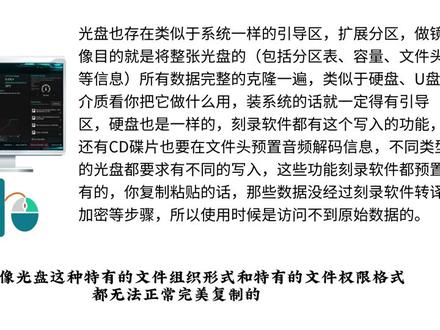 05:59查看AI文稿AI文稿
为什么安装操作系统要使用镜像文件?这个问题是一个网友问我的,他说在网上找不到相关的信息,网上信息是有的,应该是没有找到自己想要的信息,所以我到网上搜集了一圈后,整理出来回答一下。 试想一下,如果咱们不用镜像文件的话,那用什么文件啊?可以安装系统呢? 一台电脑裸机怎么才能启动起来?在没有安装操作系统之前,我们知道正常的电脑裸机在启动的时候,主板上面内置了一个 ram, 就是只读村主器。 主板厂商在出厂之前,把硬件启动程序八 l 四写在了这个 ram 里面,让电脑裸机通电后开始进行自检等一系列 工作步骤。例如电脑裸机通电后,八 l 此开始运行。他开始自我检查事先写好的一些工作,先检查一下自己主板本身的一些情况,然后检查一下是否有键盘、鼠标介入,是否有硬盘等。 一切检测正常后,他把启动引导权限交给存储设备,读取上面的操作系统进行正常的电脑开机。 我们平时常见的文件格式都是在操作系统启动后才能被识别,但在这个没有启动操作系统的时候,用什么方法 把操作系统装进电脑呢?在以前的时候,网络不像现在这么发达,怎么分发操作系统这种大型 文件是很不方便的,而光盘是电脑硬件成本中相对较低的一种存取设备, 并且那个时候几乎每台电脑都标配带有光驱,所以操作系统一般都是装在光盘中进行售卖。这种正版光盘一般都不便宜,买不起的话,一部分开源爱好者就会把整个光盘的数据克隆变成光盘镜像文件。 克隆跟复制有一点区别,复制只能复制文件的一部分,但一些像光盘这种特有的文件组织形式 和特有的文件全线格式都无法正常完美复制的。要想把光盘整个结构和数据完美的复制完整,就应该像照 镜子一样,把人物和环境背景等都要在镜中呈现出来。这也是为什么叫做光盘镜像文件,而不是光盘复制文件。 把光盘里边所有的数据按照光盘一系列格式进行打包成单一文件,其实有点类似我们常见的瑞普等压缩包形式。 那现在就应该知道了,安装操作系统为什么要使用镜像文件,就是因为电脑裸机不能识别其他文件, 这个时候光盘里面的文件可以被电脑裸机识别并读取使用,所以系统光盘的镜像文件也能被电脑裸机识别,并跟光盘一样正常使用。随着现在网络 的发展,传输几百兆甚至上 g 的资料在极短的时间内就能完成,再加上我们的电脑现在的标配硬件中几乎都不再配备光驱这个硬件设备, 所以现在安装操作系统已经不使用光盘来进行了,但系统还是要安装的,所以只能选择镜像文件这个软件来对电脑进行操作。 他毕竟是软件,需要一个物理硬件来作为存储载体,而电脑主板上面都有 usb 接口,再加上优盘性价比高,使用购买都非常方便,属于常见的存储设备, 所以就把镜像文件这个系统软件放入 u 盘这种存储载体中插 插到电脑上面,在主板八 l 四运行后,不从硬盘启动读取数据,而是从优盘开始读取 u 盘中写入的镜像文件数据就是光盘里原有的所有信息,这时候 u 盘就是存有操作系统的光盘了,剩下的步骤就一步一步开始安装操作系统。 那为什么需要另外一款软件进行科录呢?光盘里面的文件是按照一定特有格式进行写入的, 需要专门的刻录软件才能把镜像文件中的数据原封不动的复制到优盘中,并不是平常的复制粘贴,简单的复制粘贴后,优盘是无法 正常启动安装系统的,需要使用专门的软件把倾向文件写入到 u 盘,它会保持跟原有光盘一样的特殊性,可以被电脑裸机正常读取和使用。 最后一个疑问是,为什么刻录后 u 盘中的数据会被覆盖? 这个是因为平时的优盘作为启动优盘后,优盘原有的格式不支持,需要重新格式化优盘来支持光盘镜像文件,这样重新格式化后,原来的文件被格式化掉了,自然就没有了。 所以在科录系统启动优盘的时候,一定要先备份自己优盘中重要的数据文件,避免造成不必要的损失。辛苦看到最后啊,欢迎大家关注新秘密,下期见!
401新米米


