word怎么改zotero引用格式
hello, 大家好,这里是 top 一,现在肯定很多人在写毕业论文,但是对于使用组太入的人来说,毕业论文的格式可能成了老大难。 呃,虽然我之前讲解过如何插入探考文献,而且在后面我也讲述了如何去修改探考文献的样式。 嗯,但是还是同样的问题,大多数人只中这个结果,所以我今天不会再详细讲解如何修改探讨文献钥匙,我直呃直接把自己修改的国标钥匙分享给大家答题给大家演示一下。呃,我们先插入几篇探讨文献,我打开读探路, 这个时候在 word 中文,首, 首先要用独泰瑞的官方功能选择一个参考文献钥匙确定,然后有两种方式,选择下一种经典视图,选择一篇参考文献确定, 这时候就已经插入了。至于后面的眼纹,我们可以点击第二个按钮,可以直接生成,他会按照我们刚才设置好的参考文献钥匙去生成眼纹。 呃,再插入几篇吧。后面我直接用快捷键进行操作了。选择参考文献,然后点击快捷键,这个时候就已经插入了。 呃,如果大家不理解我这里的操作,可以去翻一下我之前插入碳口文献那期视频,那里面有 有具体的讲解。呃,三篇文线同时插入的时候,他会改成。呃,比如这里是五杠七,而两篇文线如果插入的话也会变成三多少字,这是参考文献的样式,我们这里已经插入完了。 呃,因为毕业论文大部分都用的国标,所以我们要修改一个参考文献钥匙,就是这个 gm chinese, 这个,这是我们所谓的国标,这也是我修改好的,我们点击一下,可以可以看一下, 他会变成这样的样式,和常见的格式相比,呃,国标已经加入了奇刊的简称 g, 另外一个是超过三个名字的时候会改成 e、 d、 a、 l。 年份券号和页码在国标中都会显 是基本,这里设置好就调节一下钥匙就行了,一般是固定值十六磅, 简单的调整一下,为了好看一下,确定这里有一个小细节,就是名字的首字母后面我加了一个点,这是我们的要求,但是很多人有可能是没有这个要求,所以我提供了一个没有点的版本, 所以我以这个版本为例,教大家怎么使用我提供的参考文献格式。我们首先打击编辑首选项,找到引用, 我先把这里的国标删除,删除对应下面的减号,选择格式,点击减号就完成了删除确定,然后关闭。呃,至于参考 纹身钥匙,老生常谈了,就是首先要打开我的帮助文档,这个在简介中是会有的,所有的东西都是免费的,我不会分享那个付费的东西。 然后在这里这个修改之后的国标,然后可以点击直接下载,下载好之后的内容我给大家演示一下,其实就是两个文件,打开一下, 对,就对应下面这两个文件,一个是名字中带点就是我刚才那个版本,另外一个是不带点的版本, 我们选择这个版本,大家双击进行安装,而我因为修改了默认格式,我用打开方式走胎肉去打开安装,这里不用管, ok, 安装好的格式带编辑首选项,在这里就能找到我们的这个 g m 叉腻子国标,然后我们来测试一下, 先把这些关闭,我们打开 word, 这里我应该教过大家如何修改参考文献样式,点击走它,入插件,然后点,点击这个 document, 选择国标, ok, 能够看到吗?就是名字的简写,后面他这个点已经没有了,如果大家需要这个版本,也可以安装这个版本, 在后面我们说一下读胎乳插入碳化纹线。一个重要的问题,语言问题,这个临时文件夹大家应该明白吧,不明 明白的记得回去看之前的视频。呃,我这里先把语言调出来, 可以看到这里面都显示 e n, 当我们把这个 e n 改成 d h, 以及说把英文改成中文,会出现什么情况呢?我们回到这个界面,刷新一下 refresh, 能够看到吗?二、已经把 e t, a, r 变成了等,这就导致了我们格式的混乱,所以如果你出现了这样的问题,比如英文的碳化文献样式,然后变成了中文的等,这一定是你的语言出现了问题, 那我们如何快速的设置语言呢?这里就要借助一个插件,茉莉花插件,就是这个插件,在工具附加组件这里面 第一个,这就是我们所谓的茉莉花插件,那么如何下载安装呢?再讲一遍吧, 找到我的帮助文档,找到抖泰入中文社区。第一个就是茉莉花插件,我们点内点击国内镜像去完成下载,下载好之后, 然后打开工具附加组件这里从文件夹中安装,选择我们刚才下载好的文件,打开 这里可能提示要重启,重启完成之后就已经完成了安装,给大家演示一下我这里为啥改过来呢?这里再把这里变成 z h, 比如这是一个错误的格式,然后我们就可以 全选文献,然后右键在这里面有一个小工具,找到有一个智能识别语言,然后点击一下可以看到错误的语言,这里已经智能识别了,我们就可以结结合这个插件去实现 毕业论文的语言证券,从而让我们的参考文献样式中不会出现等和 etal 错乱的情情况。 今天的分享就有这些,如果你对国标还有其他的要求,你可以在你 b 站的评论区直接给我评论,如果我有时间的话,我可以给大家改一下。

粉丝2591获赞1.4万
相关视频
 07:31查看AI文稿AI文稿
哈喽,大家好,这里是 top 一,我们今天说一下如何从文档中提取参考文献。 呃,有几种形式吧。呃,独胎 u 和呃 mentality, 这两种是一样的。呃,第二种就是 in the note 带有一是些就是手动插的,估计是 我们简单的分一下类。呃,是斗泰肉和门第类,这这两种文献管理软件,它的参考文献格式是一样的,所以可以把它两个归类一类。 呃,第二种是 red note, 这样也建一个,这是 in the note 的测试。 呃,除了这个以外,还要生成以文,所以下面还要建,你建两个关于以文的,我这里命名为参考文献吧。一和参考文献二吧。 呃,建立完之后,我们简单的插几篇文献,第一个是关于读 tyro 的,那买代理其实是原理是一样的。呃,插入碳管文献这里我直接用快捷键了。 嗯,选择国标吧,然后 ok, 然后电再插一篇,你插三篇吧。嗯,第三篇也插上,同样都是快捷键,它会显示个一杠一杠三。呃,这个 and note 的插入的。呃,方法差不多,我先把这个参考文件升 送出来,生成已温。嗯,这是一二三。呃,再把那个 n note 再插一下,打开 n note。 呃,选中文献,然后点击右上角的引用。嗯,生成一篇, 再插入两片吧,把下面的两片插上,同样的方式插上,但是他生成引文有点不同,就是他,呃,这样,在同一样音一个位置,他的序号是一至是一,然后但是在下面的引文中会显示他变完线。 这是那个 and note 和斗胎的差别。生成之后我们就注意到,其实他会就是生成。呃,建立一个临时文件夹,比如斗胎入中,你主要安装了这个插件,他都 会显示这他,嗯,你插入的三环文件,他会默认给你建立一个文件夹。嗯, and note 也同样,你再插入文件之后,他会建立一个临时文件夹,可以看到这里有个测试 doi 呃, docx, 当你关闭的时候,这个临时文件夹也会相应的消失。 所以当你重新打开左太右的时候,你插入的参考文件你就已经找不到了。那我们如何让他显示出来呢? 同样,呃,堵它那个 innos 打开之后也是消失了。其实显示很简单,你随便再插一篇文件,或者是你刷新一下都可以原装它显示, 比如我这里,然后把这个上面 refresh 一下,可以看到是不是显示这个文件夹了。所以只要你是通过 in the note 或者是堵塞入插的,呃,然后刷新一下都可以,然后这个临时文件键显示出来,这样就能知道你插插入了哪些参考文献。这个刷呃, in the note 的刷新格式是,你同样选选择那个 in the note 的插件, 上面有一个 update ct 神,可以看到这个刷新一下就行了。然后打开呃 no 的,可以看到这个临时文件夹又出现了,这里面就是你所插入的参考文献。 所以第一种形式我已经讲完了。呃,都插入本地利和 inner note, 你可以通过你通过这三个软件去插入的参考文献,可以通过,嗯,更新一下,然后他的临时文件点显示,这里面就是你所插入的所有的参考文献。还有一种情况是, 你走胎肉没有没有添加插件,你只是用走胎肉的官方功能去插入了参考文献,这个这种情况你如何去提取参考文献呢?你需要记住这样一个网站,就是参考文献提取的一个网站,呃,在使用之前先把这个文件保存一下, 保存之后点击这里选择文件,就选择我们刚才建立的这个测试的文文件, 打开,然后把下面这个 autopot 输出格式改一下, 可以看到它识别的只有三篇文献,读,呃,读胎乳不是 innot, 它是识别不了的,这里选择二 s, 你可以直接选择导入到读胎乳,就选择 set select in。 读胎乳。打开之后,因为我这三篇文 文献是在文献库里中有的,会把这三篇文献选择出来,你可以重新建立一个文件夹。另外一种形式就是你把这个 rs 格格式下载下来,然后再导入到赌泰乳里面,这两种方法都可以提取到你的参考文献, 这是另外一种形式。当然还有最后一种情况,就是有些,有些有些狠人,他是手动插入的,你通过上面的所有的方法,他是都无法适应的。这种情况解决 方案也有,你需要把所有的参考文献复制下来,然后我之前给你们介绍过一个,呃,这样的网站, station 这个网站,嗯,这时候你要把所有的参考文献呃复制进 去,然后每一条参考文线都要另起一行,这个之前讲过,嗯, 我们一般那个走胎肉没什么区别。然后,呃, no, 他有时候可能会叠在一块,你需要重新手动分一下,然后这个时候,然后寻找,如果就是显示黄色,说明微信已经查找到了,然后你等待一会就行了,这个等待其实时间还挺长的, 所以我我不是太愿意用这这个方式,你如果有充足的时间,你可以用这个方式去提取他外线。另外一种就是我们手动下来, 其实我感觉手动下载比较快,我给大家演示一下。这个是其实是用我自己写的 qq 动作去查找,就比如我以第一篇为例,然后调注就要用我这 呃的学术,然后选择骨骼学术去读作,可以看到这快速的找到这片完人线,然后你可以通过斗胎入的呃插件,然后去添加到斗胎入里面。当然有些人他嗯骨骼学术他是用不了的, 嗯,所以他需要借助另外一个网站。呃,我一般用给大家看一下,然后同样选择选择下面这一片 选择类选数,这个有个三文 ts 勾的,这是国内网络,就是可以访问的,你可以看到在这里找不到,说明我们可以把前面那个名字删掉,然后就找到了,你可以通过这种方式下,以上就是我掌握的所有的提取他和我现在的方式,希望对大家有所帮助。
31桃不一吖 08:52查看AI文稿AI文稿
哈喽,大家好,这里是 top 一,我们今天说一下走胎肉如何插入参考文件,正常情况下来说,嗯,当我们安装完走胎肉之后,在 word 里面会有一个走胎肉的插件, 就是这样的,如果你没有找到这个插件,其实也是可以解决的。我们返回斗胎乳,然后点击编辑输选项,在这里面找到引用,然后文档编辑软件,点击安装加载项,确定就可以了, 然后我们返回 word, 嗯,找到要插入参考文件的位置, 然后我们点击爱的 station, 就是第一个, 选择一个参考文献样式,我选择第一个吧,然后确定。 这个时候走探路有两种插入探索微信的嗯,的方法,第一种是保持原分类,其实就是搜索, 通过那个文献文献名,然后去搜索第二个经典诗图是宝石走胎肉的就是页面,我们分别看一下,将呃文献的题目复制进来,然后回车, 这个时候就已经完成引用。可以看到这里出现了一个一,而第二种是我尝试,我给大家演示一下吧,然后我们选择一个 位置,然后点击添加引用,选择第二个经典视图,可以看到也会跳转到这个赌泰入的一个缩小版界面, 我们这里要,嗯,就是自己查找或者是通过搜索,他不会保持抖泰入中就是文献的一个顺序,所以有时候查找起来比较费事,特别是文献比较多的时候, 然后确定也可以完成引用,嗯,我再添加一篇吧, 嗯,随便添加一篇,然后选择第二种经典视图,任意选择一篇文献,然后, ok, 那么我们完成这呃,就是插入之后我们如何生成参考文献呢?这里有先输入一个参考文献,在他的下方, 我们插入文件,这里选择呃,上方的第三个按钮, 然后就会在我们选定的位置生成参考文献。嗯,除了这个以外,我们有时候也会对参考文献进行调整,比如我们删除一篇,这我把二删除吧。 呃,选择二删除,然后我们点击上方的 refresh, 这个时候就会将嗯下面同步更新。 其实都探入本身的引印功能,我已经讲完了,但是大家也看到其实都探入本身的引印功能很简陋,所以我这里给大家推荐一个插件,嗯,就是这个都探入 citation 这个插件, 它可以让我们的引用更加方便,其实它实现的就是我们可以选择文献,然后指定位置去引入。 这里上面是告诉了大家呢, get 好友的网址,如果你打不开,然后我也会在我的简介中,然后给出一个下载链接,就是我下载好的,然后大家可以拿去直接使用,让我们看一下这个插件怎么使用。 打开之后选择任意一篇文件,就是我们要插入的文件,然后选择 shift p, 然后点击引用 这个就会,这个时候就会在你的 word 的光标处插入参考文件,可以看到这里就是我这光标放在这里会生成一个二, 是不是感觉很简单,因为你可以呃在堵塞入中选好文献,然后直接插入,这个和 ndonote 差不多, 然后我们再引入,引入一篇的时候,在同样一个地方引入的时候,会发现这个他的序号会变成二多少三,如果你再引入一篇的话,他会变成二杠四,这是,呃,这是就是这个插件所实现的。 呃,除了这个以外,我们引入之后他会生成一个临时文件夹,这个文件夹中是,呃,就是这里面会显示你插入的参考文件。 当我们进行调整的时候,就是我们之前进行的操作,进行删除的时候,这里会同步发生改变。比如我们删除一篇 参考文献,你可以看一下,我们把一删除,然后重新 refresh, 然后返回走台入,可以看到这里由四篇变成了三篇。 另外一个要注意,值得注意的是这个文件夹是临时的,所以你当你嗯关闭走开路,然后重新打开的时候,这个文件夹就会消失, 可以看到这个文件夹已经没有了。除了这个以外,那个这个插件也有一些注意事项, 嗯,比如我们初次打开的时候就是初次的,使用这个插件的时候,你会发现他没有引用这个按钮,我们需要重新用走胎入的官方引用功能, 嗯,就插入一篇文献,那才可以重新使用这个插件。我们先插入一篇文献 这个时候,然后再去使用我们这个插件,然后 shift p 可以看到出现引用这个按钮了。另外一个我们可以通过选择这个双引号快捷引用,我们点击可以直接引用这篇文件, 是不是感觉很简单?另外一个我要说一下就是怎么切换参考文献样式,选择这上面这个 document, 然后我们在这里可以选择其他的参考文献样式。当你选择 一个参考文献钥匙的时候,下面也会同步发生改变的。最后一点我们讲解一下如何修改参考文献钥匙,打开这个网址,我也会在那个呃简介中给大家 这个这个广告网站其实之前是支持搜索文献钥匙的,就是通过名字或者是通过范例,但是,嗯,最近也不知道怎么了,无法打开,所以我们只能使用他这个编辑器, 所以我们多了一个操作,就是要把这个参考文信钥匙要导出来,怎么导出呢?编辑首选项,选择引用,然后点击样式编辑器,在这里面选择一个参考文信钥匙,我选择 acs 这个,然后另存为, 把这个探管文信钥匙导出来,我这里改一下吧,改一下,改成修改前, 然后保存, 然后我们返回网站, 返回网站 之后,然后 style, 然后呃炉子 style, 就是把这个他把微信钥匙装装上去。修改前这个打开,打开之后怎么修改呢?其实很简单,比如我们要删除 dvi 号吧,我们选择这个 dvi 号, 这个时候在左边会有一个高亮的部分,能看到吗?这个左边,最左边 d o i 这里,然后我们就可以把这一行删除,因为它代表 d o i 号, 呃,按 delete 删除,呃,这个时候我们保存一下,看一下,然后保存样式,确定 这是 download style, 等一下,因为它这个反应比较慢,不是没有下载,等待下载完 成,然后我们打开这个文件,然后安装好了,我们已经安装好了,这个时候我们返回我们的 word, 我们大家看一下,引用一下,看一下 我们刚才说了已经如何修改参考纹身钥匙,打开它,选择刚才安装的 acs 这个,然后 ok, 可以看到下面这个 d o i 号已经删除了,所以它可以实现所见即所得,很很简单,你需要什么添加?不需要什么删除。
1163桃不一吖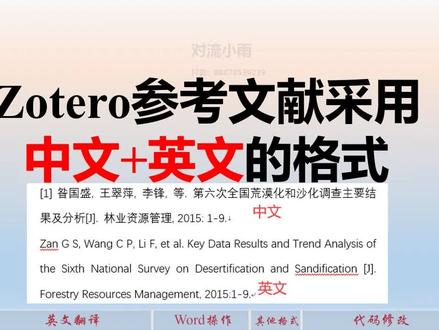 06:37查看AI文稿AI文稿
今天我们讲一下就是如何用 zero 弄一个参考文献,用中文和英文的一个双语的一个形式,很多奇刊或者学校的话会有要求,如果你的参考文献是中文的话,必须在它的下面附上它的一个英文翻译, 同样也是进入我们这个 github 的一个网址,然后它网址后面这些东西就是这一块, 然后点击扣的,然后点击这个当闹的 vip 下载这个压缩包,下载完之后你把它解压一下,然后放在一个你能找到的地方就行。 这个网址还有其他的一些学校或者不同期刊的一些格式,具体的一个使用的话, 可以看看我主页的这一篇笔记。然后第二步我们打开 detore, 然后在这个编辑首选项里面,然后点击这个引用,然后点击这个加号, 然后把这个零幺三或者是零幺四这两个都可以打开加进去就可以, 然后这块不用管,点击 ok, 这个就加进去了,这个是零幺三的,这个是零幺四的。然后我们打开 word, 按正常的流程,我们是这样的一个形式,我们首先要把它翻译一下, 把这一块粘贴复制一下,翻译完之后我们点开这个对应的文章的信息呢,然后在短标题里面把刚刚翻译的内容加进去。如果你对他的 文章的一个作者的姓名有全大写,或者是说这样的一个简写的一个要求的话, 可以自己进行一个修改,然后对文章的这个题目的话,不要单纯靠翻译,我们可以直接打开他的一个文章,然后在他的摘要栏把他的这个英文题目放进去。 还有一点就是齐刊名,齐刊名的话建议你去他的一个齐刊官网去看一下他的 英文名,进行一个核对,因为翻译的话它不一定是很准的。我们把这些完成之后,然后点开 word, 然后在 titter 这个选项卡中点击这个, 然后选择刚刚我们导进去的一个东西,然后点击 ok, 然后他就会自动把这个英文刚刚短标题里面的一个东西加进去,如果没有更新的话,可以点击这个 refresh, 然后它这里有一个 bug, 就是这块会加一个多一个画行符,我们可以选中所有的一个参考文献,然后点击开始选项卡中的替换,然后输入这样的一个符号,这 这个是 l 不是 i, 然后点击全部替换, 这样就可以把刚刚的一个画横幅给替换掉了。如果我们需要的一种格式是在引用的过程中,正文处是显示作者和出版时间, 他的参考文献是需要一个中文加英文的一个模式,我们可以在之前的这个网址里面找到我们所需要的一个格式,然后按照之前的方法将格式加载进去就可以了。 当然我们也可以通过修改代码,我这次用这个零幺幺进行一个举例, 实现的是正文处引用时这样一个格式,但是在参考文线处使用的中英文双语,并且它的引用顺序是按照它前面正文的一个顺序来进行排序的。我们可以点开 githard 的 编辑,然后点开首选项,在高级的文件和文件夹中打开数据文件夹,然后点击这个文件,然后找到我们之前 刚刚零幺幺的这个文件,然后右键打开方式,可以用计时版打开,我用这个打开,因为他看的比较方便一点。打开之后我们给他拨到大概最下面的一个位置,然后大概在四八幺以及四八四 将这个这个表示的是排序的意思,这里的排序是根据作者和出版时间这样的一个进行排序的,我们可以把它直接删掉或者是注视掉,把它删掉以后,然后我们在这个 好下面加上一句话,把他的一个短标题放进去,如果我们要加上一二三四五的一个排序的话,还可以在这里加上这样的一句话,然后再加上 这样的一句话,然后把记住把刚刚的那个 sort 给删掉,然后我们 ctrl s 保存一下,然后回到给那个 word, 然后我们点开给跳跳选项卡,然后点击这个 research, 这样就可以完 成他的一个排序,以及这个中英文的一个转换。然后这里会有一个 缩进,是我这里格式的问题很容易解决,可以点击开始选项卡,在段落中将这个特殊格式改为无左侧角为零字符,然后确定,这样就可以了。然后这里还有一个 bug, 就是这里会有一个 两个画行和一个空格,我们可以选中这个参考文件,然后点击替换,然后输入站与符号,注意中间这个是空格,这个代表的是刚刚那个下 箭头,这个表示换行,然后这个是中间是空格,把替换为换行,然后全部替换,这样子就完成了。
491对流小雨 02:10查看AI文稿AI文稿
今天给大家分享 sotaro 加沃尔实线插入参考文献,打开你写了十天的论文,再顺便打开你的 sottaro, 确保无恶中已经安装 sottaro 的加载项。如果没有安装,点击 sottaro 中的编辑首选项,点击引用文字处理软件, 在里面就可以重新安装了。在这里我们还可以选择隐纹的样式,点击获取更多样式, 可以看到这里为我们提供了一万多种样式。 下面开始演示如何插入参考文献,点击 sik, 选择隐纹样式, 找到你想要引用的论文。 这里就随便选择一篇 光标移动到参考文献下,点击哈尔贝顿亚格菲,可以看到这篇论文就被我们引用上了。 如果你想同时引用多篇文章,点击 etc 选择多重来源,把你想要引用的文献逐一添加, 可以看看最后的效果。 如果你想更改样式,可以点击大 k internet preferences, 可以看到更改后的效果。 最后祝大家多发论文。
670今天也想写论文📖 03:31查看AI文稿AI文稿
呃,之前发了这样一个姐姐给涛若参考文献格式的一个视频,然后下面有很多人在评论区问我,就是如果在正文里面的引用格式是作者加上时间的话,该怎么处理? 其实就是在我们 github 的网址里面找到零幺零和零幺幺的两个格式,这两个格式都是可以在正文的引用里面显示为作者和时间的一个格式, 如果需要详细了解一下他的一个参考文献的一个细节的话,大家可以看我主页关于这个 detare 参考文献格式的一个视频,下面我们快速讲一下如何在正文里面实现作证 和时间的一个引用格式。首先打开这个 github 的这个网址,后面这一溜就是这个部分, 然后我们点开扣的点击一下,之后点击这个当闹的 vip 下载这个压缩包,下载完了之后解压到一个文件夹里,首先打开里头,然后点击编辑,然后首选项在引用里面点击加号, 然后把刚刚减压的文件夹打开,找到它的位置,然后点击零幺幺或者零幺零,然后点击打开, 然后这个不用管,直接选择 ok, 然后他就在这里把刚刚零幺幺的一个格式加载了进去,点击 ok, 然后我们来到 word, 我们按照之前正常流程的引用是在这里引用了,它显示的是 序号这样的一二三四序号,我们在这里点击这个,然后选择刚刚的加载进去的这个格式,然后点击 ok, 然后他就会自动变成作者加时间的一个应用格式,如果他没有变的话,我们可以点击这个 refresh, 然后也会进行一个更新,然后他下面这个是不带序号的。如果你的文章格式要求需要带序号的话,也很简单,可以点击开始,然后在这里选择这样的一个序号,他就会自动加上。 如果在引用的过程中出现了,比如说出现了两个作者的名字,然后他们同时排列在这 这些问题,或者是在显示的时候,这里出现了少一个东西,或者是多了某个东西等等一系列的问题。一般他不是这个格式的问题,他是你在导入的过程中,在 zero 里面,在这边 这个信息列他出现了某种问题,比如说两个作者在同一行,这样的话他会出现的问题,你可以通过这个加减号重新给他写上。 这个一般是从支网或者是从其他的一个网址进行导入的时候可能会出现的一些问题,但是基本上是在个别,所以到这边来 来检查一下就可以了。然后在这边进行一个更改,更改完之后回到 word, 再次点击这个 refresh, 它就可以对这里进行一个更新。
184对流小雨 07:16查看AI文稿AI文稿
今天给大家讲一下,如果不用软件插件,不安装之前说的一个文献管理器的话,只用 word 进行一个参考文献的引用的一个方法,它比较适用于参考文献数目比较少的情况,对于本科辩论文基本上是适用的。 首先就是一个小技巧,就是咱们把支网上需要的一个文件一次性导入到我们的 word 里面。第一步,在支网里面输入你的一个文献名,然后把它勾选上, 这里就会有已选的一个数目,然后再搜索一些别的文章,把它勾选上, 全部勾选上之后呢,这里就会有你所需要的一个文件的一个总数目,然后点击导出与分析,导出文件, 选择你需要的一个文献格式,然后复制到几千版,然后我们跳的 word 在参考文献这里粘贴上,然后就会出现我们所有需要的一个参考文献。 第二步,对于参考文献的一个交叉引用,我们需要留编号项,也就是把参考文献的编号变成我们 word 自带的一个编号,但是我们引入的这个参考文献它有自己的一个编号,我们需要把这个编号去,就是如果数量少的话,可以一个一个删掉, 但是如果数量多的话,我们可以全部选中这一段参考文献,点击开始选项卡中的替换,然后再查找内容,里面输入这样的一个符号,然后这里会有一个更多,点击更多,然后勾选 通配符替换,这里不要输入,然后点击全部替换 four, 然后我们就把这里的一个编号项就去掉了,下面我们加入 word 自带的一个编号,在开始选项卡中的段落,在这里个编号,然后选中这样的一个编号项, 这样就是 word 一个自带的一个编号了,如果没有的话,可以点击定义新的一个编号,然后在一的两边输入英文的这样一个括号,然后确定就可以了。 注意参考文献的一个文字的一个格式要求,可以在样式选项卡里面新建一个参考文献的一个样式,然后根据你学校的需求对他进行一个修改,跟我们之前说的是一样的,这里就不再坠出了。下面我们开始一个参考 文件的一个交叉引用,如果我们要实现这样的一个交叉引用的话,我们怎么做?这个是一个交叉引用,如果我们把光标放在这个位置,然后点击 ctrl, 然后它就会自动跳到我们对应参考文件的一个位置。 首先就是我们可以点击移用选项卡中的提数,这里的一个交叉引用,也可以点击插入选项卡链接,这里交叉引用是一样的,然后把光标放在需要插的位置,此时光标是可以进行移动的, 然后我们选中需要的一个参考文件,点击插入,然后关闭,然后这个就是我们的一个交叉引用项, 然后选中它,可以在开始选项卡中选中一个上标,就会变成我们需要的一个上标的样式, 这样的一个多个参考文献的引用,首先也是一样的,我们点击插入选项卡中的交叉引用,然后把需要引用的文献写进去,像一到三的话,我们就不要用二了,直接就是点一插入,然后再继续点三插入, 再选择一个五插入,然后关闭,然后选中这些文献引用,然后右键切换与代码, 然后在第一个这里输入一个斜杠,然后再输入井号,然后再输入双双引号,英文的再输入一个 这样的一个括号零,然后在三的这里我们是不需要它的一个右括号的,我们同样输入斜杠 型号双引号,然后输入零,在五的这里我们输入跟他一个反的一个右括号,然后点选中他,点击键盘上的 f 九刷新 就会变成一三五的样式,这个时候如果是一到三的话,我们可以自己输入一个横线,如果是五的话,我们可以输入一个逗号,然后再把它选中作文上标显示,这样就变成我们需要的一个格式。 如果引用比较多的话,我们建议一个新建一个引用样式 修改,最重要的就是它的一个字体,它的中文字体我们按照我们的一个要求可以设置,然后细文字 的话,我们设置成最常用的这个 time new roman, 然后我们最重要是把上标勾选上确定,然后确定,然后我们选中我们的引用,把它变成我们的引用样式。 我们的参考文献是可以把光标放在上面,点击 ctrl 就可以跳到我们对应的参考文献上,然后我们在 zetara 上次我没有说我们讲一下它是如何实现文献的一个链接跳转, 我们可以选中我们的需要看的一个文献,然后点这个第一个这个,然后点击这个文献,就可以看到我们引用的这个文献的一个文献名,如果要看详细内容的话,可以点击在我的文 打开,然后跑到这套里面,然后他就会对这里进行一个标记,然后在这里就会有他的一个详细信息。同时如果你还想在这里添加新的参考文件的话,可以把他的文件加进去,然后进行一个 添加,如果需要关闭的话,就直接点击下面这个点击插掉就可以了。 如果涉及到一篇文章的多次引用的话,它的引用标记只跟它第一次出现的这个位置有关。如果我们要在三这个地方再次引用这个一的这个参考文献的话,我们可以选中这个引用三,然后点击第一个, 然后,嗯,记住要把这个光标放在三的前面,因为你是引用之前的一个文章, 不然它的顺序就变成了三一,然后我们 ctrl v 一下第一篇文章的一个标题,然后选中它,然后按 inter 键,然后这样就会实现一个多次引用。 这里插一句就是之前的一篇笔记,就是关于 math tab 的安装以及它 word 插件的一个教程,因为一些不可控的原因就下架了。 如果大家需要他的一个安装包的话,可以就是私信我,然后他的安装教程以及他的一个插件的一个加载方法的话,可以去百度有很多的一些教程。
39对流小雨 13:17查看AI文稿AI文稿
哈喽,大家好,今天和大家分享一下文献管理软件 and the not 它的一个用法,我将从如何导入文献,如何引用文献,以及如何修改文献的样式三个方面为大家讲解。首先我们打开 and not 这个软件,新建一个 library, 我们把它新建在桌面上, 我们看一下桌面,桌面上其实是多了两个文件夹,一个是这个 andennauts 格式的文件夹,一个是名为 data 的文件夹。在我们新建了 three 之后,我们就需要导入文件,首先我们从中国之外上导入文件, 这里输入我们的关键词,比如说我们搜索细胞, 这样我们就得到了 和细胞有关的一些纹线。选中我们需要的纹线,然后选择导出与分析导出纹线的 angelnot 格式, 选择导出导出之后,导出之后的这个文件夹,他默认是用了记事本。打开,我们可以把它擦掉,然后找到这个文件夹所在的内所在的位置下载内容,在文件夹中显示, 这是我们刚才下载的这个中国之网上的这些东西。我们可以点击它,选择属性,把它的打开方式更改,选择用 ant notes 打开确定,然后我们再双击它, 这样他就倒进来了,这样就是从中国之往上倒了四篇文献进来,然后我们再去 yiboscens 上导入文献,比如说我们输入一个关键词,点击搜索, 在我们搜索到的文献中选择我们需要导入的文献,再选择导出。 然后在这里我们可以选择导出的内容,你可以选择导出作者题目和来源,也可以选择作者题目加一个摘要,但是一般的话到这个来源就可以了,我们选择导出, 导出之后他是呃一个这样的文件讲, 我们可以把它打开,因为我是设置了内类文件夹的默认打开方式,直接就是用 ant note, 所以只要打开它就会直接导入到这个 ant note 里面来, 这样我们就从外保线上导入的三篇文献。下面我们可以从杂志里面导入文献,比如说我们搜索的一篇文献, 他是这样的,我们可以选择在这里有一个引用,点击他,然后选择 ris 格式的文件,选择导出, 然后他就已经开始下载了。我们可以看到这是一个啊啊 s 的尾线,导出之后,因为我选择了导出之后默认打开,所以打开的话他就是直接可以导导入到这个 and the 闹制里面来。 这是第一种杂志呃,常用的方式就是在文字下面直接有一个导这个引用按钮,然后让你选择不同格式的,我们选择这个啊 is 就可以了。第二种情况是,呃,像这样的一个杂志,他的他的一个呃参考文字的引用,就是在这里呃下载这个引用的, 点击他之后,他就会让你选择你要下载这个 rsbib 还是其他的一些格式,我们选择 ris, 然后选择下载,你看这里是一个 irs 的一个文件,打下载完成之后,他就会默认导入 进来,这样我们就可以从中国之往 yiboxids 以及杂志导入文献,导入之后就需要把它引用到我们的文档里面来。呃,很多同学可能是手动手动输入的这个应用文献,比如说第一篇文献就输一个一,然后选择上标,然后第二篇文献就一直这样输。这样的做法有一个弊端,就是当你 在第一篇和第二篇文献中间突然要加一篇文献,那你所有的文献的这个序号叫修改,他就非常的麻烦,然后 and 闹着他有一个好处,就是他可以自动生成这个序号,并且在你添加文件之后,他会自动更改。 比如说我们选中这一篇文献引用,引用的话有两个地方可以有,第一个是在握的,这里我们可以先选中,选中我们要插入文献的位置,然后在这里选择 引用。我们选中的文献,点击,然后这里就出来了一篇文献,然后比如说我们要在这里再引用一篇文献,我们可以选择这篇文献。 在安登闹这里面,他其实也是可以引用的,是这一个,这个是上一号点击他,我们就引用了第二篇网线。 如果你一句话要引用多篇文献的话,同样的,你把这个官标放在这,然后在 angel 这里面选中多篇文献。这个选中也是跟 word 一样,按住 ctrl 减就可以选择不同的文献。比如说我们选择这三篇文献,然后点击引用, 这里就会呃显示你引用了第二到第四篇都是放在这里引用的。你看如果我们需要在这中间加一篇文献的话,这后面的序号是会自动更改的。引用一篇,这个选择引用, 嗯,可能选择到了跟第一篇相同的文献,那我们再改一篇,把它删掉, 我们改成这个吧,这个应该是没有引用过的。点击引用,你看这样的话,他就 重新在这里插入了第二篇文献,并且后面的数字是自动更改的,这就非常的方便。然后这个引用可以在 word 中直接点击说引用这个选中的文献,也可以在 angelnos 里面选择这个上一号。然后我们再来看我们插入的这个文献,其实他有一些插入的文献的格式是, 嗯,不太好的,就是他这个 idon 在识别我们导入的中文的文献的时候,会出现一些错误,比如说在这个在第一篇文献的这个结尾,他就有一个这个百分号,我们就需要把它去掉, 再比如说这,这也是有一个的,那这个我们是怎么更改的呢?我们回到这个 and not, 看到选中一篇文献,再看到这个右边的这个对话框,他这里有一个 reference 和一个 preview, 然后我们可以看到 这个朋友这里显示的这个啊样式,其实就是在这个卧的里面。在最后这个参考文献里面,他显示的一个样式,我们要对他进行更改,是在这个 reference 里面,比如说这个开头 这里有个百分号,我们需要把它去掉,你就可以直接删掉。然后还有这个字母,像这个中医药雪豹,它是一个杂质的名称,你可以把它放到这下面, 然后这个年份还有这些页码,这些都是可以修改的,你直接在这里说这个,这个他是正确的。我只是教大家演示一下怎么修改,分别改成零八呀,或者是零八干五啊,这样的都是可以的。然后在你修改完了之后,就他这里没有保存的选项,当你选到下一篇文件的时候,他会要问你是不是要保存刚才的更改,我们选择 yes, 然后我们再看到这条纹线,他就已经把刚才我们的更改进行了一个保存,这个 polition 也相应的发生了更改。这边更改了之后,在这个沃的这边他其实也是会更改的,你看这里还没有改过来的话,我们可以在这里选择 update, 点击它。嗯,可能刚才我们改的是第二篇文献,就是改的是这一篇,不是第一篇文献。我们 看一下第一篇文写,对他进行一个更改,把这个去掉。第一篇文写是这个,把它去掉,然后把这个杂志放到这下面,然后点击起来保存。我们看到这个卧的这面他还没有改过来,我们可以更新一下。好,他已经去掉了。 在在这个右边的对话框呢,就可以对这些已知的信息做一个最基本的修改,比如说这个,嗯, 这个欧斯尔就是这个作者啊,如果他有一些错误,包括这个年份、期刊验码卷号这些有一些错误的话,我们都是可以直接修改的。尤其是我们导入的一些中文的文献是需要进行修改的,他比较容易出错,一般情况下英文的文献是不那么容易出错的, 这样的话我们修改的就会比较少一点。然后还有一个,呃,修改的地方,其实在这里这里有一个, 嗯,编辑,然后你可以选择输出的样式,你可以选择更改输出样式。这里分为三大部分,而这里分为好几大部分,第一部分、第二部分、第三部分和第四部分,还有下面的一些。嗯,这个第一部分一般不用改这个,这个引用的是在文中显示的一些样式,可以在这里进行修改,比如说就是在文中显示的这个上标一啊、三到五啊、二啊,这个, 呃是在是在这里面继续修改,然后后面在最后参考文献显示出来的样式,就是在这里继续修改,也就是后面后面的这些样式其实也是可以在这里继续修改的。这修改就是一些,呃, 就像这个模板,比如说你对某一个东西加粗啊、鞋体啊这些,就是在这里修改了之后,到最后显示的的话,他就会全部显示为加粗或者是鞋体。然后我们在这边修改的只是一些根正性性的错误,比如说人民的拼,就是他识别的时候把人民识别错误了,或者是或者是一些其他的问题,或者是验码他没有识别 出来,还是添加一些信息信息进去,这个就是对我们说出样式的一个修改。然后这里还需要插一嘴,就是这个 and the notes, 它其实是可以进行一个文献的阅读的,也就是在这里三个对话框,这个三个按钮中的最后一个这个 pdf, 但是我们暂时是没有 pdf 去和这个文献关联上的。 嗯,我们选择这篇文献吧,这篇文献可能是在 wifi 上下载的,是不是?我看一下保持这一篇文献。 这个网站呢,是我专门用来搜索微信的一个网站,特别好用,除了导入微信,下载微信也非常的方便。呃,我们先要复制一下这个微信的标题,复制,然后选择下载的 pdf 格式, 选出来就是一个,这样子就好看。然后我们选择下载它的一个弊端,它的一个弊端就是这个文件 证明他并不能识别为这个文章的题目,所以你每次下载的时候需要自己手动复制一下,然后再进行保存, 它下载完之后,我们让它在文件夹中显示就是我们下载的这篇文件,然后我们再打开这个 and not, 是这这片围巾,直接把它拖过去,直接这样拖住,然后放到这里, 这样的话,这样的话我们看到他这里 pdf 这里有,有了这篇文献,就说明你直接把这篇文献导入进去了,就是直接导入进去,然后他就可以关脸上,你可以在这里进行直接的一个阅读,可以把它拖过来,也可以用这个这个箭头直接一按 就是全屏的话,都是这一片文献,然后可以进行一些嗯,高亮或者一些备注这样的操作, 这是用 a 的闹词阅读阅读文献,哦。刚才我输入进去之后没有保存,我们再倒一次,直接拖住他,然后放到你要,你要,你要进行合并的这个文献,这里就可以了,然后这里就进来了,然后同样的我们需要对他进行一个保存,需要点击 yes, 然后他才会真正的导入进去,就像这样, 还有一种情况,呃,我不知道大家有没有遇到过,就是你要下一篇文件,但是他在中国之网或者是这个 yibosci, 或者是一些其他的一些网站上你都不能,你都,你就是不能下载到他的这个引用的这种格式,你只能把它下载成为 ptf 的版本,这时候你需要引用他要怎么办呢? 就是,呃,这个,哎,难道这还有一种导入文件的办法,就是这个非要他这里有一个导入,你可以选择,你可以选择导入导入 pdf 的格式,那我们先下 下一篇这个文献到这个桌面上吧,比如说我们还是用这个网站下载这篇文献,这下载 这到桌面上 保护这个文献,然后打开你就选择 input, 这样同样的,我们导入的就是通过 pdf 直接导入的文件,他自己是可以把这个 pdf 文件也导入进来的。 呃,一般情况下,这种直接导入 ptf 的方式和从 wifi 或者是直接从杂志里面导入的是没有什么太大的区别的,就是说这些信息他都是可以识别到的,一般情况哈,他都是可以识别到的,但是也会出现一些特殊的情况,比如说他的 开头或者是他的一个作者的名称,他会识别的不全面,包括一些杂志的名称,这个时候呢,就需要我们手动的去更改,就是像前面跟和大家说的一样,手动的输入之后再进行保存,这样的话就是也可以对这篇文献进行引用。 好了,今天的分享就到这里了,如果大家喜欢我的内容的话,请多多点赞,投币,转发评论,大家有什么想知道的也可以在评论区告诉我哦。关于这个 angelnot, 他的一个嗯,安装包我会放在评论区里面,大家可以自己去领取 这个文献在文献在这个文章中的引用也是有不同的样式的,就是像这样的不同的样式,这个样式呢,是在这个 style 这里选的,这个 number style 是我自己创建的一个样式,其实还有一些别的样式,嗯,我们可以到 angelnote 里面去看一下,在这里这里有个 style, 我们可以 选择,呃,选择一个其他的 style, 然后这这个 style 呢?其实是你安装这个 i know 这个软件的时候,他有一个文件夹,专门会被命名为 style, 里面呢,涵盖了大部分现在有的杂志所用的这种 style。 嗯,比如说你可以看到他有一个什么 mpmdpi 这个文件,他有这个杂志,他用的一个, 呃,这个 style, 你可以去死,然后选择不同的不同的这个 style, 之后呢,他这里也是会有所改变的,就需要刷新一下哦,这边没有改过来, 一般选择了样式之后,你可以选择一下更新,然后他就会更改,你看和我们刚才选择那个样式是有所不同的,这个 mdpi 的这个样式里面,这个年份他是被加粗了,而且他这个杂志的这个名称是加了斜体的,就是像这样。
4406Endnote培训 00:27查看AI文稿AI文稿
文献管理者 pro, 手把手来教你用官网安装很简单,软件插件一起安,插件装好就能直接网页抓取。接着这里下插件,下载他俩很方便, 插曲都可以轻松做笔记连线引用不慌张。首先确认已安装,打开 word 看这里,功能齐全,很高级, nice 兄弟。
1.5万水师兄不水论文 00:46查看AI文稿AI文稿
我当年留学干过最蠢的事,手打引用列表,一会来个引用,一会加个括号,又是加粗又是鞋体,搞了半天就弄了个破格式啊,怎么不早点告诉我有软件可以自动导出啊?网页搜索走 tara, 软件和插件都要下载, 你找引用的时候,点击这个插件,就能提取当前页面的信息,同时记录到软件里。需要引用的时候,在 word 点击 add setation, 输入作者名,就可以插入文内引用。写完论文点击 add bibiliography, 就可以自动导入引用列表。 引用格式可以选择你们学校对应的 hover style, 字体大小,阿拉伯字母排序都已经给你做好了,文章要是有删减还能自动给你更新,我再也没有浪费时间在引用格式上了。
3.0万留学圈懂旺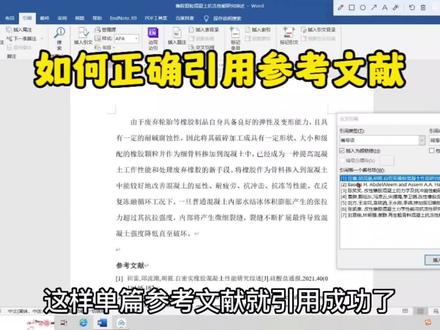 01:28查看AI文稿AI文稿
如何正确引用参考文信是大家最近在写毕业论文的过程中经常会遇到的一个问题,很多同学可能习惯于手打编号,这种格式是错误的, 今天我来教大家如何正确交叉引用参考文献。对于参考文献的引用分为单篇和多篇,单篇引用较为简单,那么如何引用这种多篇文献呢?首先将原有编号删掉,点击段落中的编号,这里面有各种编号方式, 选择定义新编号,选择数字编号格式里输入中括号,点击确定,然后在引用里边选择交叉引用, 引用内容为段落编号,可以看见参考文献编号像都在里边。接着在需要引用的地方选择文献,点击插入,这样单篇参考文献就引用成功了。接着在多篇引用的地方依次插入多篇参考文献,再插入单篇文献, 点击关闭,然后选中编号,在字体处选择上标,点击左侧格式刷,就能把其他单片引用标记为上标。对于多篇参考文献,首先需要将六左侧的中括号隐藏,选中它之后在字体栏打开右下方小箭头, 选择隐藏,点击确定。在选中二右侧中括号,也可以在弹出来的属性框选择字体,点击隐藏。同样将中间的三、四、五编号选中,右键选择字体,再进行隐藏即可。在中间输入分格符, 最后将其标记为上标。这样所有的参考文献就正确的交叉引用了,你学会了吗? nice?
11.2万木木学长 00:57查看AI文稿AI文稿
今天讲讲 no express 的用法,打开软件载组界面,可以查看论文详情,涵盖论文所有细节。 现在给大家伙展示论文引用功能。一、将光标放在 word 要插入的地方。二、切换到 no express, 选择要引用的论文。三、菜单栏剪辑引用,插入所有要引用的论文。 四、更换引用样子。 央视库中有很多格式,选择所要求的格式即可, 切换格式的时候参考文献会自动更新 搞定。


猜你喜欢
- 4489大神开发