ae木偶动画怎么让上半部分不动

粉丝1.9万获赞36.0万
相关视频
 01:38
01:38 07:38
07:38 00:38查看AI文稿AI文稿
一分钟教你做 ae 木偶动画!话不多说,直接开始双击图层,点击顶部的拍拍的片工具点在各个关节处, 要设置动画,只需按住控制键,然后单击并拖动手臂上的消,他会记录下这个动作。现在按入键显示关键针, 按住 alt 键,点击大头针的秒表,并输入这个循环输出表达式,这样动画就可以一直循环了。关注我,教你更多 ae 知识!
52杰出特效师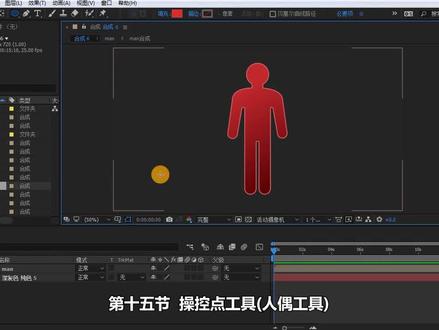 05:22查看AI文稿AI文稿
操控点工具,在工具栏中,这个图钉样的工具就是操控点工具,也叫人偶工具,使用该工具可以方便快捷的为图像创建动画。我提前导入了一个简易的人影图像,我将使用它来简单的介绍一下操控点工具。点击该工具可以看到下拉菜单中有三个工具可以选择, 我们选择第一项,然后勾选网格旁边的显示选项,扩展线设为二,三角形设为三百,这些参数也可以之后进行调整。然后我们在这个图像上先添加三个操控点,可以看到在图形轮廓范围内自动生成了三角网格。 当移动这些操控点时,网格会改变形状以适应此移动,并且会尽可能的保持整个网格不变,图像中的像素进而会跟随这些网格进行移动。另外可以看到当我移动 手部的空点时,整个身体和腿部也会发生弯曲。那么怎么让身体保持不动呢?我们可以再添加几个操控点,在双脚、双腿、腹部、颈部和右手再添加几个操控点,这时再移动操控点,身体的其他部分就不会跟着移动。 你还可以调整扩展的数值,当数值增加时,网格会逐渐融合成一个整体,如果降低数值就会根据 r 的通道逐渐分离。然后我们展开时间轴面板中的图层属性展开效果,操控网格变形,可以看到所有添加的操控点 进一步展开,可以看到软件自动为位置属性添加了关键针,所以当移动时间线改变操控点位置时,就会自动生成动画,取消之前的动画,返回到时间开始 处,我们移动一个手部的操控点,使手臂与身体交叉,这是手臂位于身体前方,如果我想让手臂在身体后方,如何操作? 选择第二个工具,操控叠加工具,然后在手臂轮廓范围内点击,可以看到产生一个蓝色的点,还有一个白色选区范围 调整点的位置和范围的竖直,让白色区域覆盖手臂,然后调整之前,后面的百分数变成负数,你会发现手臂和身体交叉的部分隐藏到了身体后方,并且原来白色的区域变成了黑色,所以叠加工具可以调整图形叠加时的前后关系。 再来看一下第三个工具,扑粉工具。首先我们使用操控点工具移动脚的位置,你会看到脚部产生弯曲变形,如果我不 想让他弯曲,而是笔直的变化,该如何操作?选中铺粉工具,在腿部中间点击鼠标左键,记得勾选网格显示,然后增加范围数值,可以看到灰色选区范围的变化,让他覆盖整个腿部,可以随时调整红点的位置。 我们再切换成操控点工具,这是移动脚的位置,腿部就不会产生弯曲,而是保持笔直状态。 我们再来看另一个使用操控点工具的例子,场景中有一张汽车的图片,还有一个气流水平运动的动画,我想让气流沿着汽车的顶部轮廓移动,我们可以用操控点工具实现。点击该工具,在气流的车头位置添加一个点, 会看到生成了网格,但是气流末尾处的部分没有被覆盖到,即使提高扩展数值也很难覆盖,因为气流末尾处的二发通 强度比较弱,我们可以解决这个问题。先删掉操控效果,选中气流图层,点击菜单图层与合成,选择第二项,将所有属性移动到性合成 确定。双击打开气流合成,选择句型工具,跪着一个句型覆盖整个气流,按 t 键展开他的不透明度,将不透明度设为八十。回到上一期合成,再添加操控点,这时网格覆盖了整个气流, 调节一下扩展参数和三角形参数,然后再添加几个点调整点的位置,使气流沿着汽车顶部形成一条曲线。 再打开气流合成,将巨型隐藏回到上一集合成可以看到气流沿着车顶流动的效果。 我上面讲的是 ae 二 零一九版以前的操控点工具,从二零一九以后,该工具做了升级,我们来看一下新版本有哪些不同。首先你看到数量增加了,现在是五个工具,第一个位置控点工具,他只影响操控点的位置,显示为黄色。 第二个固化空点工具,就是老版本中的扑粉工具,用于增加该空点周围网格的硬度,让他们不那么容易变形。他显示为红色,注意他舍弃了老版本中的数量和范围选项。 然后是弯曲操控点工具,他可以进行弯曲和缩放,但不能移动,显示为棕色。 第四个是高级空点工具,就是一个全能工具,能移动,能旋转,能缩放,显示 是为绿色。 最后一个是重叠共点工具,和老版本中的叠加工具相似。 另外说一下人偶工具的引擎可以在高级和旧板之间进行切换。当然 ae 并不建议你这么做,因为有可能会导致一些错误的发生。
2177教AE的李老师 03:31
03:31


![[NV木偶全流程教程] 补图拆分,头发飘动,眨眼,打光调色,镜头摇晃闪烁,可按需要观看各个章节
#NodeVideo #木偶 #剪辑教程](https://p9-pc-sign.douyinpic.com/image-cut-tos-priv/de41e924054ef98ead26c881337103db~tplv-dy-resize-origshort-autoq-75:330.jpeg?lk3s=138a59ce&x-expires=2080328400&x-signature=NpaSTghFMtSVhkz%2B265%2FRPhF%2BdI%3D&from=327834062&s=PackSourceEnum_AWEME_DETAIL&se=false&sc=cover&biz_tag=pcweb_cover&l=2025120605034476147566317F4731F305)


猜你喜欢
- 2.3万临奈