hp坦克675如何设置纸张尺寸

粉丝1292获赞1.2万
相关视频
 01:54查看AI文稿AI文稿
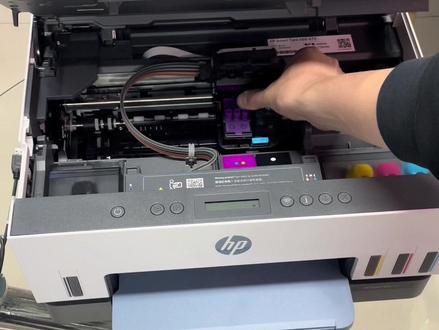
惠普六七五新加装,首先把机器插上电,直接把机器里面的固定纸壳取掉,把盖合上开机。 机器开机之后,我们把四瓶颜色红黄蓝黑墨水全部挂满,打开机器的墨三盖,找到对应的墨水, 四个颜色全完成到位。我们把莫桑盖关上,然后把桑盖合上,仔细听一下机器的声音, 有个趴的一项动作,这样我们就可以安装打印头文版上盖抬起,机器的墨水全部都已经挂到打印头上,我们按一下蓝色的卡扣,把黄色的布丁东西取出 安装打印头,左边是彩色,右边是黑色。盖好,然后我们放入纸张, 机器会自动笑的喷头会打出一个笑脸液, 打出校准业之后,我们先开锅里上盖校准一下,非常好。按一下亮的复印液, 现在机器数字化完毕,能正常打印,我们打字 机器的打印速度还是挺快的,现在六七五初次化安装墨水完毕。感谢你的关注!
724闫老师聊打印机🖨️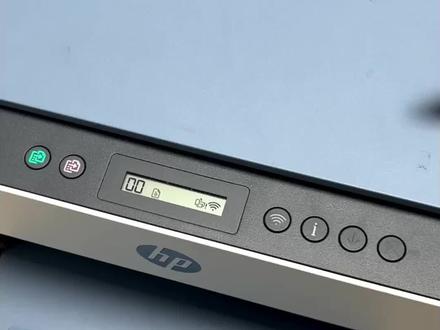 02:58查看AI文稿AI文稿
给大家讲一下六七五如何联网,先按一下信息键,挨键 出来一张纸,一二三,第三段是打印机的名称和他的无线密码, 首先先给手机上下载小白学习打印,点进去这里有一个加号 点,添加设备,选择局域网设备,选择惠普打印,设置网络,在这个界面之后选择 wifi 换到打印机的 wifi 上面, 打印机的型号是六七五,他的系统是六六零到六七零,这个连上打印机的网,在这个操作过程中不能去切换网络,不允许切换其他网络。返回到小白, 选择已连接打印热点,点击确定, 选择网络八零二点幺幺无线设置向导,输入打印机的 pir 码,在咱们刚打印出来这张纸的右上角有他的八位数字 pir 码, 点击提交, 点击下一步,这会就开始搜索自家的网络, 选择自家的网络,选择不是五 g 的,点击下一步,输入自家密码,下一步 点击完成,可以看一下打印机,这时的 wifi 灯是常亮,说明已经打印机连接到家里的网络,点击配网成功, 到这个页面之后选择网络切换到自家网络, 到这里选择打印机以联网,下一步这的网络是自家的网,开始搜索打印机,选择咱们这台设备, 返回首页,这里连线连接中,等他在线之后就可以正常去打印。
 15:55查看AI文稿AI文稿
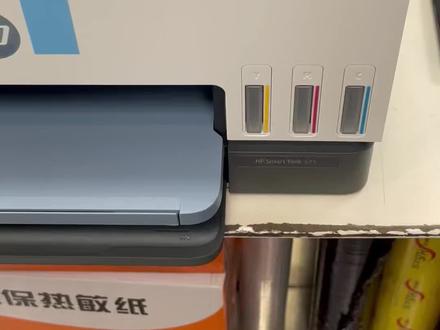
啊,今天给大家给大家说一下啊,惠普的坦克六七零系列,我这展示的机器是惠普的六七五啊,我促使化的一个过程啊,退网就简单跟大家说一把就行了 啊。首先就是机器外包装都 k 了之后,然后咱们开始接封条,先不要通电啊, 把封条还有这个保护保护膜开开都开掉,这里的话是可以打开的啊,侧面扣手往上抬, 哎,这个东西你都可以摘掉了,这这个保护玻璃面板都可以摘掉了,然后里面咱们看一下需要拿掉的啊,这个是拿掉,这是纸质片,给他往上揪揪掉, 其他的不要动啊,然后加墨。怎么去加啊?这可以把墨仓打开,但是这个机器呢,有一个特点是什么呀?是要先通电再出墨,咱们先把盖合上,然后通电, 后面就有两个口啊,一个电源口,一个 usb 口,把电插上,然后咱们开机。 开机之后啊,其实你看这个说明书,说明书已经很详细了啊,跟你说明书一步一步引导去操作就可以,如果不乐意看说明书的啊,就看我的视频就可以了。 开机之后稍微等一下,一会它会提示 b k, 然后 y m c 就是代表是需要你注重墨水, 墨水的话咱们提前准备好啊,把外包装撕撕掉,然后这个盒里面是打印头,一个黑的,一个彩的,这是两个打印头都需要安装,这是咱们的只有等待的一个状态啊, 有点反光,侧着点,等他提示让你加墨的时候,你再去加墨, 带领消费者串通消费走,那不一样啊, 把盖打开啊,这个状态的时候我们把盖打开,这个提示让你加 加墨了,然后屏幕提示加墨,咱们需要加墨,然后把盖打开,这边 k 是黑色加黑色,这边是彩色,彩色的 y m c 的黄红蓝,然后一定不要加错了, 把盖捏着它,然后打开它,打开它之后把把墨水的盖,哎,开开之后它是不会漏的啊,然后直接对好它,直接往下一摁,听嘎嘣一声, 然后手指可以放到这上面啊,有嘟嘟嘟的感觉,都代表已经往里冲没哎,从外面的可视窗口中可以看到莫亮啊, 彩色的也是按照这种操作,彩色的话千万不要加错了啊,加错了的话对应的颜色哎,给他一个一个的给他加墨, 这里后续的几个,后续的两个墨都不展示了啊,如果我们插上之后没有嘟嘟的感觉怎么办?咱们都是把墨水可以抬起来,然后再重新塞插一下啊,这节目 墨水咱们加完之后啊,墨皮子轻轻的往上拔就好了,然后把这个盖子给他盖回去,把盖盖回去 之后啊需要做的是什么呀?把这个盖子关上,等他提示上打印头的时候,然后咱们再去上打印头,打印头这时候咱们就可以从这个包装袋里啊把它给拿出来了,这个是彩色的, 这个是黑色的,可以看到,然后他头上啊有这种保护的一个胶皮,把这胶皮开掉,这胶皮也开掉, 然后这还有一个膜,这是保护打印头的膜,还有还有那个触点的膜,然后给他撕掉, 千万不要把这金属的这个东西手尽量不要触碰啊,有可能尽量击穿啊,或者是短路,有有沾上水,然后把这个撕掉,我这一只手操作有点困难啊,撕掉,然后彩色的,同样也是把这个膜这块,然后给它撕掉, 撕掉了好了,然后咱们看打印机这里啊,他现在已经屏幕上提示两个打人头,这时候咱们再打开这个盖,侧面周开,他 打印头自然而然的移动到这个位置,然后按一下这蓝色的卡扣,蓝色的往下一按 就是打开了,将这个橘色的取出来,这都是吸墨式的,然后咱们先将黑色头或者彩色头,无所谓啊,芯片触点这里触对着里面,这个触点,哎,给他放放上, 然后彩色我试一下这膜啊,彩色咱们也搁里面,他这个有个弹簧啊,其实没事的,就直接对好了,往下一摁就 ok 了。 两个按到位之后啊,咱们将把将这个哎给他按进去,将他按进去就直接,其实这两个都是抬起来之后,按上之 之后你就就直接将他给按下去就好了,千万不要按这里啊,按这里的话他墨水都会回流了,现在回流点没事啊,当你打着打着他自动就会吸,吸过去了,这是无所谓的。然后咱们把这个盖关上, 接下来需要准备的是什么呀?就是胆纸,他提示你看我没有纸,把下面抽出来,哎,这里还有一个没去掉,把这个 嗯给它去掉,找一张洁白的 a 四纸 就是好新的 a 四纸,哎,搁里面把这卡住啊,这摁疼好,卡住,搁里面,然后推到里面去,等它自动去打出 出来。这一张校准页什么都不要操作,它自动会打印这张校准页,打出来之后可以看到啊,屏幕上显示 a, 然后这块显示一个呃,这个盖板复印的按钮就是打开盖板, 咱们将这个如图所示啊,这个对准啊,扣着他对准这个角标啊,你其实反过来其实也无所谓啊, 对人左上角的角标啊,一定要干他,摁一下,你看哪个灯亮了,是这个按钮亮了,摁一把他, 然后 a 会长闪烁,等变成零零的时候,或者零啊,零一的时候都是正常的,都,咱们都可以正常去使用,可以看到显示零零的时候,这时候 我们把这个下水印去掉,这都可以正常去使用了。所以把怎么去配网啊啊?安卓手机其实跟苹果手机是一样的配网流程, 心机状态啊,我这属于心机状态,心机状态的时候,然后咱们需要下载一个恢复 smart 的一个软件,这个恢复 smart, 然后手机要连着家中的无线网,然后其次是手机要把手机的蓝牙一定要打开啊, 然后打开这恢复 smart, 安卓也那苹果也一样啊,应用商城下 h b smart 的软件,然后把蓝牙也是打开,因为这款机器它带一个蓝牙的一个发热器都为了寻找它初始化的,这个机器可以方便配网,到这部的时候选全部接受, 然后你可以直接点试试新的打印机或者暂时跳过都可以啊,我习惯性的是暂时跳过,然后苹果手机点右上方的加号或者是点添加第一台打印机都可以啊,安卓的直接点添加第一台打印机, 直接点使用入门,然后选择无线,然后点继续,然后再点继续,他会位置信息也要也要打开啊,手机的确定 情绪在允许,他要直接会搜出来,坦克六六零杠六七零系列的这个机器就他的一个板子号,主板号啊,不要在意这些东西,点击他,然后他会根据你手机连的 wifi 自动获取这个无线,然后你是否也连着无线,不是的话 可以点击更改。然后尽量咱们家中的无线网的名字不要,是中国汉字的名字也不要。是啊,五十赫兹的,因为五十赫兹的穿透能力特别弱,稳定性也特别差,虽然网速快一点啊。 没问题,之后咱们输入一把这个你家中无线网的密码, 以上内容请稍后严格遵守,一经发现或举报,将一约一律将立即加入无线网的密码,一定要输对,输错了也连不上,然后点击继续 等连接过程啊,他都会一步一步去连。 等连上之后啊,他这个 wifi 登录,这个 wifi 登录会敞亮,就不闪烁了。然后可以看到手机上提示啊,苹果手机也一样,可以提示让你摁一把矮键,这时候矮键是闪烁状态,闪烁状态,然后咱们摁一把矮键,然后继续。 以上内容请稍后严格遵守。 将衣柜引领,相应的 可以看到我这里还获取 ip 地址,但是我 wifi 灯是敞亮的了,不闪烁了,代表已经跟家的网连上了。然后咱们尽量的话啊,告诉大家远程可 怎么开启啊,远程如果都是可以使,使着没问题,你就使远程打印就行,就简单跟大家说一把远程,然后也是放上一张纸啊,然后手机这边也 ok 了,然后点继续。 你要问远程打印好不好用,这个因人而异啊,如果感觉不好用的,你就本地去打印,用局网去打印。远程打印的功能都是打印机在家中 啊,都是连着 wifi, 人在外面,我可以通过一个微信的小程序叫惠普云打印进行打印。就是要远程打印 啊,因人而异啊,好不好用,然后这块无法连接。没事,咱们都是在退出的点完成设置,再重新连一把。这个会 因为刚刚才没成功。 正常来说的话,你正常旋转的话,直接弹出互联打印啊,不跟我似的点完成设置啊,弹出互联打印一定要点全部接受 这块反应慢点啊,点一点一下,稍微等一会,或者是你再点一下这块账号不用创建啊,暂暂暂时跳过 更新,咱们都自动更新就行了。因为他的恢复云打印跟打印机的一个硬件啊,一个固件的更新是有关系的,所以说自动更新就行了。点击应用 这块点,跳过文档打印点不是现在这回进来之后怎么开启云打印啊?打印机会自动进行一个打印啊,看一下这打印的什么东西 啊,直接自己开的打,就只要你互联打印啊,这是二维码做一下啊,只要你通过了之后,他自动的自己都打,如果自己不打的话,怎么打出来这个印啊?简单跟大家说一把,就是他如果没自己打出来 怎么去操作。可以尝试一把啊,就是在这个界面会不怎么暗了。点进这个机器下方往下滑,有一个高级高级设置,点击他 广告点,确定再继续这里面吗?有一个外部服务, ww 服务,点击哈,然后再点击他加号打点打印信息页,他会让你输入一个拼码,拼 到这一步啊,拼码怎么去找啊?咱们可以就是点击打印已获取拼码,点击他打印机会打出来一张含有拼码的纸,看一下啊,这 这都是拼码数,这个拼码六八四六, 然后点击提交,把打印机关着盖啊,一定要不保存。这时候咱们再点击打信息页, 然后点完打信页都是等待了,然后 稍等一会,他就会打出来那个带二维码的绑定页,然后咱们就可以使用微信进行绑定,绑定完成之后就可以通过微信小程序去打印了,有时候反 慢啊,沟通或者是再点一把,看这回闪错了, 请稍等。 然后这时候啊,这就是有步骤了,告诉你怎么去,这个码是二十四小时,有用啊,直接都拿微信啊,去扫这码去绑定,然后都可以去打印了,这都是爱啊。惠普的云打印 的一个六七零的一个加墨联网外加,呃,怎么开启云打印的一个方法,今天就说到这里。
1480开心买白菜2号 01:02查看AI文稿AI文稿
该如何设置自定义尺寸打印呢?今天就教会你适用于 h p 带采摘的四八零系列打印机。电脑左下角,点击微图标,找到 windows 系统文件夹,点击控制面板,点击查看设备和打印机,在设备和打印机下看到打印机驱动图标, 鼠标右键,点击打印机驱动图标,选择打印收选项,选择纸张质量,点击自定义选项,点击新建,输入,添加自定义纸张名称和自定义尺寸,点击确定。生成自定义纸张尺寸后点击确定。重新进入打印收选项的纸张质量中, 在纸张尺寸中就可以找到刚刚添加自定义纸张的名称,选择后点击确定。如果需要在 word 软件中打印,打开 word, 点击打印,选择 s 盖四八零零 siris 打印机,选择添加的自定义纸张尺寸进行打印就可以了。学会了就快去试试吧!和惠普服务一起学技术,喜欢记得点关注哦!
278惠普服务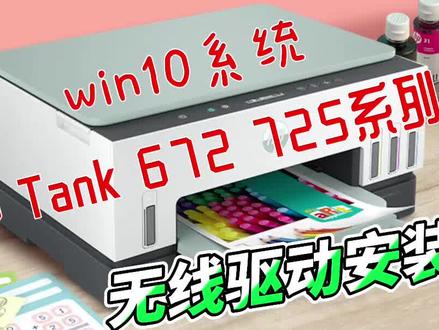 01:44查看AI文稿AI文稿
今天带来的是 windows 十远程安装 tank 六七五六七二系列打印机无线驱动安装视频。 首先要下载这个完整版的驱动啊,就比较大的两百多万的文件,然后把它解压出来,电脑没有解压软件的话,建议下载一个三六零解压,就是打开这个解压文件夹,选择第一个文件, 文件没有打开,然后呢这边要点查看,再点查看那个隐藏文件,这里一定要选好,查看隐藏文件,往下拉会找到这个文件, 这个文件是隐藏文件,所以我们要查看隐藏文件才能找到他。双击打开后选择运行,有两次运行后再等一会,根据电脑系统 慢,他会弹出这个提示来,接着我们就一直往下点,下一步继续就行了,这边就是打勾继续,这里可以选不?谢谢,都选这个选项,选到他进行安装为止。 等这些安装完以后选自动就行了,因为打印机已经提前设置好无线了。开始搜索网络打印机,下面搜出来就是我们的网络打印机了,选中这个打印机名字,然后选下一步,点试,再进行下一步的安装, 这个进度条会比较慢一点,我们只要耐心等待就行了,等他完全走完以后,咱们点下一步,再点完成,就完全结束了这个安装过程。打印机有问题的话,欢迎在视频下方留言,本次视频到此结束。
47懂打印机帝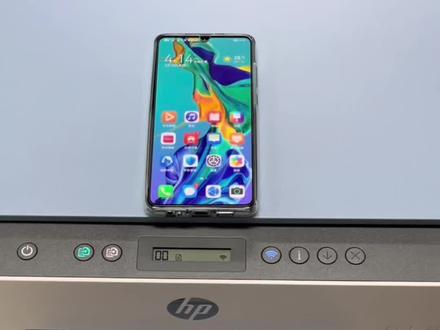 01:37查看AI文稿AI文稿
惠普 smart 的坦克六七五如何连接 wifi 教程,现在看到打印机 wifi 灯是闪烁的,证明打印机没连上 wifi。 我们需要在手机上操作一下,找到我们手机的设置,把我们手机上的 wifi 切换到惠普 smart 的坦克六六零系列的机器上 wifi, 等一下 退出,找到我们手机的浏览器,在浏览器输入幺九二点幺六八点二二三点幺点前往, 确定继续使用,找到网络这一项,找到无线。八点零二,找到无线摄像的机器,会提示你打你的 pia 号,如果不知道的话,点一下打你上面的 rg, 他会打出来, 打你的平安号是幺七六八幺九九, 直接点提交,下一步他会搜索打印机附近的所有 wifi, 找到你想连接的 wifi, 点一下点下一步,输上路由器的密码, 大约一分钟左右, wifi 灯常亮,不带闪烁,就证明连接正常。现在 wifi 连接成功,感谢你的关注!
570闫老师聊打印机🖨️ 04:55查看AI文稿AI文稿
大家好啊,我今天来介绍一下这个六七五七二五七五五这些机器,如果啊如果要换了个地方更换了无线,怎么来更改无线网络啊?更改无线网络,他跟一些漠河机不太一样。 首先呢把这个墨仓门啊从这掀起,把它墨仓打开以后呢, 打开以后呢,长按这个按键,长按这按键,长按按键以后呢,等着这所有灯全亮了,看这所有灯全亮了以后呢, 按住 wifi 键和插件这两个键一起按,这样一起按持续几秒钟,等到灯全灭了以后松手,电源灯一闪一闪的, 这样情况下就把无线以前的无线清掉了。无线清掉以后呢,我们重新连新的网络, 如果啊这个六七五的机器,或者七二五七五五,把那个以前的这个 wifi 清掉以后, 再进去恢复 smart, 重新再连一下,点开恢复 smart, 打开这个加号,右上角加号点加号点使用入门 wifi 点继续点继续会搜到啊,这时候就可以搜到我们的啊六六六零零系列和六七零零系列完了以后呢,把咱们这个 wifi 密码输进去,自己 家的 wifi 密码输进去完点继续,这样情况下这个他就会找到打印机完了进行配网。 这个一般配网的过程中啊,这样就这个让你摁打印机的 i 键,你就摁打印机 i 键, 打印机按键以后呢,他就继续去访问网络,继续给你配网。 这个配网的过程中呢,是取决于取决于这个网络的速度,网速快慢啊,有的家还有你的手机都快慢,有些家这个网络慢了,他在在连接的过程中啊,他就会老会出现这个速度慢啊,半天打不开, 完了点继续啊,这样就是他会给你连到惠普服务的一些东西啊,你可以去更好的,就是能获得更好的信息, 这样连完以后呢,你的 wifi 接啊,无线打印机的无线 wifi, 那个蓝灯啊,那个蓝灯是常亮的,就说明你又重新连上了新的网络啊,新的网络 碗全部接受点全部接受, 全部接受以后呢, 这一步 呢就是速度比较慢一些啊,那是在于他的网络啊,不要创建账户,直接跳过就行啊,跳过就可以, 跳过以后呢,他会让你这个去来选择瓶子啊,选择什么?这说明他是一个新出的机器啊,新出的机器这种情况下呢,就是比较慢一些啊,比较慢一些直接继续就可以啊, 他让你是家啊,这个就属于新家的机器啊,给你机器加罐装这个灌注墨槽,这个情况下一般情况下呢,这个他有的时候啊,会这个这个会 有一些提示啊,这个都不用管,你就等会他就自动去跳过啊,或者你要不想等啊,你可以去这个终止一下啊,终止一下他的命令, 想必要辛苦休息了。 呃,这个后面我就不录了啊,跟你第一次装机啊,第一次装机基本上是差不多的啊,第一次装机差不多啊,基本上是都没什么问题。
23阿罗和他朋友 01:00查看AI文稿AI文稿
如何设置自定义尺寸打印呢?今天就教会你适用于 h p d s p t 四八零零系列打印机。电脑左下角,点击微图标,找到 windows 系统为添加,点击控制面板,点击查看设备和打印机,在设备和打印机下看到打印机驱动图标, 鼠标右键,点击打印机驱动图标,选择打印首选项,选择纸张质量,点击自定义选项,点击新建, 输入,添加自定义纸张名称和自定义尺寸,点击确定。生成自定义纸张尺寸后点击确定。重新进入打印首选项的纸张。这两栋在纸张尺寸中就可以找到刚刚添加自定义纸张的名称,选择后点击确定。 如果需要在 word 软件中打印,打开 word, 点击打印,选择 desk jet 四八零零 siri 打印机,选择添加的自带页纸,找尺寸进行打印就可以了。学会了就快去试试吧!和惠普服务一起学技术,喜欢记得点关注哦!
45新睿文化


