Geoda打开矢量文件后表为乱码
麦创新课堂史亮文件我们在使用激光设备的过程中可能会遇到许多问题,接下来我们将依次进行讲解。一、无法打开史亮文件打开打标软件,出现了文件无法打开的情况, 这是因为存在不兼容性。接下来我们将对该文件进行优化,在扣二中软件进行优化。首先打开扣二中软件, 新建文档, 选中史量文件, 修改单位为毫米,选中图形,修改对象大小, 调整轮廓宽度, 对图形进行填充,可以看出图形未镂空。接下来我们需要删除图形中重合的线条, 取消组合对象,根据颜色的深浅辨别重合的位置, 依次删除重合的线条,最终保留一条单线。 如果手误删除最后一条线条, 点击撤销即可。 最后选中图形, 点击合并,进行颜色填充, 确认图形无误, 取消填充的颜色, 导出为黑暗文件, 并检查兼容性、透明度及文本方式, 确认没有问题, 在 cologol 软件优化完成。二、使量文件内容错误,打开打标软件, 选中适量文件,修改尺寸,修改线条颜色为黑色。放大图形, 点击填充,可以发现部分图形未镂空,这是因为线条重合。接下来我们将对该文件进行优化,在 ctrl 软件进行优化。首先打开 ctrl 软件, 新建文档,选中史量文件, 修改单位为毫米,选中图形,调整轮廓 宽度。 接下来我们需要删除图形中重合的线条, 取消组合对象, 根据颜色的深浅辨别重合的位置,依次删除重合的线条,最终保留一条单线。如果手误删除最后一条线条,点击撤销即可。 最后选中图形, 点击合并,进行颜色填充, 确认图形无误,取消填充的颜色, 导出为 dsf 文件, 确认没有问题,在 cortore 软件优化完成名牌达标。打开 第一个图形进行雕刻,打开文件,选中经过二次转换的 ai, 使量文件点击填充, 如果图形正确则开始达标。 点击红光一和雕刻 f 二, 完整的图形就呈现出来了。 海绵宝宝打标,打开第二个图形进行雕刻。打开文件,选中经过二次转换的 dss 量文件,修改尺寸,修改线条颜色为黑色。 点击填充, 查看图形的线条和大小是否有误, 如果图形正确则开始达标。 点击红光 f 一和雕刻 f 二, 完整的图形就呈现出来了。

粉丝1.7万获赞6532
相关视频
 02:49查看AI文稿AI文稿
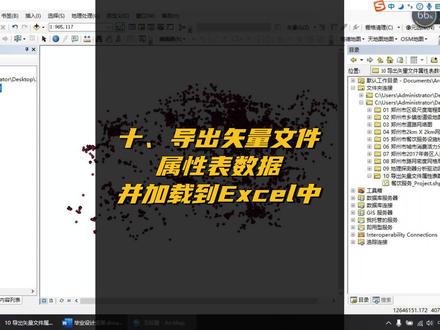
在一些研究中,我们可能会用到质量文件属性表中的数据进行分析研究。 下面将以郑州市餐饮服务设置 p y 质量数据向大家介绍一下如何将质量文件属性表中的数据导出并加载到 excel 中。 选中文件,点击打开属性表,选择表选项,选择导出, 选择导出的一个位置,我们将名字设设为餐饮服务 保存类型,选择文本文件,点击保存 确定,点击 for, 打开我们这个保存的文本文件, 打开方式,用 tiffer 打开,点击文件,选择另存为 选择我们需要保存的一个位置好保存类型的话,我们选择所有文件, 将文件名后缀改为叉 l s 是 excel 文件的一个后缀名。编码的话,我们需要改成 a n s i, 因为 u t f 杠八编码,用 excel 打开,这个打开的话是会出现乱码的情况,然后点击保存, 选中保存的这个 excel 文件,选择打开方式为 excel 点击式,然后选择第一列。选择啊先先选择数据,然后找到分列 好,选择第一列,点击分列,点击下一步,选择其他在里边输在这个其他后面输入一个英文状态下的逗号,点击下一步,点击完成。 这个时候我们就是把这个质量文件属性表中的数据成功加载到了 excel 文件中。 有一些数据是不需要的,大家直接就是选中之后删除就可以了。 这样将属性表中的数据加载到一个一一颗 s r 文件中,便于我们进行下进一步的一个分析研究。
94Alita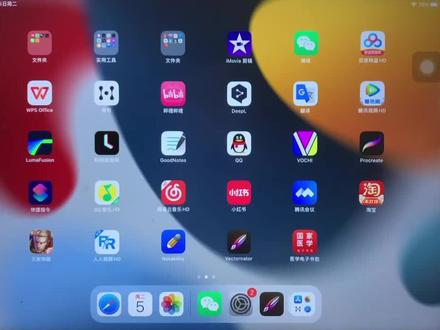 04:43查看AI文稿AI文稿
今天我来给大家介绍一下这个软件,他的话呢,嗯,画一下是画一些适量图,比如说,嗯,一些插画,然后像我们 sci, 嗯,如果要发表的话,也最好是上传适量图,那样的话,嗯,放大的画他的那个图片不会变得模糊。现在我们来介绍一下这个软件。首先要处理这里一个画布在右上角, 这边的话可以设置一下他的长和宽,画面的画布的大小,这边会有一个自定义吗?你可以设置一下,我这边还用他本来那个格式选一个好了,好,这边我们看到左边会有一个工具栏,上面也有一个工具栏,右手右上角也会有一个工具栏,那我们现在分别来介绍一下他们。 嗯,我们先画一个框吧,他这个的话是一个矩形,先从这个开始介绍,这个按钮可以画矩形,然后如果把它这个键往上调的话,可以画出四个角,比较圆润一点的矩形也可以。如果 要对这个图进行一个改变,比如说他的颜色,颜色的话可以通过这里修改, 这个是内部的颜色,可以对他的框框边框进行一个修改。描边那我们选择黑色吧,或者是我们可以在这边进行一个修改,就有两个地方可以修改颜色,这边也可以进行一个修改, 可能在这里看不太清楚啊,我可以先把他的描边的宽度放大,然后就可以对他进行进行描边。好,这个矩形先简单的介绍到这里,然后我们看一下其他的一些选项。 第一个箭头他主要是针对一个选择,对图形的一个选择选择,他还可以进行一个拖动,可以进行一个旋转,可以进行一个放大,如用两只手指按压 屏幕,那他的那个放大的话,就会对称性的放大,不对,应该叫做等比例的放大。好,然后就放开,然后就在他的旁边还有一些按钮, 第一个的话他就是选择,如果点击这个按钮,我们可以同时选择多个图形,再点击下这个,那这两个就开始同时选中了,再点击下这个,再加三个东西,就可以同时选中了。我们可以选择一下这个进行一个组合,看到没有,这边会有一个组合,那他就是一个组合的软 组合的图形,如果要把它分开,就点一下这个就好了。好,这样就把它分开了。好,我们把它选中这个,接着再选中这个图形。啊,看这个按钮它是一个复制复制按钮, 这样可以形成多个多个图形进行一个拖动,不仅这边有这个按钮,然后这边也会有一个按钮在上面,你把你按住了这个以后,我们 然后不要不要在这里粘贴一个,然后就形成了另一个图形,你可能觉得这个还没有这个方便,但是的话你再 其他的画布里面用这个方法的话就会非常的方便。就比如说你这个图形我想要在其他地方复制上去,我们可以先点击一个复制,然后退出,选择一个进行一个粘贴,这个图形就就在这里了,看到没?好的,我们再回到原来的画布当中, 我们把多余的先删掉,多选吧,多选多多,把它删掉。好,然后我们来再介绍一下其他的一些选项,那这个的话就是一个旋转,你看到这个图形,当点击没有旋转的时候,没有点击旋转,他中间是没有这个点的,点击旋转以后,他就会中间出现一个中心点,然后我们 对他进行一个旋转,那他就会以这个点为中心进行一个旋转,那如果把这个点移到了其他位置,那他就会根据人脸根据这个中心点进行一个旋转。好的,然后这个的话他就是沿着中心点进行一个放大,原理类似于这个 旋转,就我们如果是这个放大,我们就不用按两两个手指同时按住了,那如果是把这个中心点放旁边,让他的那个放大,就是按这个圆形中心点进行一个放大。好的 第一个箭头我们就先介绍到这里,第二个箭头他就是对他的这些描点进行一个增减,也可以对描点进行一个移动,就比如我们选中了这个点 拖动他,图形就会发生改变,我们可以我们也可以在他旁边增加一个点,他拖动他也会出现一个改变。这个图形呢,可以根据钢笔,钢笔来绘制这样的一个 进行一个描点,汇聚一个图形,就我们在后面会讲到,然后我们来介绍一下这个剪刀,这剪刀的话挺有意思的,就是你要在这个轨迹对这个 轨迹进行一个切割,而不是对中心图进行一个切割,不用选用这里,大家就用这里。好,这个图形你们有看到这个白色的点,白色的一条线吗?要选用它进行选中,这个箭头进行一个拖拽,那就被切开了。好,如果是撤销,可以双双击进行撤销,也可以点上面这个撤销的按钮, 那如果是对他中间的图形进行一个切割,或者对外面进行一个切割,他就会显示这个就是说我们一定要对路径或者节点上来使用这个剪刀的工具。好的钢笔的图形的话,我们十一点再来讲这个东西,这个东西还是比较稍微比较复杂一点。
571Wine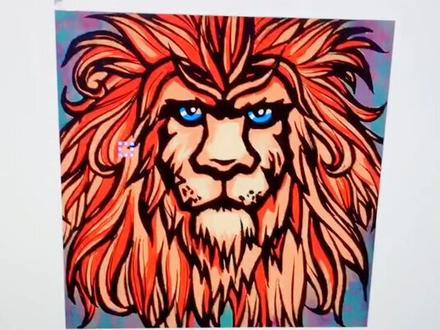 00:28查看AI文稿AI文稿
你们学设计要举一反三知道不?七十下,老师还有人问彩色的未图文件怎么转成十辆一样的嘛? ps 定文件拖进来,十一点钟方向嵌入,确定 这个图像描膜。下面还有很多个选择的,你选这个高保真度照片就可以了。进度条走完之后,我们再点这个,上面就会有一个扩展了。看见没有这个扩展看见没有?这就搞好了吗?你看这是不是死亮?是不是死亮,你自己说是不是!哎呀,真的是气死谢老师了,学会了六六六啊!
1.3万谢安妮野生设计师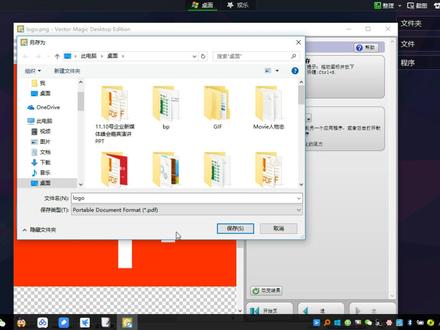 03:14
03:14 21:1315神奇的小黄豆


