character animator教程

粉丝7.0万获赞28.8万
相关视频
 02:40查看AI文稿AI文稿
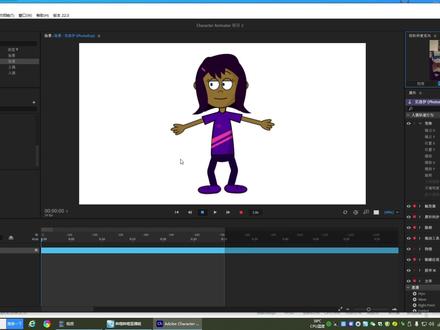
哎,今天我们摄像头到了,涛哥,摄像头到了,我们来看一下这个新的软件,哈哈,你看他动了这个 correct, 这个是叫 correct animator 是吧?据说用摄像头,你看他现在摄像头对着我,我站远一点。哇,这个动画人物怎么都飞到天,脑袋都出去了啊。我脑袋得到屏幕里面, 我们来看他动一下,我手动,他动了, 但是啊,好慢呐, 反应好慢。 嗯,好卡的感觉, 而且我 我脑袋超出屏幕他就超出屏幕了。那这个摄像头往上摇一摇,现在我脑袋已经进屏幕了, 有可能是我同时开的直播机的原因啊,内存有点卡, 你看我可以操动他的手,但是我说话喂,我说话的话他嘴不跟着我动啊,有可能这个人我没有做口型吗?啊,眨眼他会跟着我着 啊,我眨眼他跟着我眨摇头, 哎,跟着我摇,但是他的身体我很难控制住他的身体,你看他的腿,他腿现在曾经 一个奇怪的形状,我控制不回来了,我来坐下,把摄像头往下摇一摇他的手,我没法让他摸脸,他就办不到了,你看他手没法放到我的脸上来, 撑开,哈哈哈,好好好,不是了啊,目测这个东西这款软件就算是我电脑稍微有点卡吧,你看他胳膊已经断开了。 哎,刚才试了一下那个新软件啊,还好,感觉还是有点意思,就像很多弱智软件一样。哈哈哈,基本第一次试用感觉基本没什么用, 那个人物会很奇怪的变形,我很难控制他,而且他分不了上下层,我把手放到脸上, 他的手机的我在我脖子后面,我很庆幸这个软件做的不错啊,我们动画师还不会失业。好,谢谢大家。
145涛哥教动画 03:01查看AI文稿AI文稿
大家好,我是 dave, 来自 adobe 的 character animator 团队。大家对于 character animator 最近加入的全身动作捕捉技术呢,非常的感兴趣,希望我们能提供更多的教程。那在接下来的几集当中,我们就来分享一下这部分的内容。在开始之前,你需要升级你的 character animator 到最新的二十二点零版本。 全新的全身动作捕捉技术不再需要手动定义关键针来完成整个动画的制作。画师们呢,就可以像操作提现木偶一样,通过表演让人偶附现动作当中的每一个细节。我们可以先从选择一个木偶模板开始,当然 你也可以用自己的 photoshop 或者 elustrator 来创造属于你自己的个性化人偶。在 character animator 的主页上,我们提供了十一个人偶,已经搭建好了全身动作捕捉的能力。他们是, kloe, hopscotch, the frog, sam, startup, ow, told, the cat, bongo, the gorilla, footy, ninja, thorn and heather。 我们可以任选其中的任意一个。开始,蓝猫是我最喜欢的人偶,所以当我双击这个人偶以后呢,我的表情就被捕捉和映射到了蓝猫的人偶身上。可是我的肢体动作并没有被捕捉到,这是因为全身动作捕捉默认呢是关闭的, 打开的方式也很简单,在右上角摄像头的下面,直接点击摄像头图标和麦克风图标中间的这个全身动作捕捉开关就可以开启这个功能了。当开关变成蓝色,我们身上就会相应的也增加一些跟踪点,比如在我的肩膀上的这三个点,当然这里有一个小小的提醒, 这个跟踪点呢是和所选人偶的基础属性有关的,如果人偶本身没有躯干的部分,那么也就不会出现相关 的动作捕捉跟踪点了。比如当我禁用了躯干部分的属性,启动全身动作捕捉以后,系统呢就会提示需要定义或者启用躯干部分的属性设置。 我启用躯干部分的属性后,就看到我的动作呢被捕捉到了,但是呢,这似乎呢有点不自然,这是因为我离摄像头的距离太近了。最理想的方案呢是我站起来稍微向后移动一点, 这样的动作就比较正常了。但是新的问题又出现了,我的人偶似乎是被整体拉长了,而且站的姿势呢也很僵硬,我可以通过校准镜头来重新定位全身动作捕捉的跟踪点。 当点击了校准按钮以后,系统呢会发出冥想并倒计时五秒钟,你会听到提示音。然后呢,站在镜头的前面,双手分开,摆成一个 a 字的形状,这样啊,就完成了镜头的校准,我们 来试一下。嗯,这样呢,效果就自然多了。所以全身动作捕捉的要点就是站起来保持全身入化,而且即便在表演的过程当中,肢体也不要出化,点击校准按钮进行追踪点的校准。然后呢,就可以开始表演了, 有个隐藏的小技巧要分享给你,就是我在地上的贴了一条胶带,做了一个定位线,这样每次我站在这里就可以确保我的动作捕捉位置是最理想的。
3281Adobe 数字音频与视频应用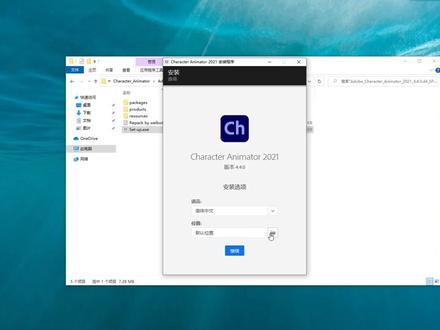 01:35查看AI文稿AI文稿
大家好,欢迎来到三金课堂,这里是软件大全系列,本节将演示的是插入的 admat 二零二一简体中文永久版的安装教程。 卡尔克的 mate 是一个角色动画应用程序,可以让你的作品将生动的表现力带给人们。 还可以在佛的效果和艾路斯吹克中创建制服,功能非常强大。下面我们看一下怎么安装。首先说一下叉 v 的 admad 对系统的要求必须是六十四位的 win 十系统, 三十二位的或 win 十以下的系统不支持安装。好的,我们先下载下来这个安装包,然后解压出来。在安装之前先确保三六零安全卫士已经关闭,或者 其他的杀毒软件也已经关闭。双击 ctr 五开始安装。选择是选择默认位置到底盘或者其他盘,选择继续安装。正在安装,请耐心等待。好的,插入 wifi 二零二一已成功安装,点击关闭即可。 双击打开来验证一下。 ok, 一切正常,新建一个项目。好的,大家可以点击这个帮助, 然后查看帮助,可以有助于了解这个软件。好的,请大家关注我的公众号三金课堂,回复插入课的 admat 获取下载链接。本次课程到此结束,谢谢大家!
45三金课堂 03:03
03:03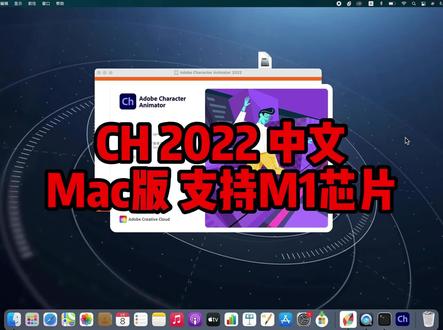 03:13查看AI文稿AI文稿
你好,本节视频我将来为你详细讲解一下如何在我们的 mac 苹果电脑上下载安装,并且可以永久使用 ch 二零二二最新中文版。 那么在我们的电脑上必须要先有这样的一个四 s 的软件包,如果说你的苹果电脑上还没有这个软件包的话,那么你要做的呢就是先进行下载,从哪里下载?我来说一下 mac 五幺五八,这个呢是我的微信公众号的 id, 你可以拿出你的手机微信去搜索关注,关注之后呢回复关键词下载软件,根据提示把这个软件包下载到自己的苹果电脑上,下载好之后我们来双击打开, 打开之后呢我们直接双击第一个红色的图标出现的提示,我们直接点击右侧的 instant, 输入电脑开机密码, 现在呢在下面就会有他的这个安装程序啊,我们等待他安装完成,安装到百分之百, 安装完成之后,我们点击右下方的这个图标,点击好,现在我们的 ch 呢就已经装到了自己的这个电脑上,现在我们开始进行激活,打开中间的这个激活的文件夹,然后呢打开第一个文件夹, 把第二个程序拖入到第一个文件夹里面来,点击替换,输入电脑开机密码, ok, 那么现在呢就已经激活成功,接下来开始汉化,我们打开这个汉化的文件夹, 然后呢在这里面还是打开第一个文件夹,把第二个程序拖入到第一个文件夹里面来,点击替换,输入电 电脑开机密码, ok, 那么现在呢就已经汉化成功,现在我们的 cs 呢就安装到了苹果电脑上,并且已经激活和汉化成功,我们去打开软件来看一下,点左下方启动台,找到 cs 的软件图标,点击打开。 ok, 那么现在呢,我就正式的进入到了这个 c s 二零二二的这个软件操作界面啊,那么此时呢就代表 c s 就已经成功的安装到了你的这个苹果电脑上面,并且已经这个激活和汉化成功啊, 那么你接下来的话,你就可以开始自己正常的一个学习工作,使用是没有任何问题的,这边你也可以看到全部都是这个中文的内容啊,那然后呢在这边呢你可以点新建啊,打开项目,这个都可以啊,我们随便点击一个啊,他就会进入到这个软件的一个这个操作界 界面里面来啊。 ok, 那么这就是整个的如何在自己的 mac 苹果电脑上面下载安装,并且可以永久使用 cs 软件啊,如果说你的苹果电脑上面目前需要安装这个 cs 软件,但是还没有这样的一个软件包的话,那么你要做的呢就是抓紧时间去下载了, 从哪里下载?我最后再来说一下 mac 五幺五八,这个呢是我的微信公众号的 id, 你可以拿出你的手机微信去搜索关注,关注之后呢回复关键词下载软件,根据提示把这个软件包下载下来,然后呢根据我的叫声来进行安装,就可以正常研究使用。 ok, 那么本节视频呢就为你讲解到这里,希望对你有所帮助,感谢你的观看,再见。
10西关二少 01:18查看AI文稿AI文稿
制作人偶动画的时候,人偶的对白部分是整个动画制作精度的衡量标准之一,尤其是近景特写部分的人偶表现,比如人偶在讲话的时候,唇形是否与声音同步? character animator 全新推出的唇形同步功能就能很好的解决这个问题。当导入人偶的配音时,属性面板会弹出全新的文本对话框,在这里呢,就可以输入人偶的对白文稿, 选择人偶的配音,并在时间轴下拉财的内选择计算。从音频和脚本导入的唇形同步转入文本, 卡通人偶的唇形就会结合文本和语音两部分来进行计算,并且自动生成,这样呢,会使得整个的唇形动画变得更加的真实。当然所有的唇形动画也会显示在时间线上,支持 手动调整纯行计算,还可以支持导入带有时间信息的 srt 字幕格式,通过绑定时间信息来控制话痨型人偶的口型。 制作 s r t 的方法也非常的简单,将配音导入普遍当中,使用自动语音转文本的功能就能输出精准的带有时间把的文本啦,提升人偶动画的真实程度。今天就来尝试一下全新的 character element 人偶制作神器吧!
 20:20386云桥网络


