博途FB如何免用计时器

粉丝18.4万获赞44.0万
相关视频
 03:00查看AI文稿AI文稿
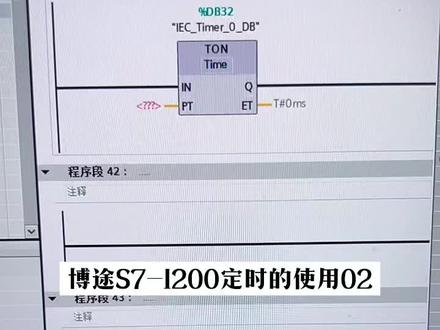
大家好,下面我们继续给大家讲解西门仔四七杠幺二零零 plc 定制器的一个使用,关于这个定制器的设定时间,好多学员提出了一些问题,下面呢我们给大家再来讲解一下。 设定时间值可以是一个长量,就是一个固定不变的值,也可以是一个计算器,我们可以去修改我们这个里面的时间值。如果我们想要去调整我们的一个延时启动时间,那么我们就需要建立一个计算器。 在数据课中,我们添加了两个设定时间的变量,这个设定时间啊,它属于是一个三十二位的计算器,我们可以使用低音的型或者 timer 型变量作为我们的一个设定时间,这两种其实都是可以的,这两种设定时间的一个时间单位是 不同的,如果说我们使用的数据类型是 dent, 那么它的时间单位就是以毫秒为单位,比如我们输入一千就是一千毫秒。如果说我们用 time 级别呢,我们可以以秒分钟小时,或者是以天为单位。 这个时候我们按住鼠标左键把它拖拽过来,拖拽到 p 的这个位置,可以看到他这里是不报错的,可以正常使用。 如果说我们涂在这个 time 型的时间,时间也是可以正常使用的,那么当前时间也在形容它,我们可以使用我们的 time 型变量,也可以使用我们的这个低音的一些变量都可以,比如涂在一个当前时间变量。 下面我们来写一个简单的延时启动程序,添加一个启动按钮和一个停单按钮, 并来一个常干点,左右我们的自锁拖拽启动,拖拽停止,然后这里呢我们选择这个 iec 型停止器的音端来进行自锁,选择 iec time 杠零杠 db 它的音端来进行自锁。 那输出点位呢?我随便写一个点,比如是 q 十点七。好,这样我们的一个延时启动程序就完成了,下面进行下载测试。 程序下载完成了,现在设定时间,我们用的是低音的电量设置时间值为五千,五千则设为五秒钟,我们直行启动至一 制零,延时五秒之后点击启动启动运行。如果我们用 tam 你的电量把它拖 过来,然后呢我们再下进去来看一下,这个时候呢我们就不需要输入五千了,如果想定制五秒,我们直接双击一下,输入五 s, 当然在编程的时候也可以通过传统指令直接传送我们的五 s 或者十 m 都可以。 下面再启动一下,启动之后电机延时五秒运行。想学习自创铁,双击加关注!
 06:58查看AI文稿AI文稿
高速计数器模块用于记录快速脉冲和旋转编码器的信号。模块带有处理器,不占用 cpu 的资源。下面将介绍模块在 tia 博图软件中的使用方法。 首先打开硬件目录,在工艺模块此目录中可以找到需要使用的计数器类型和相关订货号。使用鼠标点击需要配置的模块,机架中自动显示可以使用的槽位。试理中将模块拖放到二号槽。 在属性窗口中可以看到模块有两个通道和相关属性。视力中对通道零进行参数配置。在对 cpu 停止的响应界面中,可以配置 cpu 在停止时模块自带两 输出点的输出响应。在诊断中断界面中可以使能断线诊断中断和其他故障的诊断中断。 如果使用技术功能,在工作模式界面中应选择使用公益对象操作。在硬件中断界面中可以使能不同的事件触发硬件中断。 记住模块的属性配置完成后,保存项目。 在程序中调用用于控制计数器的函数快 背景数据块自动生成,这个数据块中包含计数器一个通道的所有参数,也就是所谓的公益对象 t o。 点击控制函数下面的三角可以显示更多的参数,函数的左面为输入参数,右面为输出参数。例如,从基数值参数中可以读出当前的基数值 保存程序。 在项目书下的公益对象文件夹中可以看到一个新建的计数器公益对象,所有公益对象具体统一的标签栏 及阻态调试和诊断。点击阻态标签为技术通道分配参数。 首先选择公益对象对应的模块和通道号。 在计数器输入栏中选择连接信号的类型,这里选择 a、 b 项编码器信号评估参数,选择单一及单倍频采样。在传感器类型中选择电流的方向。 在计数器特性栏中可以选择计数器的限制时、到达限制时的响 响应,以及再次启动计数器时的起始值等参数。在经典 step 七中很难做到环形技术,而在 ti 博图中则变得容易,例如配置一个零到五百的环形技术,向上技术,超过五百时从零开始计数, 向下计数,超过零时,从五百开始计数。这样在界面中设置计数上限为五百,计数下限和开始值为零。 在下面也可以修改到达限制值时的响应,可以看到数值图也是变化的。 在视力中使用软件门功能,在 d i e 零 d i 一中去掉硬件门功能, 可以根据比较期的状态出发模块自带的快速输出,而不受 cpu 的扫描时间影响。视力中选择由程序控制输出, 制后功能则会消除。技术值在比较值附近上下震荡时频繁的触发输出,在技术的同时也可以得到相应的测量值。将组态和程序下载到 p l c 中, 点击调试标签,进入调试界面,可以看到调试界面的测试管角与程序中调用函数的管角完全相同, 这也便于在调试界面测试函数管角的功能。点击在线 可以看到计数器模块的运行状态良好, 使能软件门功能同样可以读出门的状态。 如果想测试技术器功能,可以设置一个技术值,视力中设置当前的技术值为一百,编码器旋转后可以看到技术值在增加。 当值超过五百后,如果有新的脉冲进来,计数值从零开始 重新技术反向旋转编码器,技术器减技术当值低于零后,如果有新的脉冲进来,技术值从五百开始往下递减。点击主程序查看技术器控制函数,可以看到软件门已经使能, 并且可以读出当前技术值。 再次回到调试界面去使能。门功能 在用户程序中同样看到门功能被去世能,这说明通过用户程序和调试界面都可以控制高速计数器,使编程与调试变得更加简单方便。 进入诊断界面可以查看模块的故障信息,同样也可以查看计数器的一些状态信息。完成组态调试和诊断后,可以根据控制要求对用户程序中的计数器函数进行复制和控制。
163叶强讲电气PLC编程调试 01:54
01:54 03:27查看AI文稿AI文稿
安装好博图软件之后,我们点开桌面的博图 v 四七软件快捷键,打开软件, 打开软件之后我们进行一个新项目创建, 然后我们添加一个新设备, 这个时候我们会发现 软件会提示没有许可的,因为我们的博图软件他是需要经过授权才可以使用的,所以我们想要给他进行一个授权处理。 点开素材软件, 然后选择 tia 博图负责全部面秘要 点击查安装查密要, 然后选择全部名称安装查密码,然后全部点 yes 就行了。 安装好密要授权之后,我们再次点开摩托软件进行一个小目前创建, 添加一个新的 幺五零零的 cpu, 然后我们就可以进到博托软件项目界面, 添加完 cpu 之后,我们还可以在机架上面进行一些其他的 模块添加, 添加好模块之后,我们就可以进行一个程序块的编辑, 经过安装授权之后,我们就可以进行一个正常的使用。
922单冰 08:34查看AI文稿AI文稿
介绍一下博图软件, ti 博图是一个平台,是一个可以解决您所有自动化任务的工程软件平台,在这个平台上,不同功能的软件包可以在这个平台上同时运行。 首先我们浏览一下博图软件可以阻态的产品,这是目前支持的控制器产品,这是目前支持的 hmi 产品, 下面我们介绍一下各种软件包。 stap 七是用于可编程控制器的工程软件, 基本版用于祖太 s 七幺二零零,专业版用于祖太所有这些控制器,其中专业版支持固 掌安全功能。 wincc 适用于 hmi 的组态软件, 基本版用于祖太精简系列面版,其他版本对应不同的硬件。 star drive 用于配置及优化驱动装置, 您可以根据具体的需求参照上图选择购买不同的版本。下面我们正式开始软件操作的介绍。 我们现在打开 tia 博图软件,它主要包括两种,仕途,博图仕途和项目仕途。 下面我们来感受一下博图软件的实际操作情况。快速的掌握软件操作是接下来课程的必备条件,花时间了解用户界面是非常必要的。现在的仕途叫博图 仕途,是面向任务的工具。仕途左边栏是启动选项,列出了您所安装的软件所包含的功能,根据您的选择,中间栏会自动的筛选出可以进行的操作。 右面的操作面板会更详细的列出具体的操作项目,点击具体设备会快速切换到对应的任务中。这里是两个试图快速切换的按钮,反复点击试验一下。 下面我们切换到项目仕途,这就是项目仕途 标题栏,标题栏中显示项目名称。 菜单栏,菜单栏包含您工作所需的命令。工具栏,工具栏提供了常用命令的按钮,这使您可以更快的访问这些命令。 项目数项目数显示整个项目的各种元素。参考项目参考项目可以打开其他项目供您参考。选择 详细试图,详细试图是非常有特色的。将显示总揽窗口或项目数中所选对象的特定内容。 工作区,这就是工作区,主要的编程等工作都在这里完成。在这里有一条 分格线,用于分格程序界面的各个组件,可使用分格线上的箭头显示和隐藏用户界面的相邻部分,这是一个快捷操作 巡视窗口,巡视窗口显示了有关所选对象或所执行操作的附加信息。 编辑器栏,编辑器栏显示打开的编辑器,可以使用编辑器栏在打开的对象之间进行快速切换。 状态栏,在状态栏中将显示当前正在后台运行的过程的进度条或其他信息。任务卡,最右面的是很重要的任务 卡,根据工作区的内容会自动提供了用于执行的附加操作。 面对如此丰富的界面,针对具体的操作,定制自己的界面是实现高效编程的前提。在这方面,国土软件的人性化设计给您提供了各种可能。快速定制自己的桌面,了解如下的快捷操作是非常必要的, 首先是折叠窗口,点击这个按钮,暂时不用的窗口就会折叠起来,这样工作区就会变大。 还有一种快捷的折叠窗口的办法,双击工作区的标题栏,窗口自动折叠, 再次双击则恢复。 还有自动折点,点击这里选中自动折点,回到工作区的时候,窗口会自动折点, 窗口浮动,点击这里窗口会浮动起来,这样可以将浮起来的窗口拖到其他地方。对于多屏显示,可以将窗口拖到其他屏幕中,实现多屏编程, 点击这里可以还原 分屏显示,有时把两个编辑器同时显示是必要的,这样只要点击左右分屏按键即可, 也可以点击上下分屏,再次点击恢复单独显示。 恢复默认布局,如果想将现在的布局恢复为默认布局,点击菜单栏窗口菜单,选中恢复默认窗口布局即可将布局恢复到默认状态。 保存布局,点击菜单栏中的选择窗口菜单,将窗口布局另存为保存即可。 下面我们通过一个简单的实力向大家展示一下如何更快捷的使用博士软件。 假设我们想要对原有的程序进行一些修改,在博图仕途中选择打开现有项目,双击项目名称就打开了此项目。 在启动选项中选择 plc 编程,选择显示所有对象或添加新快。双击 ob, 一会自动打开项目试图,并且在工作区中打开程序快。同样我们也可以在项目试图中打开程序进行编程, 在任务卡里脱放指令到程序中点击 db 一,可以在详细 图中脱放电量。 有时候分屏是必要的,左边是程序编辑器,右边是设备组态。 折叠一些窗口,我们也可以直接的拖放硬件里的变量到程序中,非常方便保存项目, 也可以快速的恢复窗口布局,这样就完成了一个项目的修改。 今天我们介绍了博图软件的基本操作,了解了博图仕途和项目仕途, 实现了窗口布局,这只是一个开始,更多的功能让我们共同探索,熟练掌握,它会极大的提高工程效率,这就是关于博士软件的操作,谢谢。
2499叶强讲电气PLC编程调试 02:10
02:10 04:03
04:03


猜你喜欢
最新视频
- 2597大炮妹妹