wepe如何从u盘卸载

粉丝10.5万获赞57.4万
相关视频
 04:54
04:54 09:06查看AI文稿AI文稿
怎么做系统?如果感觉视频还不错的话,请点个关注,其实我认为这个装系统相对来说比较简单一点,但是有还有很多朋友一直在问这个怎么装系统,然后之前的回复就是大部分都是让他们自行百度, 关键是这个装系统耗的时间比较长,如果你之前没有接受过的话,这样就更麻烦,然后确实是没有那么多时间,对于之前那些朋友在这说声抱歉,真的对不起。 然后今天的话就开始讲怎么做系统,然后是讲一下这个做系统的流程,这个图片就是介绍怎么装系统,做系统的一个流程,做系统一个原理,然后这 pe 工具的选择其实比较多了,然后是大白菜, 然后是魔术师,然后是 vpe, 然后是今天我们使用的是 vpe 这种 pe 工具的话,到时候你们可以自行百度,这种各种各样的都比较多, 然后平常用的话一般是 vpe, 然后是这个 pe 的话相对来说比较稳定一些,然后用的时间比较长。那那现在就演示做系统的一个流程, 在这打开 vp 的官网,然后是下载这个 pe 工具,然后现在这 vp 已经更新了,之前的话是没有下面那个原版系统下载地址,现在已经更新出来了, 这种是做的比较好的,做的相当不错。首先第一步要下载这个 pe 工具,像这个是最新版的,有二点零,还有老版本是一点二的 啊,这个下哪都可以,你们可以都试一试啊。紧接着是下载系统,然后它上面是有提供温度的原版系统下载的,这种你要如果做为十的话,你就选择这个为十,如果你要做温七的话就做这个温七。 pe 工具的话我已经提前下载好了,然后是首先先打开这个软件,现在打开的是在一个主界面,然后是选择 右下方的 u 盘标志安装 pe 到 u 盘给 u 盘做 pe, 然后点进去之后他会出现这样一个界面,而像上面已经全部都设置好的,你什么都不用点我也能改的东西,就是上面的 u 盘名称,那这个东西可以改,其他的都不用管,名称的话就是按自己的喜好去改就行了。改完之后就点这个立即安装的 u 盘, 点完之后他会给你一个提示,然后是这时候看你就看有没有重要数据,如果是没有重要数据,你就点立即制作就行了, 如果有数据的话,你提前先备份,备完备份之后,然后按之前的操作再重新来一遍啊,点完之后他会自己开始制作,然后是你就等他完成就行了,完成完之后他会有一个提示,然后中间的话我建议不要对电脑进行任何操作,防止做 pe 出错。 好,现在 p 已经制作完成,然后这个时候要把你之前下载好的系统放在 u 盘的根部录像就行了,然后拷贝完系统之后,然后这个时候我们就充起电脑,然后开始做系统, 然后接下来我们进行操作,就是让 u 盘从电脑进行启动,然后他启动方法比较多,由快捷启动,还要在 boss 里面进行设置,但是现在电脑一般都由快捷启动,像这个神州的话是 f 七就疯狂的点 f 七就行了, 现在他会弹出个列表,这个列表就是让你选择从什么地方开启动,然后你选择 u 盘就行了 啊。紧接着是对硬盘进行分区,如果是你只是系统坏的话,这一步可以跳过,直接选择后一步,然后是开始做系统,用 cgi 定做系统。但是还要注意一点的是,如果你要改系统,比如说你之前是温时要改温七, 或者之前温期要赶温时,这时候也得对硬盘进行操作,因为他们的分区模式是不一样的。还有一点是他们的 boss 引导也是不一样的,像温室的话一般是用油烟范引导,然后温期的话一般是传统模式引导,也就是说如果你要改之前不一样的系统的话, 你要注意两点,第一点是硬盘的分区模式,第二点是 boss 的启动方式,然后关于 boss 启动方式这一块, 先自行百度,百度一般都可以解决的,然后是最后确实解决不了的话,到时候咱们再再联系,再慢慢探讨。那如果是你要装原来的系统,然后是这个时候就不用对硬盘进行操作,可以跳过这一步直接做系统, 把紧着打开桌面的一盘分区工具 dc 个 ges, 你像我这里边就有很多的硬盘和 u 盘,然后这时候操作的话一定要看清,看清楚哪个是你的硬盘,哪个是你的固态,哪个是你的 u 盘, 千万不要搞错,因为你这样做完之后有如果有重要的数据的话,到时候恢复就麻烦了。像这个电脑里面有一个十六 g 的小固态,然后就是这个啊,紧接着我会对他进行操作,你看这个硬盘里面是没有任何东, 然后是我可以对他进行快速分区,然后这里再一次强调一下,如果是你只是系统坏了,只是做系统,可以跳过这一步,直接到 做系统那一步。你看这个机器之前是温七,然后他又是个小固态,然后就选择一个分区,然后是右下角点四 k 对齐,固态的话一定要点四 k 对齐,然后你点确认,他就会自动分区了,然后这个就是做温七对硬盘是这样的一个分区, 那如果是之前是问题,你想改问时的话,然后硬盘分区的话就是另外一种模式,就是 gyd 模式。 这两种硬盘模式不可以直接改的,是要把之前的全部删除掉,删除掉之后,然后是再重新改,现在我已经把这个分居给删除了,删除完之后,然后点保存,然后紧接着点硬盘转分区表类型为 gyd 格式, 点之后按他的操作点是最后点保存更改,然后紧接着点快速分区,然后是这跟之前就一样了,然后四 k 对齐什么的点确定,然后是就等待他分区完成 好。现在看到的就是做问时硬盘的一个分区情况,然后你看到了没有?前面有两个小的分区啊,今天要做的系统是温七,所以等一会我要把硬盘的分区表模式改成 mbr, 改完之后然后再做系统, 然后上面就是做温漆 和温石对硬盘操作的一个介绍,而这一段比较长,可能也不太好理解,这种你可以翻过来多看几遍,嗯,或者是百度多看,或者是多看一些其他教程,然后是多看几遍, 这样估计到不了一天就半天时间,你就是大概知道这是怎么样一个情况了。然后接下来开始做系统,打开 c 键,然后打开这个软件,你发了没有,他上面的东西已经全部自动选择了。然后是你要注意的是 选择分区,也就是你要做系统的分区,也就是你的固态。然后第一个是选择经验文件,也就是你下载的系统, 你找的话就找你的 u 盘里的系统就行了,他一般会自动弹出来,如果他出不来的话,你就找就行了。他右边不有那个三个点吗?你点亮三个点,然后他会显示一个列表你, 你找到你的系统就行了,然后找到你的系统文件之后,然后点执行,执行之后,然后点充气,然后点确定,他就开始恢复系统,然后这个是做温七,做温七的话会出现这个界面,然后做温十的话,他会出现另外一个界面, 其实都是一样的,原理都是一样的,然后是你就等就行了,等他全部恢恢复完毕,恢复完毕之后,然后是他有的会自动重启,如果是不能自动重启的话,你就点重启就行了。 好,现在系统已经做完了,已经正常进系统了,然后我做的这个是 goose 版系统,所以说中间不用进任何的操作,如果你装原版系统的话,也就是从微的官方下载的话,那中间的话需要你的一些操作。 那好,本期的视频就到这,喜欢的朋友请一键三联,千万别忘记关注我哟,我们下期见。
1669超级奶爸JR 04:50查看AI文稿AI文稿
前不久博老师跟大家分享了 linux to go 的教程,将 linux 塞进 u 盘非常方便,但在那个视频中,我们是将 linux 单独做进了一整个 u 盘里,安装好之后, u 盘是没有办法再装其他系统的,嗯, 有点浪费 u 盘。所以本期视频我们就来将 linax 整合进分托为 u 盘,然后 win two go p 系统倾向共存。话不多说,我们 直接开搞。首先是准备工作,我们需要一个优盘,容量六十四级以上,不管是 win two go 还是零 lex two go 对优盘的随机读写要求都比较高,所以优盘得选个速度快点的稳退安装程序。稳退对零 lex 系统的支持插件 virtualbox 虚拟机,一个零 lex 镜像 莫斯以无版图做演示。那么按照国际惯例,这东西除了优盘我都已经放在了视频简介,点个赞,快去看看吧。追完之后,接下来是第一步, 制作稳脱 au 盘已经有了的同学可以跳过这一步。将优盘插入电脑,打开稳退安装程序,上方选择我们的优盘,下方点击安装,两次确认后等待进入条跑完。凡为此电脑如果你看到一个名为稳脱 a 的优盘分区,这表示制作成功 中了。注意,如果你需要引导 vhdx 格式的温度高虚拟词盘,还需要将这个稳妥也分区格式化为 ntfs 格式。第二步,安装 virtualbox 虚拟机,打开 viprosbox 虚拟机安装程序,下一步,选择虚拟机的安装位置,下一步,点击四,再下一步 加安装得到记录条不好玩,训练机便安装成功了。第三步,创建训练机,打开 virtualbox, 上方选择新建。弹出了框框,第一项,输入训练机的名字,第二项为训练机的存放目录,记住这个路径,待会会用类型和版本以及默认帮我们选好。点击下一步,设置内存大小 和 cpu 核心数量,将下方的使用油烟反应到勾上。下一步,设置虚拟硬盘的大小,这个就看你要装多少东西了,莫老师这里请做演示,就保持默认二十五 g 了,所以一定要把下边的使用固定大小选项勾上。下一步再下一步,训练机便开始创建了。等到精油条跑完, 创业机便创业成功了。创业完成后,你的 virtual box 界面应该是这样的。第四步,安装无班图到虚拟机 virtualbox 上方,点击设置左侧选择系统,将启动顺序里的软区去掉,再次左侧选择存储在 ad 控制器里, 选择光盘,右侧光盘图标选择我们的无斑图。安装镜像完成后点击下方, ok, 之后点击上方启动,训衣机便会自动开启。稍等片刻,直到出现无斑图的安装界面,之后便是正常的无斑图安装流程。左侧选择语言,右侧安装无斑图键盘布局, 默认下一步,设置软件及更新下一步安装类型,默认全盘安装即可。下一步,选择时区,下一步,设置你的计算机名以及登录密码。再下一步,系统便开始安装了。一段极其漫长的安装过程之后如果你看到这个题是重启的框框,就 表示安装成功了。第五步,初始化无版图,我们点击重启,如果提示你移除安装程序,就关一下虚拟即再启动。虽然正确做法是开机器的点安装光盘进行,这样开机之后选择用户输入登录密码,进入桌面后会 支持你注册在线账户之类的,都点击右上角跳过即可支持你进入桌面。接下来是第六步,按照 wintows 零 x 支持插件保持虚拟机在开机状态,切到 virtualbox 程序页面中间存储选项,这里选择 wintows 零 x 支持插件的光盘镜像,切回虚拟机应该就能在左边看到一个光盘图标了,点击他打 还虚拟光盘,再打开光盘里的压缩包,右键将我们 twit bote 文件夹提取到桌面,之后回到桌面,找到这个文件夹并打开,在文件夹里的空白处,右键再中端打开,输入下边这项命令。 回车之后输入你的登录密码,注意输密码的时候不会显示。回车之后就是跑代码, two thousand years, 代表跑完之后我们就可以关闭训练局了。注意这个分退的零,那个是直尺插件,在每次系统大版本更新之后都建议运行一次。第七步,从分退起 系统,在 virtualbox 寻引机的存放目录中找到无版图的虚拟词盘,就是这个点 vdi 后缀的文件,将它复制到稳 toy u 盘跟目录,之后修改后缀面为点 vtoy。 从 u 盘启动,进入稳 toy 的引导页面,我们就能看到 ltg 系统了,回车变得正常进入桌面。那么到这里,整个降临 nikes two go 整合金文 toy 的教程便结束了。在赛季 ltg 系统之后,我们的 u 盘现在变得更强大了。嗯,距离奇迹七个系统召唤神龙又进了一步。 接下来我会对一些问题进行补充说明,稳 toy 都支持引导哪些?另内个是版本制作的 ltg 系统,这个在稳 toy 的官方说明文档里有提到。我又把链接放在视频简介,大家可以打开查看。兼容性怎么样?目前莫老师已经在两台训练机和两台物理机上做了测试,都能正常启动使用,所以兼容性还是可。 所以最后在训练机中做完零那个系统之后,切记不要创建快照,会打不开系统。那好吧,本期视频就到这里,我是莫老师,我们下期视频见。
2041在下莫老师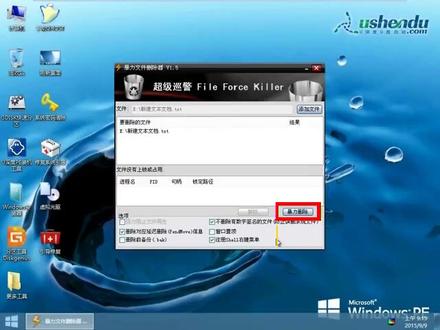 00:55查看AI文稿AI文稿
进入优深度菜单后,选择第二项,按回程键进入 win 八 pe 系统, 进入 vip 系统后,点击桌面左下角的开始菜单按钮,然后打开文件工具,选择文件暴力删除, 接着我们点击添加文件,找到并打开需要删除的顽固的文件, 最后点击倒立删除按钮进行删除即可。
 08:12查看AI文稿AI文稿
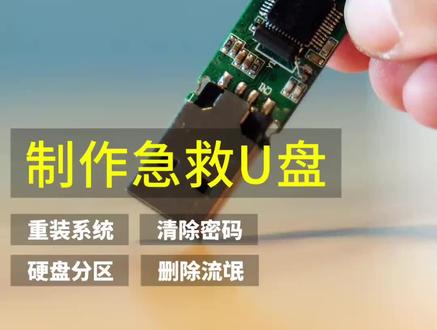
每个人都应该有一个属于自己用于急救的启动优盘,有了这一个优盘之后,你就可以随心所欲的安装电脑操作系统,可以清除电脑的开机密码,还可以在电脑删除不掉一些特定的文件的时候,进入优盘里面的 pe 系统来进行删除。 今天我们就来看一看怎样来制作这样一个优盘。首先请你准备好一个质量好一点的优盘,不要是那种活动送的或者是十多块钱便宜的优盘,把它插在电脑上,现在我已经插在我的电脑上了, 网上有很多启动优盘的制作工具,但是很多都是加带了私货的,使用很多工具来制作的启动优盘,在安装完系统之后,他会自动给你的系统安装上很多没用的流氓软件, 这一个是比较良心的,他是没有任何附带的软件,非常的纯净。安装的过程很简单,我们只需要双击打开, 这个时候你插在电脑上的是优盘,你就选择这一个按钮,如果是移动硬盘就选择第二个按钮,千万不要直接点最大的好。由于我插的是优盘,我点击这一个全部都可以使用默认,那么这里我们可以把优盘改一个名字, 接下来点击安装进优盘就可以了,注意再点击之后你的优盘将会被清空, 所以一定要备份好优盘里面的重要资料,不然的话可能很难找回。 好了,安装完成之后,你的启动优盘就已经制作好了,刚才我们只是把 pe 装进了优盘,接下来我们要把网上下载的操作系统复制到优盘里面, 现在可以看到我们的优盘已经多出了一个盘符,那么就是这里面他新分了一个盘符 pe, 在这里面的 另外一个盘符呢,就是可以正常使用的,还是你的优盘还是可以存你这样的文件。为了更加快捷的演示,我在这里复制温器,因为他体积小一点, 耐心的等待它复制完成 好了。拷贝完成之后,你的这一个启动优盘就已经完全制作完成了, 其实它的原理非常简单,就是把你的优盘分成了多个分区,然后在其中一个分区里面安装了 pe 系统。 pe 系统可以看作是一个用来安装系统的系统,我们可以在开机的时候进入它,然后对电脑的硬盘进行一些操作。 制作好了这样一个优盘之后,我们该怎样使用它呢?我们只需要在开机之前把它插在电脑上面,接下来按一下键盘的某一个键,这个键不是固定的,不同的电脑品牌按键是不同的。大部分的笔记本按的是 f 十二, 有的台式机按的是 esc, 当然惠普的笔记本很多按的是 f 九。具体按哪一个键你需要自己去 尝试,按下这个键之后,他就会让你选择启动盘,这个时候你需要按动键盘的上下键来把它调整到你的优盘上,按下回车就能够进入你优盘的系统呢。 接下来我们就进入优盘的系统来看看,看看怎样安装系统,怎样清除电脑密码。好了,现在进入到的就是优盘启动的 pe 系统,这个系统是专门用来安系统的系统,我们可以在系统崩溃的时候在这个里面进行重新安装, 这里有一个 windows 安装器,双击打开,然后在这边上面一栏选择刚才放在优盘里面的这个系统的镜像。 好,这里选择引导,放置的位置可以引导可以是一个单独的盘符, 可以和 c 盘相同。 好,这里我把它选择和 c 盘相同。 下面是真正的系统要安装到哪,还是选择 c 盘, 只要这些地方没有出现红色的点就没问题,黄色的不用管。好,下面可以选择安装的版本, 这里不同的系统是不一样的,比如温七有旗舰版,温十和温十一就没有旗舰版,只有专业版,还有商业版,教育版等等, 这个地方选择你需要的就可以了,接下来点击安装,等待它完成,我们就安装好了。如果你的电脑是因为不能开机,那么用这种方法就能够很快的解决, 这是第一个安装系统,就这么快,就这么方便。好,接下来是重置密码,比如有的时候你的电脑忘记了密码,那么你可以在电脑上插上优盘,然后进入 pe 的这个系统,然后双击打开这里, 点击打开,这时候就会列出所有的用户,那么你选择一个用户,点击修改密码,就能够直接重置电脑当前系统里面那个用户的密码,这个地方可以随便输入, 点击确认,那么这个密码就改了,我的系统里面就是用的这一个账户登录的,所以我现在只是给大家看看,这里可以改,我就不真的点击确认了。好,还有的时候我们需要把电脑的磁盘全盘进行格式化,重 新分区,那么这里面也是可以完成的,我们选择下一个分区,助手无损的这里双击打开, 这个时候你就可以看到电脑上的硬盘,我的电脑上有三个硬盘,外加上外界的这一个优盘,一共有四个盘幅。比如我要把这里重新进行分区,全盘格式化,点击右键快速分区,在左边选择需要分几个区,在右边设置每个分区的大小, 然后点击执行就可以了,当然这些都会对你的数据进行损坏,一定要想好了再进行。 电脑的系统里面有的时候有的文件,有的流氓软件是无法删除的,那么我们就可以进入到这个系统里面,然后找到你的 c 盘,当然在这里面盘幅可能会变, 比如我的系统盘应该是这里在这个系统里面变成了一盘,没有关系,你自己能够找到就行。进入之后就可以删除一些你删不掉的文件,我们用到的是 pc 系统,不是电脑里面原来的你使用的那个系统, 这里面的东西可以随便删除,当然你不懂的东西不要去碰,不然的话可能你的电脑会无法开机。这里面还有很多实用的小工具,大家可以自己去探索。 好了,今天给大家分享了怎样把优盘变成一个急救的启动盘,有了这个启动盘之后,我们就能够在系统崩溃的时候重装系统, 能够在忘记密码的时候重置密码,还能够删除一些我们在平时删除不掉的文件。我觉得你可以在你 u 盘里面安装上这一个系统,因为他也不会影响你正常的 u 盘的使用,他只会占用一点点空间,你看我的八 g u 盘,这里还是有六六点九个 g, 他同样可以存放你普通的资料,和普通的 u 盘一样。 好了,有需要的各位小伙伴可以自己下载来试试,当然我今天也给也会给大家那个目录里面的所有的文件,大家只需要记住关键词 t 九四九二四 就能够下载,当然你也可以自己自己到网上去下载你需要的系统镜像。好了,如果今天的分享对你有所帮助,记得点击收藏,喜欢转发,谢谢!
590不坑老师


猜你喜欢
最新视频
- 8252魔兽敬老院